Скидка 5% на первый заказ — RDS5




Фотошоп как сделать тень
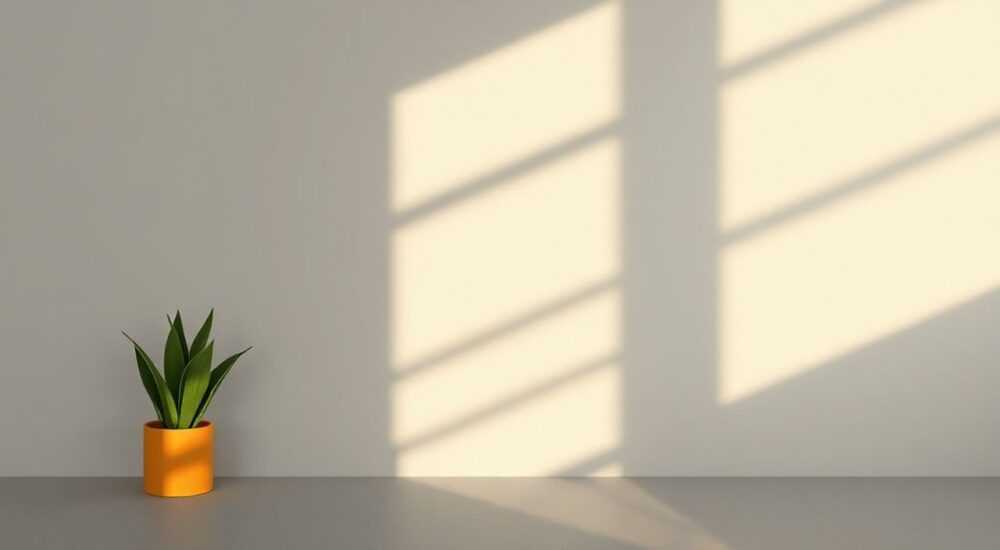
В создании реалистичных и визуально привлекательных изображений тень играет одну из ключевых ролей. Без правильно наложенной тени объекты выглядят плоскими, «парящими» над фоном, что резко снижает качество композиции. Adobe Photoshop предоставляет множество инструментов для создания теней — от простых автоматических эффектов до сложных ручных техник с использованием масок, кистей и фильтров. Владение этими методами позволяет не только имитировать естественное освещение, но и управлять восприятием глубины, объема и взаимодействия элементов.
Чтобы сделать тень в Photoshop, проще всего использовать эффект «Тень» в параметрах стиля слоя. Для максимального реализма комбинируйте его с размытием, коррекцией непрозрачности и ручной доработкой через маски.
Содержание статьи:
- Почему тень важна: основы визуальной достоверности
- Как сделать тень через стиль слоя: пошагово
- Ручное создание тени: когда автоматика не подходит
- Типы теней в Photoshop: внешняя, внутренняя, бросаемая
- Продвинутые техники: тени на неровной поверхности, множественные источники света
- Типичные ошибки и как их избежать
- Экспертное мнение
- Вопросы и ответы
- Заключение
Почему тень важна: основы визуальной достоверности
Тень — это не просто черное пятно под объектом. Это оптический сигнал, который мозг использует для понимания пространственных отношений между объектами. Отсутствие тени или её неправильная форма немедленно вызывает ощущение «неестественности». Исследования в области визуального восприятия показывают, что люди распознают наличие тени за 130–150 миллисекунд, и уже на этом этапе формируют мнение о достоверности изображения.
В графическом дизайне, рекламе и фоторетуши правдоподобные тени повышают доверие к контенту. Например, в e-commerce товары с правильно добавленными тенями воспринимаются как более качественные и «осязаемые». По данным A/B-тестов крупных маркетплейсов, изображения с реалистичным освещением и тенями увеличивают конверсию на 17–22% по сравнению с «подвешенными» объектами.
Фотографы и дизайнеры часто сталкиваются с необходимостью добавить тень, если исходный снимок был сделан на белом фоне без естественного освещения. Также тень требуется при компоновке нескольких элементов из разных источников — например, при создании коллажа или вставке человека на новое фото.
Полезно знать: Направление тени должно соответствовать положению источника света. Если в сцене есть окно справа — тень должна падать влево и вниз.
Как сделать тень через стиль слоя: пошагово
Самый быстрый и универсальный способ — использование стиля слоя «Тень». Этот метод идеален для большинства задач, особенно когда объект уже выделен на отдельном слое.
- Выделите нужный слой в панели «Слои» (Layers).
- Нажмите на значок «fx» внизу панели и выберите «Тень» (Drop Shadow).
- Откроется окно «Стиль слоя» с настройками тени.
Основные параметры:
- Непрозрачность — регулирует силу тени. Для естественного вида начните с 50–75%, особенно если источник света яркий.
- Угол — определяет направление света. По умолчанию — 120°, но его можно заблокировать или изменить вручную.
- Расстояние — насколько далеко тень отстоит от объекта. Зависит от высоты объекта над поверхностью.
- Размер — степень размытия краев тени. Большее значение = мягкая, рассеянная тень; меньшее = четкая, как при точечном свете.
Для достижения максимального реализма рекомендуется:
- Не использовать 100% непрозрачность — даже самая темная тень частично пропускает свет.
- Играть с углом: если в сцене есть несколько источников света, угол может отличаться от стандартного.
- Добавлять небольшое размытие (размер 5–15 пикселей) — это имитирует рассеивание света в воздухе.
«Всегда проверяйте тень на увеличении 100%. На 30% масштабе вы можете не заметить жестких краев или неправильного направления.» — Алексей Миронов, арт-директор студии визуализации «FormaLab», 12 лет опыта
Ручное создание тени: когда автоматика не подходит
Автоматическая тень работает хорошо на ровных поверхностях. Но если фон неровный, текстурированный или имеет перспективу (например, тротуар с брусчаткой), нужна ручная доработка.
Шаги ручного метода:
- Создайте дубликат слоя с объектом (Ctrl+J).
- Закрасьте дубликат сплошным черным цветом (Выделение → Заливка → Черный).
- Трансформируйте форму: Edit → Transform → Skew / Distort / Perspective — чтобы тень ложилась по ландшафту.
- Примените Гауссово размытие (Filter → Blur → Gaussian Blur) — от 3 до 20 пикселей в зависимости от масштаба.
- Понизьте непрозрачность до 30–60% и установите режим наложения «Умножение» (Multiply).
- Добавьте маску слоя и мягкой кистью с низкой непрозрачностью сотрите участки тени, где она должна быть слабее (например, на выступах).
Особенно важно учитывать рельеф. Например, тень от человека на лестнице будет состоять из нескольких отрезков, падающих на каждую ступеньку. В таких случаях лучше создавать тень по частям, используя кисть на маске.
Метод |
Скорость |
Реализм |
Гибкость |
|---|---|---|---|
Стиль слоя (Drop Shadow) |
Высокая |
Средний |
Низкая |
Ручная тень с маской |
Средняя |
Высокий |
Высокая |
Кисть + размытие |
Низкая |
Очень высокий |
Очень высокая |
Полезно знать: При ручной работе используйте таблицу цветов теней. Реальные тени редко бывают чисто черными — они могут быть серыми, синеватыми или коричневатыми в зависимости от времени суток и окружающей среды.
Типы теней в Photoshop: внешняя, внутренняя, бросаемая
Photoshop предлагает несколько видов теней в рамках стилей слоя:
- Внешняя тень (Drop Shadow) — самая распространенная. Используется для объектов, находящихся над фоном.
- Внутренняя тень (Inner Shadow) — создает эффект углубления, как будто объект «вдавлен» в поверхность. Полезна для кнопок, табличек, рамок.
- Тень на контуре (Contour Shadow) — позволяет задать сложную форму затенения по краю объекта.
Внутренняя тень особенно полезна в UI/UX-дизайне. Например, при создании карточки с эффектом «плавающего действия» (floating action button) сочетание внешней и внутренней тени усиливает объем.
Настройки внутренней тени аналогичны внешней, но с дополнительным параметром «Контур» (Contour), который определяет, как тень распределяется внутри объекта. Выбор неровного контура (например, «ступенька») может имитировать сложное падение света.
«Комбинируйте Drop Shadow и Inner Shadow с небольшим смещением угла (на 5–10°). Это создает эффект мягкого рассеянного света, как в студийной съемке.» — Екатерина Лебедева, UX-дизайнер, Google Certified Designer
Продвинутые техники: тени на неровной поверхности, множественные источники света
Для сложных сцен, таких как улица с брусчаткой, травой или песком, стандартные методы недостаточны. Требуется имитация взаимодействия тени с текстурой.
Один из эффективных подходов — использование карты рельефа:
- Создайте копию фонового слоя и преобразуйте его в grayscale.
- Примените фильтр «High Pass» (Высокие частоты) с радиусом 1–2 пикселя.
- Инвертируйте изображение (Ctrl+I) и установите режим наложения «Умножение».
- Наложите на этот слой маску с ручной тенью — так тень будет «чувствовать» текстуру.
Другой метод — проекция тени через 3D-слои. Photoshop поддерживает базовые 3D-функции:
- Преобразуйте объект в 3D-слой (3D → New 3D Extrusion from Selected Layer).
- Задайте источник света (3D Light).
- Настройте направление, интенсивность и тип света (точечный, направленный, окружающий).
- Рендеринг автоматически создаст тень с учетом геометрии.
Этот способ требует больше ресурсов, но дает фотореалистичные результаты, особенно при работе с объемными объектами.
Полезно знать: При наличии нескольких источников света (например, уличный фонарь и окно здания) создавайте отдельные тени для каждого. Объедините их через слои с режимом наложения Multiply и разной непрозрачностью.
Типичные ошибки и как их избежать
Новички часто допускают ошибки, которые сразу «выдают» обработку:
- Чересчур жесткие края тени. Реальные тени размыты. Даже в ясный день край тени имеет мягкую границу.
- Неправильное направление. Все тени в одной сцене должны следовать одному источнику света.
- Одинаковая форма для всех объектов. Тень от дерева и от человека будут сильно отличаться по структуре.
- Игнорирование высоты объекта. Чем выше объект, тем больше и размытее тень.
Как исправить:
- Всегда используйте Gaussian Blur или Lens Blur для смягчения краев.
- Перед началом работы определите «световую схему» сцены: где находится солнце/лампа, под каким углом.
- Адаптируйте форму тени под объект: тень от автомобиля будет длинной и узкой, от мяча — круглой и сужающейся к краям.
- Используйте пропорции: тень от объекта на высоте 1 метр будет примерно в 1.5 раза длиннее самого объекта при угле света 45°.
Ошибка |
Причина |
Решение |
|---|---|---|
Тень слишком темная |
Непрозрачность 100% |
Снизить до 40–70% |
Тень не соответствует перспективе |
Отсутствие трансформации |
Использовать Skew или Distort |
Тень выглядит «нарисованной» |
Жесткие края, однородный цвет |
Размытие + маска + текстура |
Экспертное мнение
«Многие думают, что тень — это просто. Но именно в деталях вроде тени профессионал отличается от любителя. Я всегда говорю своим ученикам: “Если тень правдоподобна — объект живет в этой вселенной”.» — Дмитрий Коваленко, преподаватель факультета цифрового искусства в Школе дизайна РАНХиГС, автор курсов по фотореалистичной ретуши
По его словам, ключевой момент — не техника, а наблюдение. «Выходите на улицу, смотрите, как падают тени в разное время дня. Замечайте, как они удлиняются, меняют форму, теряют четкость. Только тогда ваши цифровые тени начнут “дышать”».
Он также рекомендует использовать референсы: «Собирайте коллекцию фотографий с интересными тенями. Разбирайте их: какой угол, какая длина, как влияет текстура. Это ваш визуальный словарь».
Вопросы и ответы
Как сделать тень под текстом в Photoshop?
Выделите текстовый слой, откройте «Стиль слоя» → «Тень». Настройте угол (обычно 120°), расстояние (1–3 пикселя), размер (2–5 пикселей). Для эффекта тиснения добавьте «Внутреннюю тень».
Почему тень не отображается на некоторых слоях?
Проверьте, не установлен ли режим наложения слоя в «Прозрачный» или не заблокированы ли прозрачные пиксели. Также убедитесь, что слой не пустой и имеет содержимое.
Можно ли сделать тень, которая повторяет рельеф фона?
Да. Создайте тень на отдельном слое, примените к нему «Обтекание по контуру» (Warp) или используйте «Деформацию» (Edit → Puppet Warp), чтобы адаптировать форму под рельеф.
Как быстро удалить тень из изображения?
Если тень на отдельном слое — просто скройте или удалите его. Если нет — используйте инструмент «Штамп» (Clone Stamp) или «Контент-осознанное заполнение» (Content-Aware Fill).
Подходит ли Photoshop для создания анимированных теней?
Для простой анимации — да, через Timeline. Но для сложных движений (например, тень бегущего человека) лучше использовать After Effects.
Заключение
Добавление тени в Photoshop — это не просто техническая операция, а важный этап в достижении визуальной достоверности. От выбора метода (автоматический стиль слоя или ручная доработка) до учета физики света — каждый шаг влияет на итоговый результат. Главное — помнить, что тень существует не сама по себе, а как часть световой среды сцены.
Чтобы тень выглядела реалистично, она должна соответствовать направлению света, высоте объекта, текстуре поверхности и общему настроению изображения. Используйте комбинацию автоматических эффектов и ручной коррекции для достижения наилучшего результата.
- Начинайте с эффекта «Тень» в стиле слоя — это быстрый и эффективный способ.
- Для сложных фонов применяйте ручное создание тени с использованием масок и размытия.
- Всегда проверяйте соответствие тени источнику света и перспективе сцены.
- Избегайте 100% непрозрачности и жестких краев — реальные тени мягкие и полупрозрачные.
- Развивайте наблюдательность: анализ реальных теней — лучшая практика для улучшения навыков.
⚠️ Дисклеймер — нажмите, чтобы развернуть
Материалы, опубликованные в разделе «Блог» на сайте RU DESIGN SHOP (rudesignshop.ru), носят исключительно информационный и ознакомительный характер и не являются руководством к действию, финансовой рекомендацией, медицинской услугой, ветеринарным назначением либо рекламой товаров и услуг, включая азартные игры. Публикации не содержат призывов к участию в азартных играх и не направлены на продвижение соответствующих операторов.
Безопасность применения товаров и веществ: при использовании строительных материалов, бытовой химии, пестицидов и агрохимикатов необходимо строго следовать инструкциям производителя и действующему законодательству Российской Федерации, включая Федеральный закон РФ от 19.07.1997 № 109-ФЗ «О безопасном обращении с пестицидами и агрохимикатами».
Упоминание товарных знаков, брендов и организаций носит исключительно информационный характер и не означает наличие партнёрских отношений или одобрения со стороны правообладателей.
Материалы, содержащие сведения о медицинских, ветеринарных или косметических средствах, представлены в справочных целях и не являются медицинской консультацией или назначением. Перед применением рекомендуется обратиться к врачу, ветеринарному специалисту или иному сертифицированному профессионалу.
Возрастные ограничения: материалы, содержащие сведения о продукции категории 18+, включая алкоголь или азартные игры, предназначены исключительно для совершеннолетней аудитории и публикуются в информационных целях.
Правовая ответственность: решения, принятые на основе опубликованной информации, пользователь принимает самостоятельно и на свой риск; редакция и авторы несут ответственность в пределах, установленных законодательством Российской Федерации.
Редакция не допускает публикаций, содержащих пропаганду экстремизма, терроризма, наркотических средств или суицида; подобные материалы подлежат немедленному удалению.
Упоминание организаций с ограниченным статусом: компания Meta Platforms Inc. (социальные сети Facebook и Instagram) признана экстремистской организацией решением суда РФ, её деятельность запрещена на территории Российской Федерации; любые упоминания приводятся исключительно в информационных целях.
Авторские права и источники: информация собирается из открытых источников; её актуальность указывается на дату публикации и может изменяться.
Изображения и иллюстрации используются на условиях, разрешённых правообладателями. При возникновении претензий редакция готова оперативно рассмотреть обращение и внести необходимые изменения.
Персональные данные и cookies: сайт использует cookies и обрабатывает персональные данные пользователей в соответствии с Федеральным законом № 152-ФЗ «О персональных данных» и Политикой конфиденциальности RU DESIGN SHOP.
Мнения авторов могут не совпадать с позицией государственных органов или коммерческих организаций, упомянутых в материалах.
РЕКОМЕНДУЕМ
Товары от российских производителей




