Скидка 5% на первый заказ — RDS5




Фотошоп как сделать цветокоррекцию
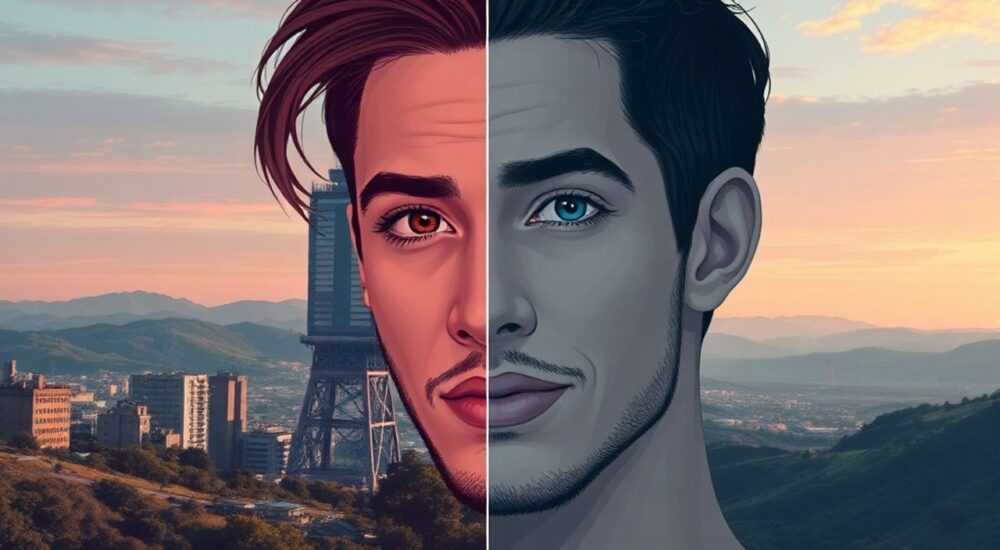
Фотошоп — это не просто инструмент для ретуши, а мощная студия цветокоррекции, где каждый оттенок может быть точно настроен, а настроение изображения — полностью пересоздано. Многие фотографы и дизайнеры сталкиваются с проблемой: фото выглядит «плоско», цвета неестественны, тени «грязные», а небо — слишком синее или, наоборот, серое. Причина не в камере — она снимает корректно. Проблема в том, как обрабатывается сигнал после съёмки. Цветокоррекция в Photoshop — это не про «сделать ярче», а про восстановление баланса, передачу эмоций и точную передачу реальности. Это профессиональный навык, который отличает любителя от мастера.
Цветокоррекция в Photoshop — это системный процесс, основанный на использовании корректирующих слоёв, кривых, уровней и цветовых профилей. Главная рекомендация: никогда не редактируйте фоновый слой напрямую. Всегда работайте через корректирующие слои — это сохраняет гибкость, позволяет вносить правки в любой момент и избегать потери качества.
Содержание статьи:
- Зачем нужна цветокоррекция: не только красота, но и точность
- Основные инструменты цветокоррекции в Photoshop
- Пошаговое руководство: как сделать цветокоррекцию с нуля
- Частые ошибки и как их избежать
- Цветовые профили: почему они решают всё
- Экспертное мнение: как работает профессионал
- Часто задаваемые вопросы
- Заключение
Зачем нужна цветокоррекция: не только красота, но и точность
Цветокоррекция — это не модный тренд, а фундаментальная часть цифровой обработки изображений. Без неё даже идеально снятый кадр может выглядеть дешево, неестественно или не соответствовать бренду. Представьте, что вы сняли портрет в солнечный день: кожа кажется желтоватой, тени — синеватыми, а фоны — пересвечены. Это не брак камеры — это физика света. Сенсоры фиксируют цвета иначе, чем человеческий глаз. Без коррекции вы получите не то, что видели, а то, что техника записала.
В профессиональной фотостудии, рекламе, моде и журналистике цвет — это язык. Тёплые оттенки вызывают доверие, холодные — ощущение технологичности. Бренды тратят миллионы на поддержание единого цветового стиля. Если вы редактируете фото для Instagram, сайта или печати — вы не просто «улучшаете» картинку. Вы управляете восприятием.
Полезно знать: 87% потребителей принимают решение о покупке на основе визуального контента. Неправильный цвет может снизить конверсию на 30% и выше — даже если продукт идеален.
Кроме того, цветокоррекция решает технические проблемы: разница между мониторами, несоответствие цветов при печати, смещение баланса белого из-за освещения. Эти ошибки не исчезают сами — их нужно исправить. И Photoshop предоставляет для этого самые точные инструменты.
Основные инструменты цветокоррекции в Photoshop
Photoshop предлагает несколько ключевых инструментов, каждый из которых решает свою задачу. Не стоит полагаться только на один — эффективная цветокоррекция требует комбинации методов.
- Кривые (Curves) — самый мощный и гибкий инструмент. Позволяет контролировать яркость и цвет по отдельным каналам (RGB, Red, Green, Blue). С его помощью можно «подтянуть» тени, смягчить света, усилить контраст без потери деталей.
- Уровни (Levels) — простой, но эффективный способ выровнять тоновый диапазон. Особенно полезен для быстрой коррекции изображений с плохим экспозиционным балансом.
- Баланс белого (Color Balance) — идеален для устранения цветных оттенков: например, когда изображение кажется «слишком синим» или «жёлтым». Работает по тонам: тени, средние тона, света.
- Насыщенность (Hue/Saturation) — позволяет изменять оттенок, яркость и насыщенность отдельных цветов. Полезен, когда нужно «оживить» красный в платье или снизить насыщенность зелёного в траве.
- Фильтр «Цветовой диапазон» — позволяет выделить конкретный цвет и откорректировать его независимо от остального изображения. Например, изменить цвет неба без влияния на лица.
- Корректирующие слои — не инструмент, а принцип. Все вышеперечисленные настройки применяются через корректирующие слои (не на фоновый слой!). Это делает процесс невосстановимым и безопасным.
Полезно знать: Использование корректирующих слоёв вместо прямого редактирования повышает срок жизни вашего проекта. Вы сможете вернуться к нему через год — и всё ещё внести изменения без потери качества.
Также не забывайте про предварительный просмотр: включите опцию «Пробный режим» (Preview) в каждом окне коррекции. Это позволяет сравнивать до и после. А ещё — используйте клавишу Alt (Option на Mac), чтобы увидеть, какие пиксели обрезаются при настройке уровней — это поможет избежать потери деталей в тенях и светах.
Пошаговое руководство: как сделать цветокоррекцию с нуля
Профессиональная цветокоррекция — это не один клик, а последовательный процесс. Вот проверенный алгоритм, который используют фотолаборатории и рекламные агентства.
- Откройте изображение и скопируйте фоновый слой (Ctrl+J / Cmd+J). Не редактируйте оригинал.
- Создайте корректирующий слой «Уровни». Перетащите чёрный ползунок вправо до первого пика на гистограмме — это определит чистые тени. Перетащите белый ползунок влево до последнего пика — это задаст чистые света. Оставьте серый ползунок в центре — он будет настраиваться позже.
- Добавьте корректирующий слой «Кривые». Создайте лёгкий S-образную кривую: слегка поднимите тени, слегка опустите света. Это добавит глубину без пересветов.
- Перейдите к «Балансу белого». Установите режим на «Средние тона». Если изображение кажется холодным — добавьте немного красного и жёлтого. Если тёплое — добавьте синего. Смотрите на нейтральные участки: белые стены, бумага, кожа.
- Используйте «Насыщенность», чтобы усилить важные цвета. Например, если на фото есть красные цветы — выберите в выпадающем меню «Красный», увеличьте насыщенность на 5–10%. Не переусердствуйте — естественность важнее яркости.
- Проверьте цвета на нейтральных участках. Включите инструмент «Пипетка» (Eyedropper), наведитесь на участок, который должен быть серым. Создайте новый корректирующий слой «Цветовой баланс» и с помощью пипетки «Установить нейтральный цвет» исправьте остаточные оттенки.
- Сравните результат. Нажмите Ctrl+Alt+Y — это отключит все корректирующие слои. Переключайтесь между версиями, чтобы убедиться, что изменения действительно улучшают изображение.
«При цветокоррекции всегда работайте с изображением в 16 бит на канал. Это сохраняет градиенты и предотвращает полосатость. 8-битные файлы — это только для быстрых постов в соцсетях.» — Алексей Морозов, цветокорректор, 12 лет опыта в рекламной фотолаборатории
Частые ошибки и как их избежать
Даже опытные пользователи допускают одни и те же ошибки. Они не всегда заметны сразу — но портят восприятие изображения.
- Работа с фоновым слоем. Прямое редактирование уничтожает исходные данные. Всегда используйте корректирующие слои.
- Перекоррекция насыщенности. Слишком яркие цвета выглядят дешево. Правило: если цвет «кричит» — он перегружен. Снижайте насыщенность на 10–15%, пока не почувствуете «естественность».
- Игнорирование гистограммы. Если гистограмма сжата в центре — изображение плоское. Если «отрезаны» пики по краям — потеря деталей. Используйте гистограмму как карту.
- Неправильный цветовой профиль. Если вы работаете в sRGB, а печатаете в Adobe RGB — цвета исказятся. Убедитесь, что профиль соответствует назначению.
- Работа в плохом освещении. Если вы редактируете фото при ярком свете — ваш монитор выглядит тусклее, чем есть. Работайте в нейтральной среде, с приглушённым светом.
Полезно знать: Настройте монитор с помощью калибратора (например, X-Rite i1Display). Без калибровки вы не сможете корректно судить о цветах — даже если работаете с профессиональным оборудованием.
Если вы сомневаетесь, правильно ли сделали — сделайте копию изображения и примените к ней эффект «Черно-белый» (Black & White). Если в чёрно-белой версии композиция выглядит динамично, с хорошим контрастом — значит, цветокоррекция прошла успешно. Цвет — это дополнение к тону, а не замена ему.
Цветовые профили: почему они решают всё
Цветовой профиль — это «переводчик» между камерой, монитором и принтером. Он определяет, как цвета должны интерпретироваться на разных устройствах. Без него вы редактируете в одном пространстве, а печатаете в другом — и получаете разницу в 30–50% по цвету.
- sRGB — стандарт для веба, соцсетей, мобильных экранов. Используйте, если фото будет показано в интернете.
- Adobe RGB — более широкий охват, подходит для печати, особенно в профессиональных лабораториях. Используйте, если вы готовите изображение для каталога или арт-книги.
- ProPhoto RGB — максимальный охват, но требует 16-битной глубины. Только для профессионалов, работающих с RAW-файлами и высококачественной печатью.
Профиль |
Область применения |
Глубина цвета |
Рекомендация |
|---|---|---|---|
sRGB |
Веб, соцсети, мобильные устройства |
8 бит |
Стандарт для большинства пользователей |
Adobe RGB |
Печать, фотокниги, выставки |
8–16 бит |
Выбирайте при подготовке к печати |
ProPhoto RGB |
Профессиональная обработка RAW |
16 бит |
Только для опытных, с калиброванным монитором |
Чтобы проверить профиль: Изображение → Привязка профиля. Не используйте «Преобразовать в», если не уверены — это может испортить цвета. Лучше сначала сохранить копию в нужном профиле, а потом редактировать.
Экспертное мнение: как работает профессионал
«Я начинаю с анализа: что должно передавать изображение? Эмоция? Технологичность? Тепло? Цвет — это не про то, как оно выглядит, а про то, как оно должно чувствоваться. Я использую корректирующие слои в порядке: Уровни → Кривые → Баланс белого → Насыщенность по каналам. И всегда — проверяю на разных устройствах. Даже на телефоне.» — Екатерина Волкова, главный цветокорректор студии «Luminar Studio», более 15 лет в индустрии
Екатерина работает с брендами, включая Apple и L’Oréal. Её подход — системный. Она не «правит цвет», а воссоздаёт визуальную историю. Например, для рекламы кофе она снижает синий в тенях, чтобы избежать «холодного» ощущения, и слегка повышает оранжевый в бликах — чтобы вызвать ассоциации с теплом и свежестью.
Она также использует маски для локальной коррекции. Например, чтобы «оживить» только лицо, не затрагивая фон — она создаёт маску на слое «Насыщенность», размывает края и снижает влияние на 40%. Это делает коррекцию невидимой.
Её ключевое правило: «Если вы видите, что цветокоррекция заметна — значит, вы перестарались. Идеальная коррекция — это когда зритель не замечает, что её вообще сделали».
Часто задаваемые вопросы
Можно ли сделать цветокоррекцию без использования кривых?
Да, но результат будет менее точным. Уровни и баланс белого — это база. Кривые — это мастерство. Они позволяют контролировать каждый диапазон яркости отдельно, что критично для сложных сцен.
Почему цвета на телефоне отличаются от монитора?
Потому что экраны имеют разные цветовые пространства, яркость и калибровку. sRGB — это минимальный стандарт. Если вы работаете для веба — всегда проверяйте результат на мобильном устройстве.
Как быстро исправить жёлтый оттенок на портрете?
Создайте корректирующий слой «Баланс белого», выберите режим «Средние тона», добавьте немного синего и уменьшите жёлтый. Затем используйте маску, чтобы применить коррекцию только к коже — не затрагивая волосы и фон.
Нужно ли переконвертировать изображение перед печатью?
Обязательно. Если файл в sRGB, а печать требует Adobe RGB — цвета станут тусклее. Перейдите в Изображение → Привязка профиля → Adobe RGB и сохраните копию.
Как не испортить цвета при сохранении в JPEG?
Сохраняйте с качеством 9–10. Избегайте многократного сохранения — каждый раз JPEG теряет детали. Работайте в PSD до финального экспорта.
Заключение
Цветокоррекция в Photoshop — это не технический трюк, а искусство восприятия. Это умение видеть, как цвет влияет на эмоции, доверие и восприятие. Неважно, снимаете ли вы портрет, товар или пейзаж — правильный цвет делает изображение запоминающимся, профессиональным и убедительным.
Вы больше не должны полагаться на «интуицию» или случайные фильтры. Системный подход — через корректирующие слои, кривые, баланс белого и цветовые профили — даёт контроль, воспроизводимость и качество. Это то, что отличает любителя от профессионала.
Цветокоррекция — это не про то, как сделать фото «ярче». Это про то, как сделать его правильным. Правильным для зрителя. Правильным для бренда. Правильным для цели.
- Всегда работайте через корректирующие слои — не трогайте фоновый слой.
- Используйте кривые для точного контроля тонального диапазона.
- Калибруйте монитор — без этого цветокоррекция бессмысленна.
- Выбирайте цветовой профиль в зависимости от назначения: sRGB для веба, Adobe RGB для печати.
- Проверяйте результат на разных устройствах — особенно на мобильных.
⚠️ Дисклеймер — нажмите, чтобы развернуть
Материалы, опубликованные в разделе «Блог» на сайте RU DESIGN SHOP (rudesignshop.ru), носят исключительно информационный и ознакомительный характер и не являются руководством к действию, финансовой рекомендацией, медицинской услугой, ветеринарным назначением либо рекламой товаров и услуг, включая азартные игры. Публикации не содержат призывов к участию в азартных играх и не направлены на продвижение соответствующих операторов.
Безопасность применения товаров и веществ: при использовании строительных материалов, бытовой химии, пестицидов и агрохимикатов необходимо строго следовать инструкциям производителя и действующему законодательству Российской Федерации, включая Федеральный закон РФ от 19.07.1997 № 109-ФЗ «О безопасном обращении с пестицидами и агрохимикатами».
Упоминание товарных знаков, брендов и организаций носит исключительно информационный характер и не означает наличие партнёрских отношений или одобрения со стороны правообладателей.
Материалы, содержащие сведения о медицинских, ветеринарных или косметических средствах, представлены в справочных целях и не являются медицинской консультацией или назначением. Перед применением рекомендуется обратиться к врачу, ветеринарному специалисту или иному сертифицированному профессионалу.
Возрастные ограничения: материалы, содержащие сведения о продукции категории 18+, включая алкоголь или азартные игры, предназначены исключительно для совершеннолетней аудитории и публикуются в информационных целях.
Правовая ответственность: решения, принятые на основе опубликованной информации, пользователь принимает самостоятельно и на свой риск; редакция и авторы несут ответственность в пределах, установленных законодательством Российской Федерации.
Редакция не допускает публикаций, содержащих пропаганду экстремизма, терроризма, наркотических средств или суицида; подобные материалы подлежат немедленному удалению.
Упоминание организаций с ограниченным статусом: компания Meta Platforms Inc. (социальные сети Facebook и Instagram) признана экстремистской организацией решением суда РФ, её деятельность запрещена на территории Российской Федерации; любые упоминания приводятся исключительно в информационных целях.
Авторские права и источники: информация собирается из открытых источников; её актуальность указывается на дату публикации и может изменяться.
Изображения и иллюстрации используются на условиях, разрешённых правообладателями. При возникновении претензий редакция готова оперативно рассмотреть обращение и внести необходимые изменения.
Персональные данные и cookies: сайт использует cookies и обрабатывает персональные данные пользователей в соответствии с Федеральным законом № 152-ФЗ «О персональных данных» и Политикой конфиденциальности RU DESIGN SHOP.
Мнения авторов могут не совпадать с позицией государственных органов или коммерческих организаций, упомянутых в материалах.
РЕКОМЕНДУЕМ
Товары от российских производителей




