Скидка 5% на первый заказ — RDS5




Фотошоп как сделать улыбку
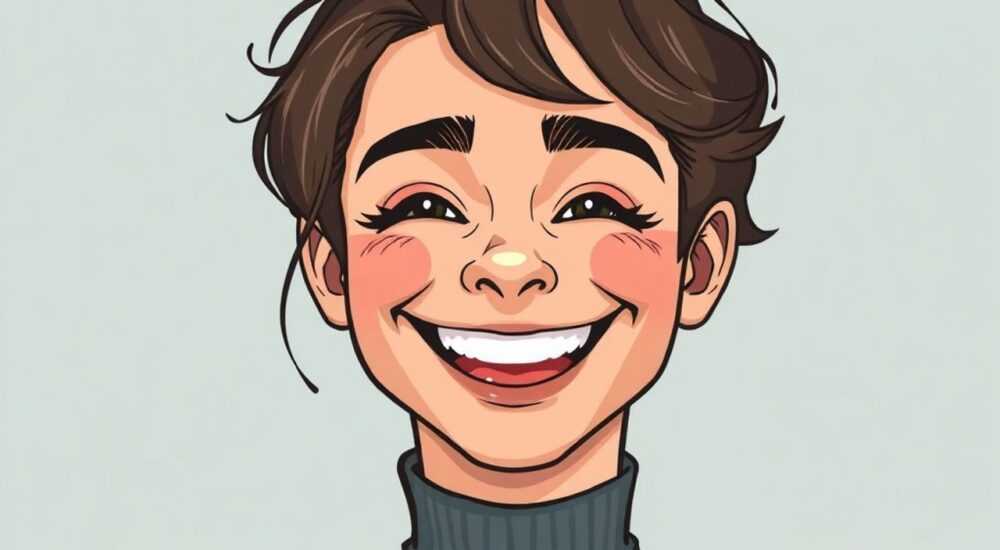
В современной фотографии улыбка — это не просто эмоция, а мощный инструмент визуальной коммуникации. Она может изменить восприятие портрета, добавить выразительности, снять напряжение и сделать изображение более привлекательным. Однако не всегда модель улыбается идеально: зубы могут быть неровными, улыбка — асимметричной, или на лице остаётся напряжённое выражение. В таких случаях на помощь приходит графический редактор Adobe Photoshop, позволяющий тонко и естественно скорректировать улыбку. Современные технологии обработки изображений дают возможность не только подправить форму губ, но и гармонизировать мимические линии, сохранив при этом реалистичность.
Чтобы сделать улыбку в фотошопе, используйте инструмент «Перемещение» (Liquify) для коррекции формы губ и уголков рта, дополняя работу кистями «Размытие» и «Осветление» для естественности. Главное — действовать деликатно, чтобы избежать эффекта фальши.
Содержание статьи:
Инструменты Photoshop для коррекции улыбки
Для создания естественной и гармоничной улыбки в Photoshop используется комбинация специализированных инструментов. Каждый из них решает свою задачу: от изменения формы до цветовой коррекции и детализации. Основной акцент делается на инструментах, которые позволяют работать с объёмом, текстурой и светом без потери качества изображения.
Наиболее важным считается фильтр «Пластика» (Liquify) — он доступен через меню Фильтр → Пластика. Этот инструмент позволяет плавно перемещать участки лица, включая губы, щёки и уголки рта. Благодаря точному контролю над направлением и силой воздействия, можно создать улыбку, которая будет выглядеть естественно, а не нарисованной.
Дополнительно используются:
- Кисть размытия — для сглаживания переходов между изменёнными участками и кожей;
- Кисть осветления/затемнения — чтобы подчеркнуть объём губ и создать эффект естественного света;
- Штамп (Clone Stamp) — для копирования текстуры кожи и восстановления деталей после деформаций;
- Маски слоёв — чтобы локализовать изменения и сохранить остальные части изображения неизменными.
Особое внимание стоит уделить работе со слоями. Рекомендуется дублировать исходный слой перед началом редактирования. Это позволяет в любой момент вернуться к оригиналу, если результат покажется неестественным. Также полезно использовать режим наложения «Нормальный» с непрозрачностью 70–80% для проверки плавности переходов.
Полезно знать: Перед использованием фильтра «Пластика» рекомендуется увеличить масштаб изображения до 100–200%, чтобы видеть мельчайшие детали и избежать чрезмерного искажения.
Пошаговое руководство: как сделать улыбку в фотошопе
Создание улыбки в Photoshop требует системного подхода. Даже опытные ретушеры следуют чёткой последовательности действий, чтобы добиться реалистичного результата. Ниже приведён пошаговый алгоритм, который подойдёт как для новичков, так и для профессионалов.
- Подготовьте изображение: откройте фото в Photoshop, продублируйте фоновый слой (Ctrl+J) и переименуйте его, например, в «Редактирование улыбки». Это ваш рабочий слой.
- Активируйте фильтр «Пластика»: перейдите в меню Фильтр → Пластика. Убедитесь, что выбран инструмент «Перемещение вперёд» (Forward Warp Tool), он выглядит как кисть с круглым курсором.
- Настройте параметры кисти: установите размер кисти чуть больше, чем ширина губ. Жёсткость — 50–60%, давление — 30–40%. Низкое давление предотвратит резкие искажения.
- Корректируйте уголки рта: аккуратно проведите кистью по направлению вверх от уголков губ. Двигайтесь медленно, делая небольшие штрихи. Цель — приподнять кончики губ, имитируя начало улыбки.
- Формируйте центр губ: слегка «растяните» верхнюю губу в стороны, чтобы создать естественный изгиб. Избегайте чрезмерного удлинения — это вызовет эффект «пони».
- Добавьте объём щекам: используйте тот же инструмент, чтобы аккуратно приподнять область под глазами. Это усиливает эффект настоящей улыбки, поскольку при смехе щёки поднимаются.
- Выход из пластики и оценка: нажмите OK, чтобы применить изменения. Увеличьте изображение и сравните до и после, используя горячую клавишу X (переключение видимости слоёв).
- Сгладьте переходы: возьмите кисть «Размытие» и пройдитесь по границам изменённых зон. Это устранит резкие линии и сделает переходы более мягкими.
- Работа со светом: создайте новый слой, выберите кисть «Осветление» (Dodge Tool), установите экспозицию 10–15%. Аккуратно осветлите верхние части губ и уголки глаз — это подчеркнёт живость взгляда.
- Финальная проверка: уменьшите масштаб до 50% и оцените общее впечатление. Улыбка должна выглядеть естественно, как будто человек действительно улыбнулся в нужный момент.
Пример: до и после
Представьте фотографию женщины с нейтральным выражением лица. После применения описанной техники уголки её губ слегка приподняты, щёки выглядят чуть полнее, а взгляд стал теплее. При этом черты лица не искажены, а кожа сохраняет естественную текстуру. Такой результат достигается именно благодаря поэтапной и деликатной работе.
«Лучше сделать меньше, чем больше. Часто начинающие ретушеры перебарщивают с пластикой, из-за чего улыбка становится гримасой. Делайте микроизменения и часто сверяйтесь с оригиналом.» — Анна Ковалёва, профессиональный ретушер, 12 лет опыта
Типичные ошибки и как их избежать
Даже при правильном использовании инструментов легко допустить ошибки, которые делают ретушь заметной. Ниже — самые распространённые проблемы и способы их устранения.
- Чрезмерное растягивание губ: одна из главных ошибок — слишком сильное удлинение губ в стороны. Это создаёт неестественный эффект «обезьяньей улыбки». Чтобы избежать этого, ограничьтесь подъёмом уголков на 1–2 мм и не выходите за пределы естественной анатомии.
- Игнорирование щёк и глаз: улыбка затрагивает не только рот. Если двигаются только губы, а щёки и область вокруг глаз остаются неподвижными, результат выглядит фальшиво. Всегда слегка приподнимайте щёки и добавляйте легкие складки у внешних уголков глаз («гусиные лапки»).
- Резкие переходы и артефакты: после пластики могут появиться искажения текстуры кожи. Исправляйте их с помощью штампа или кисти размытия. Работайте на отдельном слое с низкой непрозрачностью.
- Неестественный цвет губ: иногда после редактирования губы выглядят слишком бледными или, наоборот, яркими. Используйте корректирующий слой «Цветовой тон/Насыщенность», чтобы выровнять оттенок, ориентируясь на остальную кожу.
- Отсутствие маскирования: если вы редактируете весь слой, изменения могут затронуть соседние зоны. Всегда применяйте маску к слою и работайте только в нужной области.
Ошибка |
Причина |
Решение |
|---|---|---|
Губы вытянуты слишком сильно |
Высокое давление в пластике |
Уменьшите давление до 30%, работайте короткими штрихами |
Щёки не двигаются |
Фокус только на губах |
Добавьте лёгкий подъём щёк в пластике |
Несоответствие освещения |
Не учтены блики и тени |
Используйте Dodge и Burn Tools для баланса света |
Фальшивый цвет |
Автоматическая коррекция тона |
Настройте цвет вручную через Hue/Saturation |
Полезно знать: Для проверки естественности улыбки временно переверните изображение вверх ногами (Ctrl+T → Отразить по вертикали). Это помогает увидеть искажения, которые не бросаются в глаза в обычном положении.
Продвинутые техники: работа с освещением и текстурой
Для достижения максимальной реалистичности недостаточно просто изменить форму губ. Профессионалы используют комплексный подход, включающий работу с микротекстурой, бликами и цветовым балансом.
Один из ключевых методов — слои освещения. Создаётся новый слой в режиме наложения «Осветление основы» или «Мягкий свет». На нём белой кистью с низкой непрозрачностью (10–15%) наносятся блики на центр верхней и нижней губ. Это имитирует естественное отражение света на влажной поверхности.
Также важно учитывать цветовые градиенты. Губы редко имеют один равномерный оттенок. Обычно они темнее по краям и светлее в центре. Можно использовать инструмент «Градиент» на полупрозрачном слое, чтобы воссоздать этот эффект.
Работа с текстурой кожи
После пластики кожа в области рта может потерять естественную структуру. Чтобы восстановить её:
- Создайте копию слоя с отредактированной улыбкой;
- Примените к нему фильтр «Размытие по Гауссу» (радиус 1–2 пикселя);
- Добавьте маску и сотрите размытие везде, кроме области губ;
- Уменьшите непрозрачность слоя до 30–40%.
Этот приём возвращает коже «живость» и устраняет эффект «пластмассовости».
Ещё один продвинутый способ — использование частотного разложения. Он позволяет отделить текстуру от тона и работать с ними отдельно. Это особенно полезно при крупных планах, где любые артефакты сразу бросаются в глаза.
«Частотное разложение — мой главный инструмент для финальной доводки. Оно позволяет сохранить детализацию кожи даже после сильной ретуши.» — Дмитрий Миронов, ретушер рекламных кампаний, Adobe Certified Expert
Экспертное мнение
Сегодня ретушь улыбки — не просто исправление недостатков, а часть художественного замысла. Мы поговорили с Еленой Петровой, преподавателем цифровой ретуши в Moscow Art School, чтобы понять, как подходят к этой задаче профессионалы.
«Главная цель — не сделать «идеальную» улыбку, а передать эмоцию. Иногда клиент хочет выглядеть радостным, но не весёлым. В таких случаях мы создаём лёгкую полуулыбку, почти намёк на улыбку. Это достигается минимальными изменениями: поднятие уголков рта на доли миллиметра и акцент на глазах.»
Она также отмечает важность этики: «Не стоит кардинально менять черты лица. Мы корректируем, а не пересоздаём. Особенно важно это помнить при работе с людьми, у которых есть комплексы. Ретушь должна придавать уверенности, а не создавать образ, который человек не узнаёт.»
Вопросы и ответы
Можно ли сделать улыбку естественной без опыта?
Да, главное — действовать осторожно и использовать малую силу кисти в пластике. Начните с минимальных изменений и часто сравнивайте с оригиналом. Даже новичок может добиться хорошего результата, если не торопится.
Какие альтернативы Photoshop?
Для мобильных устройств подойдут FaceTune и Snapseed. На компьютере — Affinity Photo, GIMP, Luminar Neo. Однако ни один из них не предлагает такого точного контроля, как Photoshop, особенно в работе с пластикой и частотным разложением.
Нужно ли менять всё лицо при коррекции улыбки?
Нет. Работайте локально. Используйте маски, чтобы изменения затрагивали только область губ и щёк. Это сохранит естественность других черт.
Как проверить, что улыбка выглядит реально?
Покажите изображение другому человеку. Если он не замечает, что была ретушь, — успех. Также полезно посмотреть фото на разных экранах и в печати — там могут проявиться артефакты.
Можно ли автоматизировать процесс?
Некоторые плагины, например Portraiture или Liquify Pro, предлагают шаблоны улыбок. Но полностью автоматическая обработка рискует сделать результат шаблонным. Лучше использовать автоматику как отправную точку, а затем вручную доработать детали.
Заключение
Создание улыбки в Photoshop — это не просто техническая операция, а тонкая работа художника, сочетающего знание анатомии, света и психологии восприятия. Успешная ретушь остаётся незаметной, но при этом делает изображение живым, тёплым и привлекательным.
Главное правило — меньше значит больше. Деликатные изменения, внимание к деталям и уважение к естественности черт лица превращают простую коррекцию в искусство. Используйте описанные инструменты и советы, чтобы делать улыбки, которые не просто украшают фото, а рассказывают историю.
- Используйте фильтр «Пластика» с низким давлением для естественного изгиба губ.
- Не забывайте про щёки и глаза — они должны участвовать в улыбке.
- Работайте на дублированных слоях и применяйте маски для точного контроля.
- Сглаживайте переходы и корректируйте свет, чтобы избежать фальшивого вида.
- Стремитесь к естественности, а не к идеалу — живые эмоции ценнее безупречной симметрии.
⚠️ Дисклеймер — нажмите, чтобы развернуть
Материалы, опубликованные в разделе «Блог» на сайте RU DESIGN SHOP (rudesignshop.ru), носят исключительно информационный и ознакомительный характер и не являются руководством к действию, финансовой рекомендацией, медицинской услугой, ветеринарным назначением либо рекламой товаров и услуг, включая азартные игры. Публикации не содержат призывов к участию в азартных играх и не направлены на продвижение соответствующих операторов.
Безопасность применения товаров и веществ: при использовании строительных материалов, бытовой химии, пестицидов и агрохимикатов необходимо строго следовать инструкциям производителя и действующему законодательству Российской Федерации, включая Федеральный закон РФ от 19.07.1997 № 109-ФЗ «О безопасном обращении с пестицидами и агрохимикатами».
Упоминание товарных знаков, брендов и организаций носит исключительно информационный характер и не означает наличие партнёрских отношений или одобрения со стороны правообладателей.
Материалы, содержащие сведения о медицинских, ветеринарных или косметических средствах, представлены в справочных целях и не являются медицинской консультацией или назначением. Перед применением рекомендуется обратиться к врачу, ветеринарному специалисту или иному сертифицированному профессионалу.
Возрастные ограничения: материалы, содержащие сведения о продукции категории 18+, включая алкоголь или азартные игры, предназначены исключительно для совершеннолетней аудитории и публикуются в информационных целях.
Правовая ответственность: решения, принятые на основе опубликованной информации, пользователь принимает самостоятельно и на свой риск; редакция и авторы несут ответственность в пределах, установленных законодательством Российской Федерации.
Редакция не допускает публикаций, содержащих пропаганду экстремизма, терроризма, наркотических средств или суицида; подобные материалы подлежат немедленному удалению.
Упоминание организаций с ограниченным статусом: компания Meta Platforms Inc. (социальные сети Facebook и Instagram) признана экстремистской организацией решением суда РФ, её деятельность запрещена на территории Российской Федерации; любые упоминания приводятся исключительно в информационных целях.
Авторские права и источники: информация собирается из открытых источников; её актуальность указывается на дату публикации и может изменяться.
Изображения и иллюстрации используются на условиях, разрешённых правообладателями. При возникновении претензий редакция готова оперативно рассмотреть обращение и внести необходимые изменения.
Персональные данные и cookies: сайт использует cookies и обрабатывает персональные данные пользователей в соответствии с Федеральным законом № 152-ФЗ «О персональных данных» и Политикой конфиденциальности RU DESIGN SHOP.
Мнения авторов могут не совпадать с позицией государственных органов или коммерческих организаций, упомянутых в материалах.
РЕКОМЕНДУЕМ
Товары от российских производителей




