Скидка 5% на первый заказ — RDS5




Фотошоп как соединить две фотографии в одну
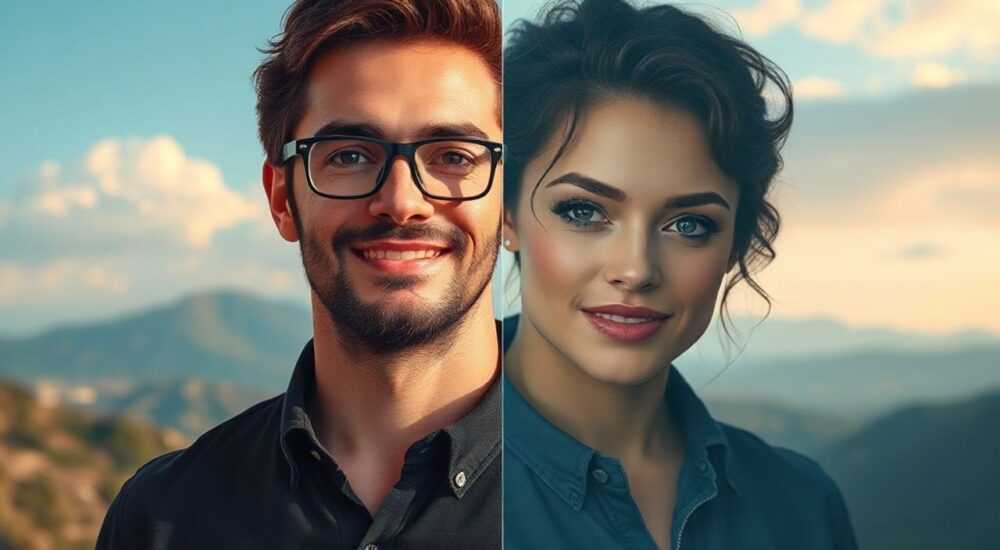
Соединение двух фотографий в одну с помощью Adobe Photoshop — стандартная задача для дизайнеров, фотографов и контент-создателей. Это может понадобиться при создании коллажей, панорам, ретуши портретов или подготовке макетов для печати и веба. Процесс включает наложение изображений, точную масштабировку, выравнивание и аккуратное смешивание краёв с помощью масок и инструментов коррекции. Главное — использовать слои, маски и правильные режимы наложения, чтобы результат выглядел естественно.
Чтобы соединить две фотографии в Photoshop, перенесите их на один документ как отдельные слои, выровняйте с помощью инструмента Перемещение и свободной трансформации, затем используйте слоевые маски и градиент для плавного перехода. Важно работать не с пикселями напрямую, а с масками — это сохранит редактируемость.
Содержание статьи:
- Подготовка к работе: импорт и базовая настройка
- Соединение фото через слои и маски
- Работа со слоевыми масками
- Техники смешивания краёв: градиент, кисти и автоматика
- Цветокоррекция для естественного вида
- Автоматические алгоритмы: Photomerge и Auto-Blend
- Auto-Blend Layers: точное смешивание
- Ошибки и как их избежать
- Экспорт результата без потерь качества
- Экспертное мнение
- Вопросы и ответы
- Заключение
Подготовка к работе: импорт и базовая настройка
Перед тем как соединять фотографии, важно правильно организовать рабочее пространство. Откройте Adobe Photoshop и убедитесь, что используется актуальная версия программы (рекомендуется 2023 года и новее). Устаревшие версии могут не поддерживать некоторые функции, такие как Content-Aware Fill или улучшенные алгоритмы Auto-Blend.
Создайте новый документ с размерами, достаточными для размещения обеих фотографий. Ориентировочно ширина должна быть суммой ширин исходных изображений плюс небольшой запас (10–15%). Высота — по самому высокому из двух файлов. Разрешение установите 300 ppi для печати или 72 ppi для веба. Цветовой профиль — sRGB (для экранов) или Adobe RGB (для профессиональной печати).
Импортируйте первое изображение через меню «Файл → Поместить вложенный» (File → Place Embedded). Это позволяет вставить изображение как умный объект, сохраняя возможность изменения без потери качества. Повторите операцию для второго фото. Оба файла окажутся на отдельных слоях, что критически важно для дальнейшей работы.
Полезно знать: Использование «Поместить вложенный» вместо простого копирования помогает сохранить прозрачность, векторные данные и качество при масштабировании.
Убедитесь, что оба изображения имеют схожие условия съёмки: освещение, угол, фокусное расстояние. Если фото сделаны в разное время суток или с разных расстояний, эффект склейки будет менее естественным. Для лучшего результата рекомендуется использовать серию снимков, сделанных последовательно.
Соединение фото через слои и маски
Когда оба изображения загружены в один документ, начинается процесс соединения. Первым делом определите, как они будут располагаться: горизонтально (слева-направо), вертикально (сверху-вниз) или по диагонали. Чаще всего используется горизонтальное расположение.
Выберите инструмент «Перемещение» (V) и щёлкните по верхнему слою. Перетащите его так, чтобы край одной фотографии совместился с краем другой. Старайтесь найти общие ориентиры: линии земли, архитектурные элементы, деревья. Это поможет добиться точного выравнивания.
Для точной подгонки используйте команду «Свободная трансформация» (Ctrl+T / Cmd+T). Масштабируйте, поворачивайте или наклоняйте изображение, удерживая клавишу Shift для сохранения пропорций. Иногда требуется небольшая перспективная коррекция — активируйте её через клик правой кнопкой мыши и выберите «Перспектива».
Работа со слоевыми масками
После выравнивания добавьте слоевую маску к верхнему изображению. Кликните по иконке «Добавить маску» в нижней части панели слоёв. Маска по умолчанию белая — всё содержимое слоя видимо.
Теперь выберите градиентный инструмент (G) и установите чёрно-белый линейный градиент. Нарисуйте линию от края, где должно происходить слияние, в противоположную сторону. Например, если правое фото находится сверху, начните градиент с правого края и протяните его влево. Чёрный цвет на маске скрывает часть изображения, белый — показывает, серый — создаёт полупрозрачность.
«Всегда работайте с масками, а не стирайте пиксели ластиком. Это даёт полный контроль и возможность отмены изменений в любой момент.» — Алексей Романов, цифровой художник, 12 лет в Photoshop
Если переход слишком резкий, уменьшите жёсткость градиента или примените его несколько раз с разной длиной. Также можно использовать мягкую кисть чёрного или белого цвета на маске для ручной коррекции проблемных зон.
Техники смешивания краёв: градиент, кисти и автоматика
Градиент — самый быстрый способ, но не всегда идеальный. При несовпадении текстур, освещения или перспективы он может оставлять заметные полосы. Тогда на помощь приходят более точные методы.
Используйте мягкую круглую кисть с непрозрачностью 10–30% и диаметром, соответствующим детализации. Выберите чёрный цвет и аккуратно «замазывайте» участки верхнего изображения, открывая нижнее. Затем переключитесь на белый цвет, чтобы восстановить нужные фрагменты. Такой подход позволяет контролировать каждый миллиметр перехода.
Цветокоррекция для естественного вида
Даже при идеальном положении фото могут отличаться по тону. Чтобы устранить это, добавьте корректирующий слой «Соответствие цвета» (Match Color) или «Кривые» (Curves). Примените его ко всей композиции или к одному из слоёв, чтобы выровнять экспозицию, контраст и баланс белого.
Также полезны слои с режимом наложения «Осветление» или «Затемнение», которые временно помогают выявить перепады яркости. После коррекции их можно удалить.
Метод |
Преимущества |
Недостатки |
Когда использовать |
|---|---|---|---|
Линейный градиент |
Быстро, просто, подходит для плавных фонов |
Не работает при резких контрастах |
Пейзажи, небо, однотонные фоны |
Ручная кисть на маске |
Максимальный контроль, точность |
Требует времени и навыков |
Сложные текстуры, архитектура |
Auto-Blend Layers |
Автоматическое выравнивание, минимум усилий |
Работает только при хорошем исходе |
Панорамы, серии снимков |
Полезно знать: Сохраняйте файл в формате PSD до финального экспорта. Это позволит возвращаться к слоям, маскам и коррекциям в будущем.
Автоматические алгоритмы: Photomerge и Auto-Blend
Photoshop предлагает мощные инструменты для автоматического объединения фото. Самый известный — Photomerge, доступный через меню «Файл → Автоматизация → Photomerge». Он анализирует перекрытия между изображениями и склеивает их с учётом перспективы.
Чтобы использовать Photomerge:
- Откройте все нужные фото в Photoshop.
- Перейдите в «Файл → Автоматизация → Photomerge».
- Добавьте файлы, выберите режим (обычно «Авто» или «Перспектива»).
- Нажмите «ОК» — программа выполнит выравнивание и создаст единую композицию.
Auto-Blend Layers: точное смешивание
Если изображения уже находятся в одном документе, попробуйте Auto-Blend Layers:
- Выделите оба слоя в панели слоёв (удерживая Ctrl/Cmd).
- Щёлкните правой кнопкой → «Выровнять слои…» (Align Layers).
- Затем снова ПКМ → «Auto-Blend Layers».
- Выберите «Панорама» или «Сфокусированная область».
Auto-Blend создаёт маски автоматически, выбирая наиболее резкие участки каждого слоя. Это особенно полезно при создании глубоких композиций или когда нужно объединить снимки с разной фокусировкой.
«Auto-Blend работает лучше всего, если между фото есть 20–30% перекрытия. Меньше — риск ошибок, больше — избыточная обработка.» — Марина Ковалёва, преподаватель графических технологий, Школа дизайна ProArt
Ошибки и как их избежать
Даже опытные пользователи допускают типичные ошибки при склейке фото. Вот основные из них и способы их предотвращения.
Ошибка 1: Работа без масок. Удаление пикселей ластиком делает изменения необратимыми. Всегда используйте слоевые маски — это стандарт профессиональной практики.
Ошибка 2: Игнорирование освещения. Если одно фото снято при тёплом свете, а другое — при холодном, переход будет выглядеть неестественно. Скорректируйте баланс белого заранее.
Ошибка 3: Недостаточное перекрытие. При отсутствии общих точек съёмки Photoshop не сможет точно выровнять изображения. Делайте серию снимков с нахлёстом 25–40%.
Ошибка 4: Низкое разрешение. Масштабирование маленьких фото приводит к пикселизации. Используйте исходники с высоким DPI и избегайте увеличения более чем на 120%.
Экспорт результата без потерь качества
После завершения склейки важно правильно экспортировать изображение. Если файл нужен для печати, выберите «Файл → Сохранить как» и укажите формат TIFF или PSD. Эти форматы не сжимают данные и сохраняют слои.
Для веба и социальных сетей подойдёт JPEG. Перед сохранением:
- Сведите все слои (Ctrl+Shift+Alt+E), чтобы создать копию результата.
- Обрежьте лишние поля с помощью инструмента «Кадрирование».
- Выберите «Файл → Экспорт → Экспорт как…».
- Установите качество 80–100%, формат JPEG, цветовое пространство sRGB.
Полезно знать: При экспорте в JPEG проверяйте результат в полноэкранном режиме. Иногда артефакты сжатия становятся видны только при увеличении.
Экспертное мнение
«Главная цель при соединении фото — создать иллюзию единого кадра. Не имеет значения, сколько слоёв вы использовали, если зритель не замечает границ. Учитесь «видеть» свет, тени и перспективу — это важнее любых инструментов.» — Дмитрий Лебедев, арт-директор студии Visual Flow, 15 лет в индустрии визуализации
По его словам, современные версии Photoshop значительно упростили процесс за счёт улучшенных алгоритмов искусственного интеллекта. Однако ключевой фактор успеха — внимание к деталям: микронеровности в линиях, плавность теней, согласованность шума и резкости.
Вопросы и ответы
Можно ли соединить фото с разным разрешением?
Да, но рекомендуется привести их к одному уровню. Масштабируйте меньшее изображение с включённой опцией «Сохранять детали 2.0» (в параметрах трансформации), чтобы минимизировать потерю качества.
Почему после склейки видна линия стыка?
Это происходит из-за перепада освещения или цветового тона. Устраните разницу с помощью корректирующих слоёв: «Кривые», «Баланс цветов» или «Яркость/Контрастность».
Как соединить вертикальные фото?
Тот же принцип: поместите одно над другим, выровняйте по линиям, добавьте маску и используйте вертикальный градиент. Особенно важно совпадение горизонта и вертикальных элементов.
Подойдёт ли этот метод для создания панорам на телефоне?
На смартфоне удобнее использовать встроенные режимы панорамы. Но если нужно объединить случайные снимки — перенесите их в Photoshop на компьютере для точной обработки.
Заключение
Соединение двух фотографий в одну — это сочетание технических навыков и художественного чутья. Photoshop предоставляет все необходимые инструменты: от ручной маскировки до автоматических алгоритмов вроде Photomerge и Auto-Blend. Главное — соблюдать последовательность: подготовка, выравнивание, маскирование, цветокоррекция и экспорт.
Успешная склейка выглядит как единый кадр. Добиться этого можно только при внимательной работе с деталями и использовании не разрушительных методов редактирования.
- Всегда работайте со слоями и масками — это гарантирует редактируемость.
- Используйте Auto-Blend и Photomerge для быстрой обработки серий снимков.
- Выравнивайте освещение и цвет перед финальным склеиванием.
- Экспортируйте в TIFF/PSD для печати, в JPEG — для веба с качеством выше 80%.
- Практикуйтесь на пейзажах и интерьерах — они наглядно демонстрируют ошибки.
⚠️ Дисклеймер — нажмите, чтобы развернуть
Материалы, опубликованные в разделе «Блог» на сайте RU DESIGN SHOP (rudesignshop.ru), носят исключительно информационный и ознакомительный характер и не являются руководством к действию, финансовой рекомендацией, медицинской услугой, ветеринарным назначением либо рекламой товаров и услуг, включая азартные игры. Публикации не содержат призывов к участию в азартных играх и не направлены на продвижение соответствующих операторов.
Безопасность применения товаров и веществ: при использовании строительных материалов, бытовой химии, пестицидов и агрохимикатов необходимо строго следовать инструкциям производителя и действующему законодательству Российской Федерации, включая Федеральный закон РФ от 19.07.1997 № 109-ФЗ «О безопасном обращении с пестицидами и агрохимикатами».
Упоминание товарных знаков, брендов и организаций носит исключительно информационный характер и не означает наличие партнёрских отношений или одобрения со стороны правообладателей.
Материалы, содержащие сведения о медицинских, ветеринарных или косметических средствах, представлены в справочных целях и не являются медицинской консультацией или назначением. Перед применением рекомендуется обратиться к врачу, ветеринарному специалисту или иному сертифицированному профессионалу.
Возрастные ограничения: материалы, содержащие сведения о продукции категории 18+, включая алкоголь или азартные игры, предназначены исключительно для совершеннолетней аудитории и публикуются в информационных целях.
Правовая ответственность: решения, принятые на основе опубликованной информации, пользователь принимает самостоятельно и на свой риск; редакция и авторы несут ответственность в пределах, установленных законодательством Российской Федерации.
Редакция не допускает публикаций, содержащих пропаганду экстремизма, терроризма, наркотических средств или суицида; подобные материалы подлежат немедленному удалению.
Упоминание организаций с ограниченным статусом: компания Meta Platforms Inc. (социальные сети Facebook и Instagram) признана экстремистской организацией решением суда РФ, её деятельность запрещена на территории Российской Федерации; любые упоминания приводятся исключительно в информационных целях.
Авторские права и источники: информация собирается из открытых источников; её актуальность указывается на дату публикации и может изменяться.
Изображения и иллюстрации используются на условиях, разрешённых правообладателями. При возникновении претензий редакция готова оперативно рассмотреть обращение и внести необходимые изменения.
Персональные данные и cookies: сайт использует cookies и обрабатывает персональные данные пользователей в соответствии с Федеральным законом № 152-ФЗ «О персональных данных» и Политикой конфиденциальности RU DESIGN SHOP.
Мнения авторов могут не совпадать с позицией государственных органов или коммерческих организаций, упомянутых в материалах.
РЕКОМЕНДУЕМ
Товары от российских производителей


Настенный светильник Anake Wall GLODE
Диапазон цен: 27990 руб. – 30000 руб.
Светильник ROCK GARDEN Forstlight
Диапазон цен: 60830 руб. – 66920 руб.
