Скидка 5% на первый заказ — RDS5




Фотошоп как убрать волосы
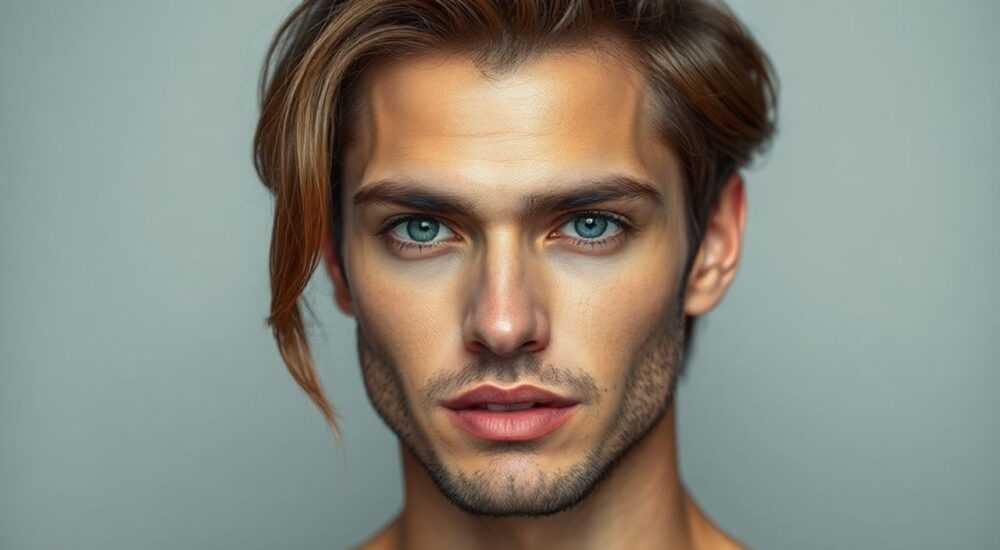
Удаление волос в фотошопе — распространённая задача при ретуши портретов, особенно для создания гладкой кожи или подготовки изображений к публикации. Это можно сделать с помощью инструментов клонирования, восстановления и маскирования, а также современных плагинов и ИИ-функций. Главное — сохранить естественность текстуры кожи и не нарушить структуру лица.
Чтобы аккуратно убрать волосы в Photoshop, используйте комбинацию инструментов «Заплатка», «Точечная восстановительная киста» и «Кисть для клонирования». Работайте на дубликате слоя, применяйте низкую непрозрачность и маски для точного контроля.
Содержание статьи:
Инструменты для ретуши волос в фотошопе
Photoshop предлагает широкий набор инструментов, каждый из которых подходит для определённого типа волос и контекста. Правильный выбор инструмента напрямую влияет на скорость и качество результата.
Наиболее эффективными при удалении волос считаются: «Точечная восстановительная киста», «Кисть для клонирования», «Заплатка» и «Штамп». Они позволяют замещать участки с волосами текстурой кожи, взятой с соседних областей. Ключевое отличие между ними — способ выбора источника и степень автоматизации.
Точечная восстановительная киста идеальна для тонких волосков на лице, таких как усики или брови. Она анализирует окружение и подбирает цвет и текстуру автоматически. Достаточно просто провести по волоску — и система сама «зашьёт» его, сохранив тон кожи.
Кисть для клонирования требует больше контроля. Вы сами выбираете источник (Alt+клик), откуда будет браться текстура, и уже затем переносите её на проблемную зону. Этот метод даёт максимальную точность, но требует аккуратности, чтобы не создать повторяющихся узоров.
Полезно знать: Всегда работайте на дублированном слое (Ctrl+J). Это позволяет откатить изменения без потери оригинала.
Заплатка работает по принципу выделения и перетаскивания. Выделяете область с волосом, перетаскиваете её в чистую зону кожи — Photoshop подставляет подходящую текстуру. Отлично подходит для групповых волосков или длинных прядей, попавших на лицо.
Для сложных случаев, когда волосы пересекают границы теней, бликов или складок, рекомендуется использовать комбинацию инструментов. Например, сначала заплатка убирает основной объём, а затем кисть для клонирования корректирует переходы.
Инструмент |
Лучше всего подходит для |
Преимущества |
Недостатки |
|---|---|---|---|
Точечная восстановительная киста |
Тонкие волоски, единичные нити |
Автоматический подбор текстуры, простота |
Может размыть кожу при частом использовании |
Кисть для клонирования |
Точные исправления, сложные зоны |
Полный контроль над источником |
Требует практики, риск артефактов |
Заплатка |
Группы волос, крупные фрагменты |
Быстрое удаление, хорошая интеграция |
Не всегда точно подбирает тон |
Штамп (Clone Stamp) |
Работа с текстурой и деталями |
Гибкость, совместимость со слоями |
Может создать видимые повторы |
Выбор инструмента зависит от плотности волос, их расположения и качества исходного изображения. На высоких ISO или шумных снимках лучше использовать более мягкие методы, чтобы не усилить цифровой шум.
Поэтапная инструкция: как убрать волосы на лице и теле
Процесс удаления волос в фотошопе можно разделить на несколько логических этапов. Следование этой последовательности помогает избежать ошибок и добиться профессионального результата.
- Подготовьте файл: откройте изображение, продублируйте фоновый слой (Ctrl+J) и работайте на копии. Это базовое правило любой ретуши.
- Оцените масштаб задачи: определите, где находятся волосы — на лице, шее, теле. Тонкие пушковые волоски обрабатываются проще, чем жёсткие или темные.
- Увеличьте масштаб: работайте на увеличении 100–300%, чтобы видеть детали. Это особенно важно для области вокруг глаз и носа.
- Выберите подходящий инструмент: для единичных волосков — точечная восстановительная киста; для групп — заплатка; для точной подстройки — кисть клонирования.
- Настройте параметры: установите размер кисти чуть больше волоса, жёсткость — 0% (мягкий край), непрозрачность — 70–85%. Это предотвращает резкие переходы.
Начните с обработки крупных и заметных волосков. Используйте инструмент «Заплатка»: выделите волос, перетащите в чистую зону кожи. Убедитесь, что выбранный источник имеет схожий тон и освещение. Если результат выглядит неестественно, отмените действие (Ctrl+Z) и попробуйте другой участок.
Переходите к мелким деталям. Возьмите точечную восстановительную кисту, установите размер 15–25 пикселей и аккуратно пройдитесь по оставшимся волоскам. Не нажимайте долго — один клик на волос достаточно. Избыточное использование может привести к размытию кожи.
Для зон с тенями и бликами (например, крылья носа или подбородок) лучше применять кисть клонирования. Alt+кликните по чистому участку рядом, затем аккуратно перенесите текстуру на место волоса. Делайте это короткими движениями, меняя источник каждые 2–3 применения.
«Всегда сравнивайте результат с оригиналом: временно скрывайте слой ретуши (нажав глазик у слоя). Так вы увидите, не переборщили ли с обработкой.» — Александра Миронова, ретушёр с 12-летним стажем
После завершения основной работы проверьте изображение на 100% масштабе и в полноэкранном режиме. Иногда артефакты становятся заметны только при общем просмотре. При необходимости используйте маску слоя, чтобы локально уменьшить непрозрачность ретуши в спорных зонах.
Распространённые ошибки и как их избежать
Даже опытные пользователи допускают типичные ошибки при удалении волос в фотошопе. Знание этих ловушек поможет вам сэкономить время и получить более естественный результат.
Одна из самых частых ошибок — чрезмерное использование точечной восстановительной кисти. Хотя она удобна, постоянное нажатие на одни и те же области приводит к размытию кожи, потере текстуры и эффекту «пластмассовой» поверхности. Особенно это заметно на порах и морщинах.
Другая ошибка — игнорирование источника при клонировании. Если вы берёте текстуру с затенённой зоны и переносите на освещённую, возникает цветовой диссонанс. Это создаёт пятна, которые выглядят как ожоги или родинки. Всегда следите за соответствием освещения и тона.
Также распространена проблема повторяющихся узоров. Когда вы слишком часто клонируете с одного участка, Photoshop начинает создавать видимые паттерны. Глаз человека мгновенно замечает такие аномалии, даже если не понимает, в чём дело.
Полезно знать: Чтобы избежать повторов, регулярно меняйте источник клонирования и используйте низкую непрозрачность (50–70%) для наслоения текстур.
Ещё одна ловушка — обработка на низком масштабе. Многие начинающие ретушируют на 50%, не видя мелких деталей. В результате после увеличения обнаруживаются пропущенные волоски или «зависшие» концы. Работайте на 100–200%, чтобы контролировать каждый пиксель.
И, наконец, отсутствие маски слоя. Без маски вы не сможете корректировать силу воздействия. Вместо того чтобы переделывать всё заново, используйте слоевую маску: закрасьте чёрной кистью проблемные участки, чтобы вернуть оригинальную текстуру.
Современные технологии: ИИ и автоматизация в ретуши
С выходом новых версий Photoshop Adobe активно внедряет функции на основе искусственного интеллекта. Они значительно упрощают удаление волос и делают процесс доступным даже новичкам.
Одной из ключевых возможностей стала Content-Aware Fill с улучшенным алгоритмом. Теперь при выделении волоса и вызове «Заполнить» система анализирует не только цвет, но и глубину, текстуру и светотень. Результат становится намного реалистичнее, чем в старых версиях.
Ещё более мощный инструмент — Generative Fill, доступный в Photoshop (версии 24.6+). Он позволяет просто выделить волос и ввести команду «Убрать волосы» или «Smooth skin». ИИ генерирует новую текстуру, адаптируя её под окружающую кожу. Это особенно полезно при работе с большими участками.
«Generative Fill экономит до 70% времени при массовой ретуши. Но всегда проверяйте результат — ИИ иногда «выдумывает» черты, которых не было.» — Дмитрий Ковалёв, digital-директор студии RetouchLab
Также популярны внешние плагины, такие как Beauty Retouch Panel или SKIN: они содержат предустановленные пресеты для удаления волос, сглаживания кожи и коррекции тонов. Эти инструменты особенно востребованы в fashion-фотографии.
Однако автоматизация не отменяет необходимость ручной доработки. ИИ может упустить нюансы: например, сохранить естественные поры или не затронуть брови. Поэтому лучший результат достигается гибридным подходом — автоматика + ручная коррекция.
Экспертное мнение
Мы поговорили с Еленой Федотовой, профессиональным ретушёром, работающей с модными журналами и брендами красоты более 15 лет. Вот её советы по удалению волос:
«Главное — помнить, что цель не в том, чтобы сделать кожу идеальной, а в том, чтобы она выглядела здоровой и живой. Я никогда не удаляю все волоски: оставляю 1–2 на виске или шее, если они не выбиваются из образа. Это добавляет реализма.» — Елена Федотова, главный ретушёр студии «Lumeo»
Она также отметила важность контекста: «На съёмке для рекламы крема от загара можно убрать больше, но для портрета в National Geographic лучше сохранить естественность. Оцените, что уместно в данном случае.»
Елена рекомендует использовать технику «частичного клонирования»: вместо того чтобы полностью заменить участок, накладывайте текстуру с низкой непрозрачностью. Это сохраняет микрорельеф кожи и предотвращает эффект «накладки».
Вопросы и ответы
Можно ли убрать волосы на голове в фотошопе?
Да, но с осторожностью. Удаление волос на голове требует точной работы с текстурой и направлением роста. Лучше использовать кисть клонирования с малым размером и низкой непрозрачностью, имитируя естественные пряди.
Как убрать длинные волосы, попавшие на лицо модели?
Выделите волос с помощью инструмента «Лассо» или «Перо», скопируйте в новый слой и переместите за пределы лица. Затем заполните оставшееся пространство с помощью Content-Aware Fill или кисти клонирования.
Почему кожа после ретуши выглядит неестественно?
Чаще всего это происходит из-за переретуши: слишком много слоёв, одинаковые текстуры, потеря деталей. Решение — работать с низкой непрозрачностью, использовать маски и регулярно сверяться с оригиналом.
Какие настройки кисти лучше использовать?
Размер — на 10–20% больше диаметра волоса, жёсткость — 0–20%, непрозрачность — 70–85%, разброс — 0%. Для клонирования желательно включить «Выравнивание», чтобы не терять контроль над источником.
Подойдёт ли Photoshop Elements для удаления волос?
Да, базовые инструменты (восстановительная киста, клонирование) доступны и в Elements. Однако отсутствуют продвинутые функции вроде Generative Fill или расширенного Content-Aware. Подойдёт для простых задач.
Заключение
Удаление волос в фотошопе — это не просто техническая операция, а тонкий баланс между чистотой изображения и сохранением естественности. Современные инструменты позволяют быстро справиться с задачей, но успех зависит от вашего подхода, внимания к деталям и понимания контекста.
Ключ к качественной ретуши — это не количество инструментов, а умение сочетать автоматизацию с ручной доработкой. Работайте на дубликатах, используйте маски, проверяйте результат на разных масштабах и не стремитесь к абсолютной «идеальности».
- Используйте комбинацию инструментов: заплатка, восстановительная киста, клонирование.
- Работайте на дублированном слое с применением масок.
- Следите за соответствием тона, текстуры и освещения при клонировании.
- Применяйте ИИ-функции (Generative Fill), но всегда проверяйте результат.
- Сохраняйте естественность кожи — избегайте переретуши и размытости.
⚠️ Дисклеймер — нажмите, чтобы развернуть
Материалы, опубликованные в разделе «Блог» на сайте RU DESIGN SHOP (rudesignshop.ru), носят исключительно информационный и ознакомительный характер и не являются руководством к действию, финансовой рекомендацией, медицинской услугой, ветеринарным назначением либо рекламой товаров и услуг, включая азартные игры. Публикации не содержат призывов к участию в азартных играх и не направлены на продвижение соответствующих операторов.
Безопасность применения товаров и веществ: при использовании строительных материалов, бытовой химии, пестицидов и агрохимикатов необходимо строго следовать инструкциям производителя и действующему законодательству Российской Федерации, включая Федеральный закон РФ от 19.07.1997 № 109-ФЗ «О безопасном обращении с пестицидами и агрохимикатами».
Упоминание товарных знаков, брендов и организаций носит исключительно информационный характер и не означает наличие партнёрских отношений или одобрения со стороны правообладателей.
Материалы, содержащие сведения о медицинских, ветеринарных или косметических средствах, представлены в справочных целях и не являются медицинской консультацией или назначением. Перед применением рекомендуется обратиться к врачу, ветеринарному специалисту или иному сертифицированному профессионалу.
Возрастные ограничения: материалы, содержащие сведения о продукции категории 18+, включая алкоголь или азартные игры, предназначены исключительно для совершеннолетней аудитории и публикуются в информационных целях.
Правовая ответственность: решения, принятые на основе опубликованной информации, пользователь принимает самостоятельно и на свой риск; редакция и авторы несут ответственность в пределах, установленных законодательством Российской Федерации.
Редакция не допускает публикаций, содержащих пропаганду экстремизма, терроризма, наркотических средств или суицида; подобные материалы подлежат немедленному удалению.
Упоминание организаций с ограниченным статусом: компания Meta Platforms Inc. (социальные сети Facebook и Instagram) признана экстремистской организацией решением суда РФ, её деятельность запрещена на территории Российской Федерации; любые упоминания приводятся исключительно в информационных целях.
Авторские права и источники: информация собирается из открытых источников; её актуальность указывается на дату публикации и может изменяться.
Изображения и иллюстрации используются на условиях, разрешённых правообладателями. При возникновении претензий редакция готова оперативно рассмотреть обращение и внести необходимые изменения.
Персональные данные и cookies: сайт использует cookies и обрабатывает персональные данные пользователей в соответствии с Федеральным законом № 152-ФЗ «О персональных данных» и Политикой конфиденциальности RU DESIGN SHOP.
Мнения авторов могут не совпадать с позицией государственных органов или коммерческих организаций, упомянутых в материалах.
РЕКОМЕНДУЕМ
Товары от российских производителей


Светильник RING TURN Forstlight
Диапазон цен: 14940 руб. – 21490 руб.
Купольный светильник ATLAS 160 SN430
8700 руб.
