Скидка 5% на первый заказ — RDS5




Фотошоп как убрать живот
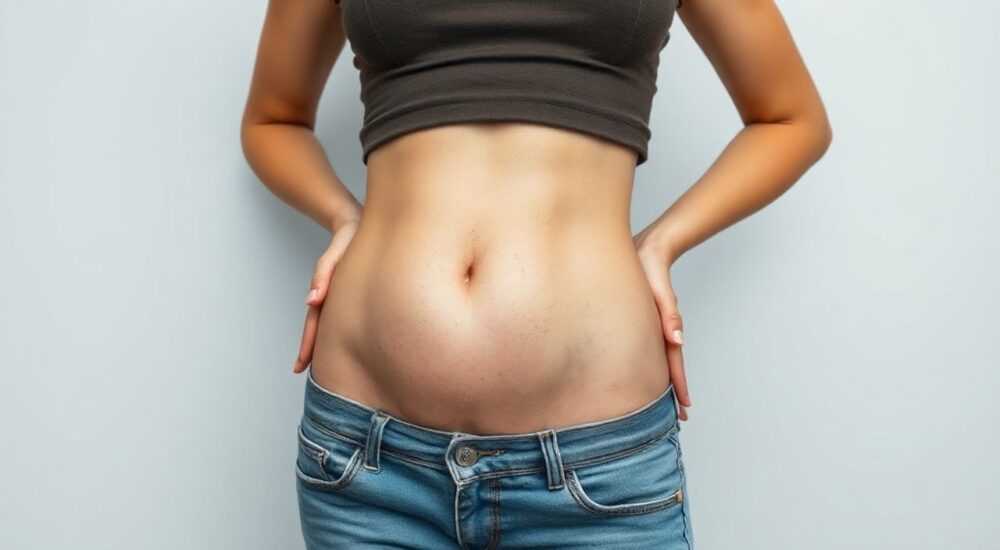
Сегодня ретушь фотографий стала неотъемлемой частью визуальной коммуникации — от личных фото в соцсетях до профессиональной рекламы. Одна из самых частых задач, с которой сталкиваются как новички, так и опытные дизайнеры, — это коррекция фигуры, а именно: как убрать живот на фото в Photoshop. Эта операция требует не просто механического применения инструментов, но и понимания анатомии, перспективы и света, чтобы результат выглядел естественно.
Чтобы убрать живот на фото в Photoshop, используйте сочетание инструментов «Перемещение» (Liquify) и «Штамп» (Clone Stamp) с аккуратной коррекцией теней и бликов. Главное — сохранить естественные пропорции и избегать чрезмерного сглаживания.
Содержание статьи:
- Зачем нужна ретушь живота: этика и практика
- Основные инструменты Photoshop для коррекции фигуры
- Пошаговая инструкция: как убрать живот в Photoshop
- Подготовьте изображение
- Активируйте фильтр «Перемещение»
- Скорректируйте форму
- Работа с одеждой и складками
- Добавьте объём с помощью Dodge и Burn
- Финальная проверка
- Распространённые ошибки и как их избежать
- Экспертные советы по реалистичной ретуши
- Вопросы и ответы
- Заключение
Зачем нужна ретушь живота: этика и практика
Ретушь тела — особенно области живота — вызывает споры. С одной стороны, она используется в модной индустрии, бодипозитивном контенте и личном блогинге для создания эстетически приятного образа. С другой — чрезмерная обработка может способствовать формированию нереалистичных стандартов красоты. Однако важно понимать: ретушь — это не всегда попытка скрыть «недостатки». Часто она направлена на коррекцию искажений объектива, освещения или временных физиологических изменений (например, отёчность после съёмки).
Профессионалы используют ретушь для гармонизации композиции, а не для полного искажения реальности. Например, при подготовке портрета для обложки журнала или рекламной кампании модель может быть сфотографирована под углом, который визуально увеличивает живот. В таких случаях коррекция помогает восстановить пропорции, а не создать идеал.
Кроме того, в медицинской или рекрутинговой фотографии (например, для профилей специалистов) легкая коррекция может повысить воспринимаемую уверенность в себе, что положительно влияет на восприятие аудитории. Главное — соблюдать баланс между улучшением и правдоподобием.
Полезно знать: даже крупные бренды сегодня отказываются от радикальной ретуши, делая ставку на естественность. Adobe в 2025 году запустил функцию «Realistic Retouch Guide», которая предупреждает о чрезмерных искажениях пропорций тела.
Основные инструменты Photoshop для коррекции фигуры
Photoshop предлагает несколько мощных инструментов, которые можно использовать для коррекции формы тела. Выбор зависит от сложности задачи, качества исходного изображения и желаемого результата.
- Инструмент «Перемещение» (Liquify) — основной инструмент для изменения формы тела. Доступен через меню Фильтр → Перемещение. Позволяет плавно сдвигать пиксели, сужать или расширять области.
- Инструмент «Штамп» (Clone Stamp Tool) — позволяет копировать текстуры кожи с одной области на другую. Незаменим при работе с одеждой, складками и волосами.
- Инструмент «Заплатка» (Patch Tool) — автоматически подбирает текстуру при перемещении участков. Хорош для быстрой коррекции мелких дефектов.
- Инструмент «Осветление/затемнение» (Dodge and Burn) — создаёт иллюзию объёма за счёт игры света и тени, что особенно важно при визуальном «похудении».
- Маски и слои — ключ к нелинейному редактированию. Работа на дублированных слоях и использование масок позволяет легко откатывать изменения.
Для достижения максимального контроля рекомендуется комбинировать эти инструменты. Например, сначала использовать Liquify для грубой коррекции формы, затем штампом исправить искажения текстуры, и, наконец, Dodge/Burn для тонкой настройки объёма.
Инструмент |
Преимущества |
Ограничения |
|---|---|---|
Liquify |
Плавная деформация, контроль давления и размера кисти |
Может размыть текстуру, если использовать без маски |
Clone Stamp |
Точное копирование текстур, работает с прозрачностью |
Требует навыка для естественного результата |
Patch Tool |
Быстро, автоматически подстраивает цвет |
Не подходит для сложных форм |
Dodge/Burn |
Создаёт объём, не меняя структуру кожи |
Легко переборщить, особенно на светлой коже |
Пошаговая инструкция: как убрать живот в Photoshop
Ниже — детальный алгоритм, который подойдёт как для портретов в полный рост, так и для крупных планов. Процесс занимает от 10 до 30 минут в зависимости от опыта.
-
Подготовьте изображение
Откройте фото в Photoshop. Сделайте дубликат фонового слоя (Ctrl+J). Это позволит работать не с оригиналом. Увеличьте масштаб до 100–200%, чтобы видеть детали.
-
Активируйте фильтр «Перемещение»
Перейдите в Фильтр → Перемещение. В открывшемся окне выберите инструмент «Сдвиг вперёд» (Forward Warp Tool). Настройте размер кисти так, чтобы она была чуть больше зоны живота, и установите давление на 30–50% для мягкого эффекта.
-
Скорректируйте форму
Аккуратно «вдавливайте» область живота, двигая кистью от центра к бокам. Не тяните слишком сильно — достаточно небольшого смещения. Избегайте симметричного движения: тело не идеально ровное, и искусственная симметрия выдаст ретушь.
-
Работа с одеждой и складками
Если модель одета, Liquify может исказить рисунок ткани. Используйте инструмент «Штамп», чтобы восстановить узор. Берите образец рядом с повреждённым участком (удерживайте Alt и кликните), затем аккуратно закрасьте деформацию.
-
Добавьте объём с помощью Dodge и Burn
Создайте новый слой, установите режим наложения «Overlay» и отметьте «Заполнить 50% серым». Возьмите инструмент «Затемнение» (Burn) с экспозицией 10–15% и затемните бока и нижнюю часть живота. Инструментом «Осветление» (Dodge) слегка подсветите центр пресса — это создаст визуальный эффект мышечного рельефа.
-
Финальная проверка
Уменьшите масштаб до 50%. Посмотрите на фото под разными углами (можно перевернуть холст: Ctrl+T → Отразить по горизонтали). Это поможет заметить искажения. При необходимости вернитесь на слои и скорректируйте.
«Всегда работайте с низкой непрозрачностью кисти — лучше сделать 10 лёгких движений, чем одно резкое. Так вы сохраните контроль и избежите артефактов.» — Алексей М., цифровой ретушер, более 12 лет в индустрии
Распространённые ошибки и как их избежать
Даже опытные пользователи допускают типичные промахи при ретуши тела. Вот основные из них:
- Чрезмерное сужение: когда живот становится плоским, как у манекена, теряется естественность. Тело должно сохранять лёгкие изгибы. Решение: ограничьте воздействие Liquify, ориентируйтесь на пропорции бёдер и груди.
- Игнорирование теней: после сдвига пикселей тени могут остаться на прежних местах, выдавая ретушь. Всегда корректируйте освещение с помощью Dodge/Burn.
- Размытие текстуры кожи: Liquify может «размазать» поры и волоски. Чтобы этого избежать, применяйте фильтр только на выделенной области через маску.
- Работа на 100% масштабе: слишком близкий ракурс вводит в заблуждение. Периодически отдаляйтесь, чтобы оценить общий вид.
- Отсутствие сравнения «до/после»: не сохраняйте оригинал рядом. Используйте переключение слоёв (галочка видимости) для быстрой проверки изменений.
Полезно знать: включите функцию «История» (History Panel) и делайте снимки (snapshots) на каждом этапе. Это позволит быстро вернуться к предыдущему состоянию, если результат вас не устроит.
Экспертные советы по реалистичной ретуши
Реалистичная ретушь — это искусство, которое строится на наблюдении и практике. Профессионалы руководствуются следующими принципами:
- Анализируйте анатомию: перед коррекцией изучите, как располагаются мышцы пресса, где проходят тени при данном освещении. Это помогает создать правдоподобный эффект.
- Используйте частотное разделение: разделяйте изображение на слои текстуры и цвета. Это позволяет корректировать форму без потери детализации кожи.
- Не стремитесь к идеалу: люди замечают несовершенства, но доверяют естественным чертам. Лёгкая выпуклость живота — норма, а не дефект.
- Тестируйте на разных устройствах: ретушь, выполненная на калиброванном мониторе, может выглядеть иначе на смартфоне. Проверяйте результат на мобильных экранах.
- Сохраняйте варианты: экспортируйте 2–3 версии с разной степенью коррекции. Клиент или заказчик сможет выбрать наиболее подходящую.
Современные версии Photoshop (2025–2026) включают AI-функции, такие как «Content-Aware Fill» и «Neural Filters», которые автоматически подбирают текстуры и освещение. Однако они не заменяют человеческий контроль: всегда проверяйте, куда «ушли» пуговицы, складки одежды или тени на коже.
Вопросы и ответы
Можно ли убрать живот без следов ретуши?
Да, при аккуратной работе и использовании нескольких слоёв. Ключ — в микрокоррекциях: небольшие сдвиги, точечное осветление и затемнение. Если фото будет рассматриваться внимательно, лучше ограничиться минимальной правкой.
Какой инструмент лучше: Liquify или Puppet Warp?
Liquify предпочтительнее для мягких тканей, таких как живот. Puppet Warp больше подходит для жёстких объектов или позы в целом. Для коррекции тела Liquify даёт более естественный результат.
Нужно ли убирать живот на фото обычного человека?
Это этический выбор. В личной фотографии (например, для профиля) лучше сосредоточиться на общем виде, а не на теле. Если человек просит скорректировать — делайте это деликатно, не уничтожая его индивидуальность.
Как проверить, не переборщили ли вы с ретушью?
Переверните изображение вверх ногами или отразите по горизонтали. Это «сбивает» зрительное восприятие и помогает заметить артефакты. Также покажите фото другому человеку — свежий взгляд часто видит то, что вы пропустили.
Есть ли альтернативы Photoshop?
Да. GIMP, Affinity Photo, Luminar Neo предлагают схожие инструменты. Однако Photoshop остаётся лидером по точности, количеству плагинов и интеграции с другими продуктами Adobe.
Заключение
Удаление живота в Photoshop — это не просто техническая операция, а процесс, сочетающий знание инструментов, понимание анатомии и чувство меры. Современные технологии позволяют добиться впечатляющих результатов, но главный критерий успеха — естественность. Фотография должна вызывать доверие, а не сомнение в реальности изображённого.
Качественная ретушь незаметна. Она не добавляет идеала, а устраняет помехи — плохой угол, тень, временный отёк. Ваша задача — не изменить человека, а помочь ему выглядеть так, как он чувствует себя изнутри: уверенно и гармонично.
- Используйте Liquify для плавного сужения, но с низким давлением кисти.
- Обязательно корректируйте свет и тень — это ключ к объёму.
- Работайте на дублированных слоях и используйте маски для гибкости.
- Избегайте чрезмерной симметрии и размытия текстуры.
- Проверяйте результат на разных устройствах и под разными углами.
⚠️ Дисклеймер — нажмите, чтобы развернуть
Материалы, опубликованные в разделе «Блог» на сайте RU DESIGN SHOP (rudesignshop.ru), носят исключительно информационный и ознакомительный характер и не являются руководством к действию, финансовой рекомендацией, медицинской услугой, ветеринарным назначением либо рекламой товаров и услуг, включая азартные игры. Публикации не содержат призывов к участию в азартных играх и не направлены на продвижение соответствующих операторов.
Безопасность применения товаров и веществ: при использовании строительных материалов, бытовой химии, пестицидов и агрохимикатов необходимо строго следовать инструкциям производителя и действующему законодательству Российской Федерации, включая Федеральный закон РФ от 19.07.1997 № 109-ФЗ «О безопасном обращении с пестицидами и агрохимикатами».
Упоминание товарных знаков, брендов и организаций носит исключительно информационный характер и не означает наличие партнёрских отношений или одобрения со стороны правообладателей.
Материалы, содержащие сведения о медицинских, ветеринарных или косметических средствах, представлены в справочных целях и не являются медицинской консультацией или назначением. Перед применением рекомендуется обратиться к врачу, ветеринарному специалисту или иному сертифицированному профессионалу.
Возрастные ограничения: материалы, содержащие сведения о продукции категории 18+, включая алкоголь или азартные игры, предназначены исключительно для совершеннолетней аудитории и публикуются в информационных целях.
Правовая ответственность: решения, принятые на основе опубликованной информации, пользователь принимает самостоятельно и на свой риск; редакция и авторы несут ответственность в пределах, установленных законодательством Российской Федерации.
Редакция не допускает публикаций, содержащих пропаганду экстремизма, терроризма, наркотических средств или суицида; подобные материалы подлежат немедленному удалению.
Упоминание организаций с ограниченным статусом: компания Meta Platforms Inc. (социальные сети Facebook и Instagram) признана экстремистской организацией решением суда РФ, её деятельность запрещена на территории Российской Федерации; любые упоминания приводятся исключительно в информационных целях.
Авторские права и источники: информация собирается из открытых источников; её актуальность указывается на дату публикации и может изменяться.
Изображения и иллюстрации используются на условиях, разрешённых правообладателями. При возникновении претензий редакция готова оперативно рассмотреть обращение и внести необходимые изменения.
Персональные данные и cookies: сайт использует cookies и обрабатывает персональные данные пользователей в соответствии с Федеральным законом № 152-ФЗ «О персональных данных» и Политикой конфиденциальности RU DESIGN SHOP.
Мнения авторов могут не совпадать с позицией государственных органов или коммерческих организаций, упомянутых в материалах.
РЕКОМЕНДУЕМ
Товары от российских производителей

Гипсовый светильник SGS5
1906 руб.


