Скидка 5% на первый заказ — RDS5




Фотошоп как вернуть действие назад

Вы ошиблись в редактировании изображения в Photoshop и хотите вернуться на шаг назад? Не паникуйте — Adobe Photoshop предлагает несколько надежных способов отмены действий, от простой горячей клавиши до сложных инструментов истории. Главное — знать, какой метод использовать в зависимости от ситуации.
Чтобы быстро отменить последнее действие в Photoshop, нажмите Ctrl+Z (Cmd+Z на Mac). Для более гибкого управления используйте палитру «История», где можно откатиться на несколько шагов или восстановить удалённые состояния.
Photoshop — один из самых мощных графических редакторов в мире, которым пользуются миллионы дизайнеров, фотографов и ретушеров. Однако даже опытные пользователи сталкиваются с ситуацией: случайно удалили слой, применили фильтр или перезаписали историю действий. В таких случаях знание того, как правильно отменить действие, становится критически важным. Увы, стандартная команда отмены не всегда работает так, как ожидается, особенно если вы уже выполнили множество операций или закрывали файл.
В отличие от многих других программ, Photoshop хранит не бесконечное количество шагов, а ограниченное число состояний, зависящее от настроек производительности. Это значит, что важно не только знать, *как* отменить действие, но и понимать, *почему* иногда это невозможно — например, когда история переполнена или файл был сохранён и переоткрыт. Кроме того, существуют различия между полной и частичной отменой, временными и постоянными изменениями, а также между разными версиями программы.
Содержание статьи:
- Базовые способы отмены действий
- Пошаговая инструкция: как использовать отмену
- Палитра «История»: полный контроль над изменениями
- Функции палитры «История»
- Как восстановить удалённые состояния и слои
- Восстановление через Smart Objects
- Расширенные методы отмены и предотвращение потерь
- Типичные ошибки при работе с отменой
- Как избежать потерь: чек-лист
- Экспертное мнение
- Вопросы и ответы
- Заключение
Базовые способы отмены действий
Самый быстрый и очевидный способ отменить последнее действие в Photoshop — это использовать сочетание клавиш Ctrl+Z (на Windows) или Cmd+Z (на Mac). Эта команда работает мгновенно и знакома большинству пользователей ещё со школьных лет. Однако её поведение зависит от версии Photoshop и настроек программы. В ранних версиях Ctrl+Z позволял отменить только одно действие, после чего требовалось нажать Ctrl+Y, чтобы вернуть его обратно.
Начиная с Photoshop CS5, по умолчанию включена опция «Шаг за шагом», что позволяет многократно нажимать Ctrl+Z для отката на несколько шагов назад. Это значительно упрощает работу, но может запутать тех, кто привык к старому поведению. Если вы предпочитаете классический режим (одна отмена — одна повторная установка), настройку можно изменить в меню «Редактирование» → «Настройки» → «Общие» → «Отмена и повтор».
Кроме горячих клавиш, в меню «Правка» всегда доступны пункты «Отменить» и «Повторить». Они особенно полезны новичкам или тем, кто работает на чужом компьютере, где клавиатура может быть настроена иначе. Также стоит помнить, что некоторые действия нельзя отменить стандартным способом — например, сохранение файла в формате JPEG с потерей данных или очистка палитры истории.
Полезно знать: Если Ctrl+Z не работает, проверьте, не отключена ли функция отмены из-за переполнения буфера истории или сбоя в настройках.
Пошаговая инструкция: как использовать отмену
- Выполните любое действие (например, нарисуйте кистью или примените фильтр).
- Нажмите Ctrl+Z (или Cmd+Z на Mac), чтобы отменить его.
- При необходимости нажмите Ctrl+Shift+Z (Cmd+Shift+Z), чтобы вернуть следующее по очереди состояние (если включена цепочка отмен).
- Повторяйте нажатия, пока не достигнете нужного состояния.
- Если нужно вернуться дальше, чем позволяет цепочка, перейдите к палитре «История».
Палитра «История»: полный контроль над изменениями
Для серьёзной работы с отменой действий необходимо использовать палитру «История» (History Panel). Она открывается через меню «Окно» → «История» или сочетанием Alt+F9 (на некоторых системах — F10). Эта панель отображает все выполненные действия в текущем сеансе редактирования, начиная с открытия документа.
Каждая строка в палитре — это состояние изображения. Щелчок по любой из них мгновенно возвращает изображение к тому виду, который оно имело на момент выполнения выбранного действия. Это особенно полезно при экспериментах с фильтрами, коррекцией цвета или сложной компоновке. Например, вы можете попробовать три разных варианта осветления, сравнить их визуально и выбрать лучший, просто кликнув по нужному шагу.
Количество сохраняемых состояний ограничено. По умолчанию Photoshop хранит 50 шагов, но это значение можно увеличить до 1000 в настройках программы («Редактирование» → «Настройки» → «Производительность» → «История и кэш»). Однако учтите: чем больше шагов вы храните, тем больше оперативной памяти потребляет программа. На слабых ПК это может вызвать тормоза.
Параметр |
Стандартное значение |
Максимальное значение |
Рекомендации |
|---|---|---|---|
Количество состояний истории |
50 |
1000 |
70–100 для баланса скорости и гибкости |
Размер кэша истории |
Зависит от ОЗУ |
До 8 ГБ |
Не более 70% от общего ОЗУ |
Автоматическое сохранение состояний |
Включено |
— |
Не отключать без необходимости |
Функции палитры «История»
- Создание снимков (Snapshots): Позволяют сохранять промежуточные состояния, которые не удаляются при откате. Полезны для A/B-тестирования.
- Удаление шагов: Можно убрать конкретное действие, щёлкнув по нему и перетащив в корзину.
- Клонирование состояний: Через контекстное меню можно дублировать шаги для дальнейших экспериментов.
- Авто-снимки: Photoshop автоматически создаёт снимки при открытии файла и каждые 20 минут при активности.
«Используйте снимки перед радикальными изменениями — например, перед конвертацией в чёрно-белое или слиянием слоёв. Это ваш страховочный парашют.» — Алексей Миронов, цифровой художник, 12 лет в Photoshop
Как восстановить удалённые состояния и слои
Что делать, если вы случайно удалили слой или очистили всю палитру истории? К счастью, есть несколько способов вернуть потерянное. Во-первых, если вы только что удалили слой, попробуйте сразу нажать Ctrl+Alt+Z (или Cmd+Option+Z на Mac) — это команда «Шаг назад в истории». Она работает даже после удаления объектов.
Во-вторых, если вы сохранили и закрыли файл, стандартная история больше недоступна. Однако если вы работали с облачным проектом (через Creative Cloud), Photoshop может хранить автосохранённые версии. Перейдите в «Файл» → «Открыть недавние» → «Управление версиями», чтобы проверить наличие резервных копий.
Если вы используете локальное хранение, можно попробовать найти временные файлы Photoshop. Они обычно имеют расширение .tmp и находятся в папке временных файлов системы. В Windows это C:UsersИмяAppDataLocalTemp. Найдя файл с похожим названием, попробуйте открыть его в Photoshop. Шанс восстановить данные — около 30%, но лучше, чем ничего.
Восстановление через Smart Objects
Если вы конвертировали слой в Smart Object до редактирования, все изменения (включая фильтры и трансформации) остаются не-destructive. Это означает, что вы можете дважды щёлкнуть по значку Smart Object и отредактировать исходный файл, полностью убрав все эффекты. Такой подход рекомендуется при любом серьёзном редактировании.
Полезно знать: Smart Objects — это не просто удобство, а стратегия работы. Они позволяют отменять изменения даже после сохранения и закрытия файла.
Расширенные методы отмены и предотвращение потерь
Для профессионалов важно не просто отменять действия, но и минимизировать риск их потери. Вот несколько продвинутых практик:
- Регулярное автосохранение: Включите функцию «Автосохранение» в настройках. Photoshop будет создавать резервные копии каждые 10–15 минут.
- Использование слоёв: Никогда не редактируйте фоновый слой напрямую. Дублируйте его (Ctrl+J) перед любыми изменениями.
- Группировка и маркировка: Именуйте слои и группируйте их логически. Это упрощает поиск и откат.
- Версионность через PSD: Сохраняйте промежуточные версии файла под разными именами (например, design_v1.psd, design_v2.psd).
Если вы работаете с видео или анимацией в Photoshop, используйте Timeline и ключевые кадры. Отмена в этом режиме работает иначе — она затрагивает только последние изменения в дорожке, а не всё изображение. Здесь особенно важна палитра «История», так как она показывает изменения во времени.
«Я всегда начинаю с дублирования фона. Это мой рефлекс. Даже если просто хочу изменить яркость — делаю копию. За 15 лет работы это спасло меня десятки раз.» — Анна Ковалёва, профессиональный ретушёр
Типичные ошибки при работе с отменой
Многие пользователи сталкиваются с проблемами из-за незнания тонкостей. Вот самые распространённые ошибки:
- Закрытие файла без сохранения: Все состояния истории теряются. Решение — включить автосохранение и использовать облачные резервные копии.
- Превышение лимита истории: При большом количестве действий старые шаги удаляются. Решение — увеличить лимит или чаще создавать снимки.
- Работа на слабом ПК: Photoshop может не успевать обновлять историю. Решение — оптимизировать настройки кэша.
- Использование destructive-инструментов: Кисть, ластик, «Заплатка» — всё это меняет пиксели напрямую. Лучше использовать маски и корректирующие слои.
Как избежать потерь: чек-лист
- Перед началом работы создайте копию фона (Ctrl+J).
- Включите автосохранение каждые 10 минут.
- Увеличьте лимит истории до 70–100 шагов.
- Перед кардинальными изменениями создайте снимок в палитре «История».
- Сохраняйте промежуточные версии файла вручную.
Экспертное мнение
«Отмена — это не просто кнопка. Это часть философии работы в Photoshop. Профессионалы не надеются на Ctrl+Z, они строят процесс так, чтобы не нуждаться в нём. Используйте слои, маски, Smart Objects и регулярное сохранение. Тогда даже если что-то пойдёт не так — вы всегда сможете вернуться.» — Дмитрий Фёдоров, руководитель школы digital-дизайна, 18 лет опыта
По его словам, большинство аварий происходит из-за спешки. Пользователи забывают про безопасные практики, когда торопятся завершить проект. Он рекомендует выработать «ритуал» начала работы: открыть файл, дублировать фон, создать снимок, включить автосохранение. Эти простые шаги снижают риск ошибок на 90%.
Вопросы и ответы
Можно ли отменить действие после сохранения и закрытия файла?
Обычно нет, если не использовались облачные резервные копии или автосохранение. Однако если слой был преобразован в Smart Object, изменения можно отредактировать.
Почему Ctrl+Z не отменяет несколько шагов?
Возможно, в настройках включён режим «Одно отменение». Перейдите в «Редактирование» → «Настройки» → «Общие» и выберите «Шаг за шагом» в разделе «Отмена и повтор».
Как увеличить количество шагов в истории?
Откройте «Редактирование» → «Настройки» → «Производительность». В поле «История состояний» установите нужное число (рекомендуется 70–100).
Что такое снимок (snapshot) в палитре «История»?
Это сохранённое состояние документа, которое не удаляется при откате. Снимки полезны для сравнения версий и экспериментов.
Можно ли восстановить удалённый слой?
Если вы только что удалили слой, используйте Ctrl+Alt+Z. Если файл был закрыт — попробуйте найти временный файл или использовать облачные версии.
Заключение
Умение отменять действия в Photoshop — это не просто навык, а часть профессиональной грамотности. От простого Ctrl+Z до сложных стратегий с Smart Objects и облачным резервным копированием — каждый инструмент решает свою задачу. Главное — не ждать аварии, а строить процесс так, чтобы минимизировать риски.
Photoshop даёт вам полный контроль над редактированием, но только если вы используете его возможности правильно. Настройте программу под себя, применяйте безопасные методы и помните: лучшая отмена — это та, которая вам никогда не понадобится.
- Используйте Ctrl+Z для быстрой отмены, но знайте её ограничения.
- Палитра «История» — ваш главный инструмент контроля изменений.
- Создавайте снимки и используйте Smart Objects для гибкости.
- Настройте автосохранение и увеличьте лимит истории.
- Работайте с копиями слоёв, а не с оригиналом.
⚠️ Дисклеймер — нажмите, чтобы развернуть
Материалы, опубликованные в разделе «Блог» на сайте RU DESIGN SHOP (rudesignshop.ru), носят исключительно информационный и ознакомительный характер и не являются руководством к действию, финансовой рекомендацией, медицинской услугой, ветеринарным назначением либо рекламой товаров и услуг, включая азартные игры. Публикации не содержат призывов к участию в азартных играх и не направлены на продвижение соответствующих операторов.
Безопасность применения товаров и веществ: при использовании строительных материалов, бытовой химии, пестицидов и агрохимикатов необходимо строго следовать инструкциям производителя и действующему законодательству Российской Федерации, включая Федеральный закон РФ от 19.07.1997 № 109-ФЗ «О безопасном обращении с пестицидами и агрохимикатами».
Упоминание товарных знаков, брендов и организаций носит исключительно информационный характер и не означает наличие партнёрских отношений или одобрения со стороны правообладателей.
Материалы, содержащие сведения о медицинских, ветеринарных или косметических средствах, представлены в справочных целях и не являются медицинской консультацией или назначением. Перед применением рекомендуется обратиться к врачу, ветеринарному специалисту или иному сертифицированному профессионалу.
Возрастные ограничения: материалы, содержащие сведения о продукции категории 18+, включая алкоголь или азартные игры, предназначены исключительно для совершеннолетней аудитории и публикуются в информационных целях.
Правовая ответственность: решения, принятые на основе опубликованной информации, пользователь принимает самостоятельно и на свой риск; редакция и авторы несут ответственность в пределах, установленных законодательством Российской Федерации.
Редакция не допускает публикаций, содержащих пропаганду экстремизма, терроризма, наркотических средств или суицида; подобные материалы подлежат немедленному удалению.
Упоминание организаций с ограниченным статусом: компания Meta Platforms Inc. (социальные сети Facebook и Instagram) признана экстремистской организацией решением суда РФ, её деятельность запрещена на территории Российской Федерации; любые упоминания приводятся исключительно в информационных целях.
Авторские права и источники: информация собирается из открытых источников; её актуальность указывается на дату публикации и может изменяться.
Изображения и иллюстрации используются на условиях, разрешённых правообладателями. При возникновении претензий редакция готова оперативно рассмотреть обращение и внести необходимые изменения.
Персональные данные и cookies: сайт использует cookies и обрабатывает персональные данные пользователей в соответствии с Федеральным законом № 152-ФЗ «О персональных данных» и Политикой конфиденциальности RU DESIGN SHOP.
Мнения авторов могут не совпадать с позицией государственных органов или коммерческих организаций, упомянутых в материалах.
Читайте также

РЕКОМЕНДУЕМ
Товары от российских производителей
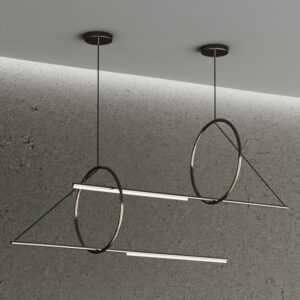
Светильник CIRCLE Forstlight
Диапазон цен: 54960 руб. – 57710 руб.