Скидка 5% на первый заказ — RDS5




Фотошоп как вернуть слои на панель в фотошопе
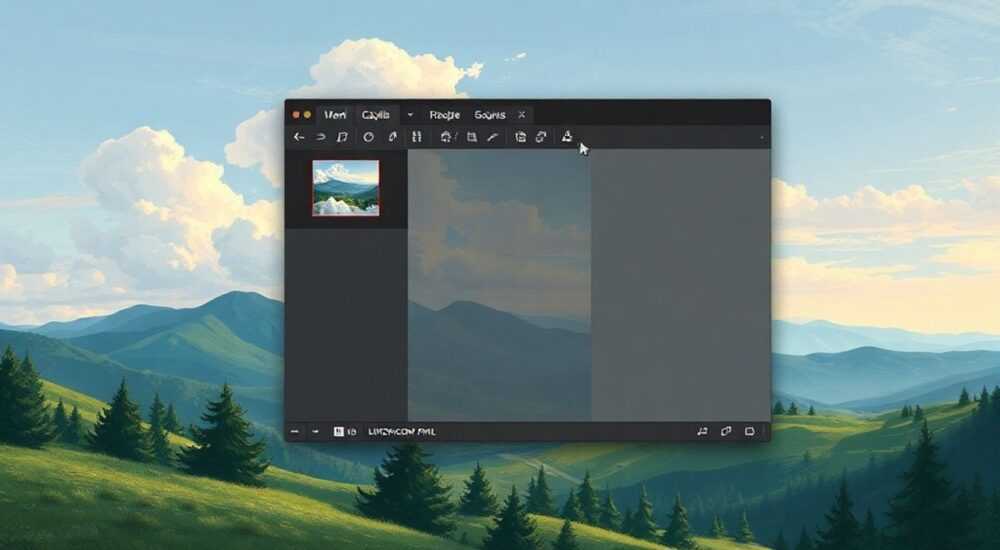
Иногда при работе в Adobe Photoshop панель слоёв исчезает с интерфейса — это может произойти случайным сворачиванием, сбоем макета или непреднамеренным действием пользователя. Восстановить её просто: достаточно перейти в меню «Окно» и активировать пункт «Слои», либо использовать горячую клавишу F7. Это вернёт панель на место, восстановив стандартный рабочий процесс.
Чтобы вернуть панель слоёв в Photoshop, откройте меню «Окно» и выберите «Слои» или нажмите F7. Если панель была скрыта или потеряна среди других окон, сброс макета рабочей области поможет быстро восстановить всё как было.
Содержание статьи:
- Что такое панель слоёв и зачем она нужна
- Основные причины отсутствия панель слоёв
- Как быстро вернуть панель слоёв: пошаговые методы
- Метод 1: Через меню «Окно»
- Метод 2: Горячая клавиша F7
- Метод 3: Поиск потерянной панели
- Восстановление рабочей области и сброс макета
- Шаги по сбросу макета
- Создание и сохранение собственной рабочей области
- Настройка и закрепление панели для удобства
- Фиксация положения панели
- Настройка отображения
- Автоматическое сворачивание
- Экспертное мнение
- Вопросы и ответы
- Заключение
Что такое панель слоёв и зачем она нужна
Панель слоёв — это центральный элемент интерфейса Adobe Photoshop, через который пользователь управляет структурой изображения. Каждый слой представляет собой отдельный уровень графики, текста или эффекта, что позволяет редактировать части изображения независимо друг от друга. Без этой панели невозможно эффективно работать с композициями, особенно если проект содержит множество элементов.
Слои позволяют применять маски, коррекции, стили и прозрачность без потери качества исходного изображения. Они критически важны как для новичков, так и для профессионалов. Потеря доступа к панели может полностью остановить работу, поэтому важно знать, как её быстро восстановить.
Полезно знать: Панель слоёв — не просто список объектов. Она даёт контроль над видимостью, порядком наложения, группировкой и стилями каждого элемента.
Функциональность панели включает:
- Включение/отключение видимости слоёв (глазик);
- Изменение порядка слоёв перетаскиванием;
- Группировка и создание папок для упорядочивания;
- Применение масок, корректирующих слоёв и эффектов;
- Управление прозрачностью и режимами наложения.
Без доступа к этим инструментам работа становится хаотичной. Представьте, что вы редактируете фотографию с фоном, человеком и текстом, но не можете отключить один из элементов — именно так выглядит работа без панели слоёв.
Основные причины отсутствия панель слоёв
Панель может исчезнуть по нескольким распространённым причинам. Чаще всего это происходит не из-за сбоя программы, а вследствие действий пользователя. Основные причины включают:
- Случайное скрытие через меню «Окно»;
- Нажатие сочетания клавиш, которое сворачивает панель;
- Перемещение панели за пределы экрана при перетаскивании;
- Сбой макета рабочей области после обновления или сбоя системы;
- Использование полноэкранного режима с минимальным интерфейсом.
Photoshop позволяет настраивать рабочее пространство под конкретную задачу — например, «Рисование», «Фотография» или «Видеомонтаж». При переключении между ними некоторые панели могут автоматически скрываться, чтобы освободить место для холста.
«Не паникуйте, если панель слоёв исчезла. Это почти всегда решается в одно действие — включением через меню “Окно”.» — Алексей Миронов, цифровой художник, 12 лет опыта в Photoshop
Также возможна ситуация, когда панель не исчезла полностью, а стала слишком узкой, и её содержимое не отображается. В этом случае пользователь может не понимать, что панель всё ещё открыта, просто свёрнута до минимума.
Как быстро вернуть панель слоёв: пошаговые методы
Если панель слоёв не отображается, есть несколько проверенных способов вернуть её за считанные секунды. Все они просты и не требуют глубоких знаний программы.
Метод 1: Через меню «Окно»
Это самый надёжный и универсальный способ.
- В верхней части интерфейса найдите строку меню.
- Кликните по пункту «Окно».
- В выпадающем списке найдите «Слои».
- Если рядом с пунктом нет галочки, кликните по нему — панель появится.
Если галочка уже стоит, значит, панель открыта, но, возможно, находится за границами экрана или свёрнута.
Метод 2: Горячая клавиша F7
F7 — стандартная комбинация для быстрого вызова панели слоёв.
- Просто нажмите клавишу F7 на клавиатуре.
- Если панель была скрыта — она появится.
- Если уже открыта — нажатие F7 свернёт её.
Полезно знать: На некоторых ноутбуках функциональные клавиши требуют одновременного нажатия Fn. Попробуйте Fn + F7, если стандартное сочетание не работает.
Метод 3: Поиск потерянной панели
Иногда панель не исчезает, а перемещается.
- Проверьте правую сторону экрана — панель могла быть перетащена туда.
- Обратите внимание на другие рабочие области — возможно, она прикреплена к панели «Свойства» или «История».
- Попробуйте перетащить её обратно в основную зону док-панели.
Для этого наведите курсор на заголовок панели, зажмите левую кнопку мыши и перетащите в нужное место.
Восстановление рабочей области и сброс макета
Если ни один из стандартных методов не помог, возможно, повреждён макет рабочего пространства. В таких случаях рекомендуется сбросить его до стандартного состояния.
Шаги по сбросу макета
- Перейдите в меню «Окно» → «Рабочая область».
- Выберите вариант «Основная (по умолчанию)».
- Если панели всё ещё нет — кликните «Сбросить основную».
- Подтвердите действие, если появится запрос.
После этого все панели вернутся на свои стандартные места, включая слои, свойства, история и инструменты.
«Сброс рабочей области — это как перезагрузка интерфейса. Он не влияет на ваши файлы, только на расположение окон.» — Дарья Ковалёва, преподаватель графических программ, Школа дизайна ProArt
Создание и сохранение собственной рабочей области
Чтобы избежать подобных проблем в будущем, рекомендуется создать и сохранить свою рабочую область.
- Настройте панели так, как вам удобно.
- Перейдите в «Окно» → «Рабочая область» → «Новая рабочая область».
- Присвойте имя, например «Моя рабочая среда».
- Нажмите «Сохранить».
Теперь вы сможете быстро возвращаться к этому макету в любой момент.
Метод восстановления |
Скорость |
Надёжность |
Когда использовать |
|---|---|---|---|
Меню «Окно» → «Слои» |
5 секунд |
Высокая |
При полном исчезновении панели |
Горячая клавиша F7 |
1–2 секунды |
Высокая |
Для быстрого включения/выключения |
Сброс рабочей области |
10–15 секунд |
Очень высокая |
При серьёзных сбоях макета |
Поиск панели на экране |
Зависит от опыта |
Средняя |
Если панель просто перемещена |
Настройка и закрепление панели для удобства
После восстановления панели важно правильно её настроить, чтобы избежать повторного исчезновения. Photoshop позволяет гибко управлять внешним видом и поведением всех панелей.
Фиксация положения панели
Чтобы панель не сдвигалась случайно:
- Перетащите её в правую часть интерфейса к другим панелям.
- Дождитесь, пока она «прилипнет» к док-зоне — появится синяя рамка.
- Отпустите кнопку мыши.
Закреплённая панель будет оставаться на месте даже при изменении размера окна.
Настройка отображения
Вы можете выбрать, как отображаются слои:
- Щёлкните по значку шестерёнки в углу панели.
- Выберите «Маленькие значки», «Большие значки» или «Текст внизу».
- Активируйте режим «Упрощённый» для более чистого интерфейса.
Полезно знать: В режиме «Упрощённый» скрываются дополнительные параметры, что полезно на слабых компьютерах или при работе с большим количеством слоёв.
Автоматическое сворачивание
Photoshop может автоматически сворачивать панели, чтобы освободить место. Чтобы отключить это:
- Перейдите в «Редактирование» → «Настройки» → «Интерфейс».
- Снимите галочку с пункта «Автоматически сворачивать панели».
- Нажмите «OK».
Теперь панель слоёв будет оставаться открытой постоянно.
Экспертное мнение
«Многие начинающие пользователи паникуют, когда панель слоёв исчезает. Но на самом деле это одна из самых простых проблем в Photoshop. Главное — знать базовые команды и не бояться экспериментировать с интерфейсом. Я сам случайно скрывал панели десятки раз, пока не научился сохранять свои рабочие области.» — Игорь Смирнов, сертифицированный инструктор Adobe, 15 лет в индустрии
Профессионалы рекомендуют сразу после установки Photoshop настраивать и сохранять персональную рабочую область. Это экономит время и снижает стресс при работе над срочными проектами. Также важно регулярно обновлять программу — новые версии часто исправляют баги, связанные с отображением интерфейса.
Вопросы и ответы
Что делать, если F7 не работает?
Проверьте, не переопределена ли горячая клавиша. Перейдите в «Редактирование» → «Клавиши и меню». Убедитесь, что F7 назначена на «Показать/скрыть панель слоёв». Также попробуйте Fn + F7 на ноутбуках.
Почему панель слоёв появляется, но пустая?
Это может происходить при открытии файлов без слоёв (например, плоских JPEG). Убедитесь, что вы работаете с PSD-файлом. Также проверьте, не свёрнуты ли группы — раскройте их, кликнув по значку треугольника.
Можно ли закрепить панель слоёв поверх других окон?
Да. Щёлкните по заголовку панели правой кнопкой мыши и выберите «Закрепить». Теперь она будет всегда на виду, даже при переключении между документами.
Какие ещё панели важно всегда держать под рукой?
Помимо слоёв, рекомендуется оставить открытыми: «Свойства», «История» и «Инструменты». Они критически важны для точной настройки и отслеживания действий.
Что делать, если Photoshop не запоминает положение панелей?
Сохраните рабочую область вручную. Также проверьте, не запущен ли Photoshop в режиме ограниченного доступа или с повреждённым кешем. В крайнем случае — удалите настройки (Ctrl+Alt+Shift при запуске).
Заключение
Потеря панели слоёв в Photoshop — распространённая, но легко решаемая проблема. Благодаря гибкому интерфейсу программы, восстановление занимает считанные секунды. Главное — знать, где искать нужные функции и как предотвратить повторение ситуации.
Панель слоёв — это не просто инструмент, а основа всей работы в Photoshop. Её отсутствие парализует процесс, но восстановление всегда возможно через меню «Окно», горячие клавиши или сброс макета. Профессионалы советуют сохранять персональную рабочую область и отключать автоматическое сворачивание панелей для стабильности.
- Используйте F7 или «Окно» → «Слои» для быстрого возврата панели.
- Сбрасывайте рабочую область, если стандартные методы не помогают.
- Сохраняйте свою рабочую среду, чтобы избежать сбоев.
- Отключайте автоматическое сворачивание панелей в настройках.
- Регулярно проверяйте настройки клавиш и обновляйте Photoshop.
⚠️ Дисклеймер — нажмите, чтобы развернуть
Материалы, опубликованные в разделе «Блог» на сайте RU DESIGN SHOP (rudesignshop.ru), носят исключительно информационный и ознакомительный характер и не являются руководством к действию, финансовой рекомендацией, медицинской услугой, ветеринарным назначением либо рекламой товаров и услуг, включая азартные игры. Публикации не содержат призывов к участию в азартных играх и не направлены на продвижение соответствующих операторов.
Безопасность применения товаров и веществ: при использовании строительных материалов, бытовой химии, пестицидов и агрохимикатов необходимо строго следовать инструкциям производителя и действующему законодательству Российской Федерации, включая Федеральный закон РФ от 19.07.1997 № 109-ФЗ «О безопасном обращении с пестицидами и агрохимикатами».
Упоминание товарных знаков, брендов и организаций носит исключительно информационный характер и не означает наличие партнёрских отношений или одобрения со стороны правообладателей.
Материалы, содержащие сведения о медицинских, ветеринарных или косметических средствах, представлены в справочных целях и не являются медицинской консультацией или назначением. Перед применением рекомендуется обратиться к врачу, ветеринарному специалисту или иному сертифицированному профессионалу.
Возрастные ограничения: материалы, содержащие сведения о продукции категории 18+, включая алкоголь или азартные игры, предназначены исключительно для совершеннолетней аудитории и публикуются в информационных целях.
Правовая ответственность: решения, принятые на основе опубликованной информации, пользователь принимает самостоятельно и на свой риск; редакция и авторы несут ответственность в пределах, установленных законодательством Российской Федерации.
Редакция не допускает публикаций, содержащих пропаганду экстремизма, терроризма, наркотических средств или суицида; подобные материалы подлежат немедленному удалению.
Упоминание организаций с ограниченным статусом: компания Meta Platforms Inc. (социальные сети Facebook и Instagram) признана экстремистской организацией решением суда РФ, её деятельность запрещена на территории Российской Федерации; любые упоминания приводятся исключительно в информационных целях.
Авторские права и источники: информация собирается из открытых источников; её актуальность указывается на дату публикации и может изменяться.
Изображения и иллюстрации используются на условиях, разрешённых правообладателями. При возникновении претензий редакция готова оперативно рассмотреть обращение и внести необходимые изменения.
Персональные данные и cookies: сайт использует cookies и обрабатывает персональные данные пользователей в соответствии с Федеральным законом № 152-ФЗ «О персональных данных» и Политикой конфиденциальности RU DESIGN SHOP.
Мнения авторов могут не совпадать с позицией государственных органов или коммерческих организаций, упомянутых в материалах.
РЕКОМЕНДУЕМ
Товары от российских производителей


Гипсовый светильник SGS29
2724 руб.

