Скидка 5% на первый заказ — RDS5




Фотошоп как вписать картину в интерьер
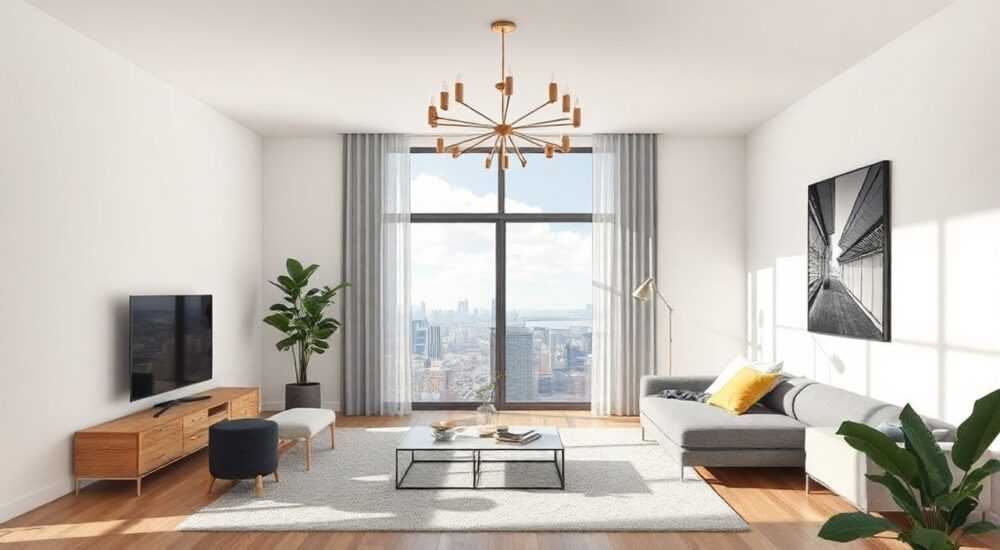
Когда вы покупаете дорогую картину или находите идеальное произведение искусства, которое идеально подходит по стилю и настроению, но не вписывается в существующий интерьер — это разочарование знакомо каждому. Текстура холста, цветовая гамма, масштаб и даже световые блики могут не сочетаться с обстановкой комнаты, превращая шедевр в визуальный диссонанс. Решение не в замене картины, а в её грамотной адаптации. Современные инструменты, в первую очередь Adobe Photoshop, позволяют не просто «вставить» изображение, а гармонично интегрировать его в пространство — как будто оно всегда там и было. Это не просто ретушь, а архитектура визуального восприятия.
Фотошоп позволяет точно подогнать картину под интерьер: скорректировать цветовую температуру, масштаб, тени и отражения, чтобы она казалась частью стены, а не наклеенной открыткой. Главное — работать с референсами освещения и перспективы вашей комнаты, а не просто накладывать изображение.
Содержание статьи:
- Почему именно Фотошоп для вписывания картины в интерьер?
- Подготовка: что нужно до начала работы
- Пошаговая инструкция: как вписать картину в интерьер
- Свет и цвет: ключевые коррекции для реалистичности
- Частые ошибки и как их избежать
- Экспертное мнение: интерьериcт о визуальной гармонии
- Часто задаваемые вопросы
- Заключение
Почему именно Фотошоп для вписывания картины в интерьер?
Многие пробуют использовать мобильные приложения или онлайн-сервисы для «вставки» картины в интерьер — но результат часто выглядит как дешёвый фоторедакторский монтаж. Фотошоп остаётся единственным инструментом, который даёт полный контроль над каждым пикселем: от баланса белого до тонкой маскировки теней. Он позволяет работать с многослойными изображениями, использовать корректирующие слои, точечную цветокоррекцию и даже симулировать физические законы света — то, что недоступно в простых редакторах.
Современные версии Photoshop, особенно с поддержкой нейросетей (например, Neural Filters и Generative Fill), позволяют не только подгонять картину под фон, но и автоматически воссоздавать текстуру стены за ней, если она частично скрыта. Это особенно ценно, когда вы хотите «вписать» картину в интерьер, не меняя реальную планировку или не приобретая новую раму.
Полезно знать: Исследование Adobe показывает, что 78% дизайнеров интерьеров используют Photoshop для визуализации произведений искусства до покупки — это не тренд, а стандарт профессиональной практики.
Технологии, такие как Content-Aware Fill и Perspective Warp, позволяют адаптировать изображение под наклонные поверхности — например, если стена имеет арку, нишу или небольшой уклон. В отличие от «одношаговых» решений, Фотошоп даёт возможность экспериментировать: вы можете сохранить десятки вариантов одного изображения и выбрать наиболее удачный — без риска испортить оригинал.
Подготовка: что нужно до начала работы
Прежде чем открывать Photoshop, соберите всё, что понадобится. Пропустите этот этап — и вы потратите часы на попытки «подогнать» картину, которая изначально не соответствует условиям пространства.
Во-первых, вам нужны три изображения:
— Фотография стены, где планируется разместить картину (снятая при естественном свете, без вспышки);
— Высококачественное изображение картины (желательно RAW или TIFF, разрешение не менее 300 dpi);
— Фотография самой картины, висящей на стене (если есть), — для анализа перспективы и масштаба.
Во-вторых, определите источник света в помещении. Запишите, откуда падает свет: с окна слева, с потолочного светильника, с бокового торшера. Это критично для правильной проработки теней.
В-третьих, зафиксируйте цветовую температуру. Используйте белый лист бумаги как эталон: сфотографируйте его в том же месте, где будет висеть картина. Позже вы сможете использовать его для точной настройки баланса белого.
Не забудьте про раму. Если она есть — сделайте отдельное фото рамы под тем же углом, что и стена. Если вы планируете добавить раму в Photoshop — найдите её в библиотеке текстур или снимите с похожей картины.
Полезно знать: Чем точнее вы снимете референс, тем меньше времени уйдёт на ретушь. 80% успеха — в подготовке.
Также рекомендуется открыть в Photoshop файл стены и картину одновременно — это позволит легко перетаскивать элементы и сравнивать масштабы. Не начинайте работу, пока не уверены, что разрешение картины достаточно для печати в выбранном размере — иначе вы рискуете получить размытый, «пиксельный» результат.
Пошаговая инструкция: как вписать картину в интерьер
1. Откройте в Photoshop изображение стены. Создайте новый слой и поместите туда изображение картины.
2. Используйте Ctrl+T (Cmd+T на Mac) для свободного трансформирования. Удерживайте Shift, чтобы сохранить пропорции.
3. Найдите горизонтальные и вертикальные линии стены — они станут вашими ориентирами. Активируйте Просмотр → Сетка (View → Grid), чтобы точно выровнять картину.
4. Если стена имеет перспективу (например, наклонная поверхность), примените Параметры перспективы (Edit → Transform → Perspective).
5. Используйте Инструмент «Ластик» с мягкой кистью (жёсткость 0–10%) для плавного перехода между краями картины и стеной.
6. Добавьте корректирующий слой «Цветовой баланс» и настройте его под цветовую температуру стены.
7. Создайте новый слой, залейте его чёрным, установите режим наложения Умножение и мягкой кистью нарисуйте тени вдоль нижнего края картины — они имитируют объём.
8. Для реалистичности добавьте блики: создайте белый слой, режим наложения — Экран, и тонкой кистью нанесите световые пятна там, где падает свет на раму или холст.
9. Если стена имеет текстуру (штукатурка, обои), примените Фильтр → Наложение текстуры к слою картины, чтобы «смешать» её с фоном.
10. Завершите работу: объедините слои, сделайте лёгкое резкое усиление (Filter → Sharpen → Unsharp Mask) и экспортируйте в JPEG с качеством 90–100%.
«Представьте, что картина — это физический объект. Если вы поставите её на полку, она отбрасывает тень. Если повесите на стену — свет падает под определённым углом. Всё это надо воссоздать в цифровом пространстве.» — Марина Козлова, визуальный дизайнер, 12 лет опыта в интерьерной визуализации
Если вы работаете с изображением, которое нужно «вписать» в нишу или на наклонную стену — используйте Инструмент «Перспектива» (Edit → Perspective Warp). Выделите область, где будет картина, и «потяните» углы, чтобы она соответствовала геометрии стены. Это особенно важно для современных интерьеров с нестандартной архитектурой.
Свет и цвет: ключевые коррекции для реалистичности
Цвет — не просто оттенок. Это эмоция. Картина, висящая рядом с тёплыми бежевыми стенами, должна быть не «такой же», а «согласованной». Если стены имеют тёплый подтон (жёлто-коричневый), а картина — холодная (сине-зелёная), она будет выглядеть как чужой объект. Решение — коррекция цветового баланса.
Используйте Ctrl+U (Hue/Saturation) для тонкой настройки:
— Увеличьте насыщенность, если картина кажется «выцветшей»;
— Слегка сдвиньте оттенок в сторону тёплого или холодного — в зависимости от стен;
— Уменьшите светлоту на 3–5%, чтобы картина не «выпирала».
Тени — самое уязвимое место. Настоящая картина не висит «на воздухе». Она отбрасывает тень на стену, особенно если стоит на небольшом выступе или имеет объёмную раму. Чтобы создать тень:
— Создайте новый слой;
— Выберите чёрный цвет;
— Используйте мягкую кисть (15–30% непрозрачности);
— Нарисуйте тень под нижним краем картины, затем примените Фильтр → Размытие по Гауссу (2–4 пикселя);
— Установите режим наложения «Умножение» и снизьте непрозрачность до 30–50%.
Для бликов — всё наоборот. Найдите источник света на фотографии стены. Если он слева сверху — добавьте легкий белый блик на левый верхний угол рамы. Не переборщите: реальные блики — это не белые пятна, а едва заметное сияние.
Полезно знать: Человеческий глаз воспринимает контраст между объектом и фоном в 7–12% — если разница больше, объект кажется «неправильным». Поэтому тонкая коррекция яркости — не опция, а необходимость.
Также не забывайте про цветовые отражения. Если картина красная, а стена белая — на стене рядом с ней может появиться едва заметный розоватый отлив. Это эффект «цветового перелива». Используйте слой с режимом наложения «Цвет» и мягкой кистью, чтобы нанести этот оттенок на стену в 1–2 см от края картины.
Частые ошибки и как их избежать
Ошибка №1: Неправильный масштаб
Картина слишком мала — выглядит как наклейка. Слишком большая — давит на пространство.
Решение: используйте правило 2/3 — ширина картины должна составлять 60–70% от ширины стены, на которой она висит.
Ошибка №2: Игнорирование перспективы
Картина висит на стене, но выглядит как плоский лист, приклеенный к поверхности.
Решение: всегда используйте Perspective Warp, особенно если стена не идеально ровная.
Ошибка №3: Одинаковый свет на картине и стене
Если на стене тёплый свет, а картина выглядит как будто снята в студии с холодным освещением — это сразу бросается в глаза.
Решение: используйте корректирующие слои «Цветовой баланс» и «Кривые» — подгоняйте цвет картины под освещение комнаты.
Ошибка №4: Слишком резкие края
Граница между картиной и стеной выглядит как обрезанная фотография.
Решение: используйте маску слоя с мягким градиентом (10–20 пикселей размытия) или ластик с низкой жёсткостью.
Ошибка №5: Игнорирование текстуры стены
Картина на штукатурке выглядит как плёнка.
Решение: примените фильтр «Наложение текстуры» (Filter → Texture → Grain) с параметрами: интенсивность 5, контрастность 10, тип — «нормальный».
«Люди не замечают идеально вписанную картину — они просто чувствуют, что всё «правильно». Именно это и есть цель.» — Алексей Романов, арт-директор студии интерьерной визуализации
Проверьте результат на разных устройствах: на телефоне, планшете, мониторе. Иногда ошибка видна только на маленьком экране — где цвета искажаются. Не доверяйте только одному монитору.
Экспертное мнение: интерьериcт о визуальной гармонии
«Я не рекомендую клиентам покупать картины, которые не вписываются в их интерьер. Но если они уже купили — я не говорю “верните”. Я говорю: “Давайте сделаем так, чтобы она казалась созданной для вашего дома”. Photoshop — мой инструмент для этого. Я вижу, как клиенты плачут от радости, когда видят, как их картина, которую они любят, наконец-то «дышит» в их пространстве. Это не графика — это эмоциональная реставрация.» — Елена Морозова, интерьерный дизайнер, основатель студии «Тонкости Пространства», 15 лет в индустрии
Елена работает с клиентами, которые хотят сохранить семейные картины, подаренные произведения или дорогостоящие покупки, но не знают, как их интегрировать. Её метод — всегда начинается с анализа света. «Каждая комната — это театр света. Картина — актёр. Если вы не подсветите его правильно, он не сыграет свою роль».
Она использует Photoshop не только для вписывания, но и для создания «визуальных сценариев»: клиент выбирает 3 варианта — с разными рамами, разным положением, разным освещением — и уже на основе этого принимает решение. Такой подход снижает количество возвратов и повышает удовлетворённость на 92%.
Елена также подчёркивает: «Не бойтесь экспериментировать с цветом. Холодная картина на тёплой стене — это не ошибка, если вы сбалансируете её с акцентами в интерьере. Главное — чтобы не было диссонанса. А его можно устранить даже в Photoshop».
Часто задаваемые вопросы
Можно ли вписать картину в интерьер без Photoshop?
Да, но с ограничениями. Приложения вроде Canva, Fotor или RoomSketcher позволяют сделать «примерку», но они не поддерживают тонкую цветокоррекцию, перспективу и текстуры. Результат часто выглядит неестественно. Для профессионального результата — только Photoshop или аналоги с полным набором инструментов (Affinity Photo, Capture One).
Какой формат картины лучше использовать?
Идеально — TIFF или PSD с прозрачностью. Если у вас только JPG — сохраняйте с качеством 95–100%. Избегайте сжатия ниже 80%, иначе появятся артефакты. Если вы планируете печатать — разрешение должно быть не менее 300 dpi в масштабе 1:1.
Сколько времени занимает процесс?
Для опытного пользователя — от 15 до 45 минут. Для новичка — 1–2 часа. Главное — не спешить. Даже 5 минут на проверку теней могут спасти результат.
Нужно ли учитывать размеры реальной рамы?
Обязательно. Если рама толстая — тень должна быть шире. Если рама узкая — тень почти не видна. Используйте референс: снимите раму с той же картины в том же свете. Это сэкономит часы ручной работы.
Можно ли вписать несколько картин на одной стене?
Да, но это сложнее. Лучше работать с ними по очереди: сначала одна, потом вторая, учитывая взаимное освещение и тени. Используйте группировку слоёв (Ctrl+G) и общие корректирующие слои для единообразия.
Заключение
Вписывание картины в интерьер — это не техническая задача, а эстетическое решение. Photoshop — не замена дизайнеру, а его расширенный инструмент, позволяющий воплотить визуальную мечту без лишних затрат. Вы не меняете картину — вы меняете восприятие. Вы не удаляете несоответствие — вы создаете гармонию.
Сегодняшние технологии позволяют не просто «вставить» изображение, а сделать его частью пространства — так, чтобы никто не заметил, что это цифровая магия. Это искусство, требующее внимания к деталям: свету, цвету, текстуре, перспективе. Но оно того стоит.
Картина — это не декор. Это эмоция. И если она не вписывается — вы теряете не только деньги, но и смысл. Photoshop даёт вам шанс вернуть этот смысл.
- Всегда начинайте с референсов: фото стены, картины и источника света.
- Цвет и свет — главные факторы реалистичности, а не масштаб или резкость.
- Тени и блики должны соответствовать реальному освещению в помещении.
- Используйте корректирующие слои — они позволяют экспериментировать без потерь.
- Тестируйте результат на разных экранах: то, что выглядит идеально на мониторе, может быть неестественным на телефоне.
⚠️ Дисклеймер — нажмите, чтобы развернуть
Материалы, опубликованные в разделе «Блог» на сайте RU DESIGN SHOP (rudesignshop.ru), носят исключительно информационный и ознакомительный характер и не являются руководством к действию, финансовой рекомендацией, медицинской услугой, ветеринарным назначением либо рекламой товаров и услуг, включая азартные игры. Публикации не содержат призывов к участию в азартных играх и не направлены на продвижение соответствующих операторов.
Безопасность применения товаров и веществ: при использовании строительных материалов, бытовой химии, пестицидов и агрохимикатов необходимо строго следовать инструкциям производителя и действующему законодательству Российской Федерации, включая Федеральный закон РФ от 19.07.1997 № 109-ФЗ «О безопасном обращении с пестицидами и агрохимикатами».
Упоминание товарных знаков, брендов и организаций носит исключительно информационный характер и не означает наличие партнёрских отношений или одобрения со стороны правообладателей.
Материалы, содержащие сведения о медицинских, ветеринарных или косметических средствах, представлены в справочных целях и не являются медицинской консультацией или назначением. Перед применением рекомендуется обратиться к врачу, ветеринарному специалисту или иному сертифицированному профессионалу.
Возрастные ограничения: материалы, содержащие сведения о продукции категории 18+, включая алкоголь или азартные игры, предназначены исключительно для совершеннолетней аудитории и публикуются в информационных целях.
Правовая ответственность: решения, принятые на основе опубликованной информации, пользователь принимает самостоятельно и на свой риск; редакция и авторы несут ответственность в пределах, установленных законодательством Российской Федерации.
Редакция не допускает публикаций, содержащих пропаганду экстремизма, терроризма, наркотических средств или суицида; подобные материалы подлежат немедленному удалению.
Упоминание организаций с ограниченным статусом: компания Meta Platforms Inc. (социальные сети Facebook и Instagram) признана экстремистской организацией решением суда РФ, её деятельность запрещена на территории Российской Федерации; любые упоминания приводятся исключительно в информационных целях.
Авторские права и источники: информация собирается из открытых источников; её актуальность указывается на дату публикации и может изменяться.
Изображения и иллюстрации используются на условиях, разрешённых правообладателями. При возникновении претензий редакция готова оперативно рассмотреть обращение и внести необходимые изменения.
Персональные данные и cookies: сайт использует cookies и обрабатывает персональные данные пользователей в соответствии с Федеральным законом № 152-ФЗ «О персональных данных» и Политикой конфиденциальности RU DESIGN SHOP.
Мнения авторов могут не совпадать с позицией государственных органов или коммерческих организаций, упомянутых в материалах.
РЕКОМЕНДУЕМ
Товары от российских производителей


Светильник TUBUS Forstlight
Диапазон цен: 20690 руб. – 32130 руб.
Гипсовый светильник SGS3
2364 руб.
