Скидка 5% на первый заказ — RDS5




Фотошоп как вставить лицо в другое фото
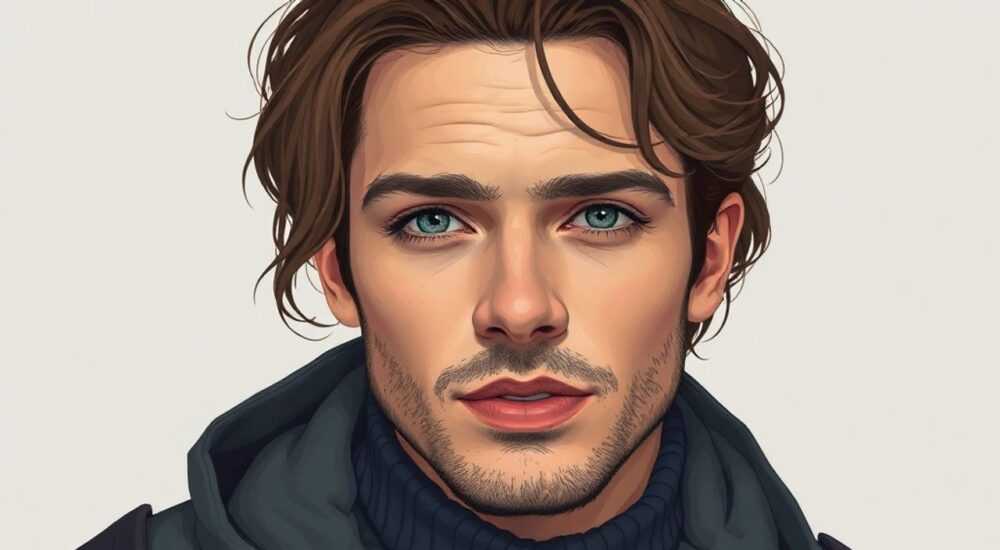
Вставить лицо в другое фото можно с помощью Adobe Photoshop, используя комбинацию инструментов выделения, масок и коррекции освещения. Ключевой фактор успеха — точное совпадение света, перспективы и цветового баланса между исходным лицом и фоном.
Для реалистичного переноса лица важно использовать правильные пропорции, угол съёмки и цветовую гамму. Главная рекомендация — работать со слоями и масками, чтобы сохранить возможность корректировки на каждом этапе.
Фотографии давно перестали быть просто отражением реальности. Сегодня они — мощный инструмент самовыражения, рекламы и даже манипуляции. Одной из самых востребованных задач в цифровой обработке изображений является замена лица на фотографии. Это может понадобиться для создания коллажей, ретуши семейных альбомов, подготовки контента для соцсетей или даже в киноиндустрии. Однако задача эта не так проста, как может показаться: без знания основ композиции, освещения и работы со слоями результат будет выглядеть неестественно.
Содержание статьи:
- Инструменты и подготовка к работе
- Пошаговый процесс вставки лица
- Шаг 1: Импорт и выделение лица
- Шаг 2: Копирование и вставка на новый слой
- Шаг 3: Масштабирование и поворот
- Шаг 4: Применение маски
- Шаг 5: Работа с краями (Refine Edge)
- Освещение и перспектива: ключ к реализму
- Создание объёма с помощью теней и бликов
- Цветокоррекция и тоновая согласованность
- Работа с текстурой кожи
- Распространённые ошибки и как их избежать
- Экспертное мнение
- Интервью с Дмитрием Романовым, старшим ретушёром студии «ФотоМастер» (7 лет в индустрии)
- Вопросы и ответы
- Заключение
Инструменты и подготовка к работе
Перед тем как начинать редактирование, необходимо подготовить рабочее пространство и выбрать подходящие инструменты. Основной программой для такой задачи остаётся Adobe Photoshop — лидер среди графических редакторов уже более 30 лет. Его функционал позволяет не только вырезать и вставлять объекты, но и точно настраивать тени, блики, текстуры и цвета.
Для начала убедитесь, что у вас установлена актуальная версия Photoshop (желательно CC 2023 или новее). Современные версии содержат улучшенные алгоритмы искусственного интеллекта, такие как Neural Filters и Content-Aware Fill, которые значительно упрощают работу с лицами.
Подготовьте два изображения:
- Фото с лицом, которое вы хотите вставить;
- Фоновое фото, куда будет помещено лицо.
Оба изображения должны быть высокого разрешения. Чем больше пикселей — тем детальнее можно работать с текстурой кожи, волосами и границами.
Полезно знать: Старайтесь выбирать фото с лицом, снятым под углом и при освещении, максимально близком к фоновому изображению. Это сэкономит часы на постобработке.
Ключевые инструменты Photoshop для этой задачи:
- Лассо (Lasso Tool) — для быстрого выделения, но не самый точный вариант.
- Магическое лассо (Magic Wand) — подходит при однородном фоне.
- Перо (Pen Tool) — наиболее точный способ создания контура, особенно для сложных краёв вроде волос.
- Быстрое выделение (Quick Selection) — работает быстро, но требует ручной доводки.
- Маски слоёв — позволяют скрывать части изображения без удаления пикселей.
Работа с масками — один из важнейших принципов профессионального ретуширования. Они дают полную свободу действий: можно менять непрозрачность, рисовать чёрной или белой кистью для скрытия/показа фрагментов, а затем легко исправлять ошибки.
Пошаговый процесс вставки лица
Теперь рассмотрим детальный алгоритм переноса лица из одного фото в другое. Этот процесс состоит из нескольких этапов, каждый из которых критически важен для достижения реалистичного результата.
Шаг 1: Импорт и выделение лица
Откройте оба изображения в Photoshop. Перенесите лицо на фоновое фото с помощью инструмента «Перемещение» (V), зажав Shift при перетаскивании, чтобы центрировать слой.
Выделите лицо на исходном фото. Лучше всего использовать Pen Tool (P). Создайте плавный контур вокруг головы, включая волосы. Замкните путь и преобразуйте его в выделение (Ctrl+Enter).
Шаг 2: Копирование и вставка на новый слой
Скопируйте выделение (Ctrl+C) и вставьте (Ctrl+V) на фоновое изображение. Теперь у вас есть отдельный слой с лицом.
Убедитесь, что слой с лицом находится выше фонового слоя. В панели слоёв (Layers) проверьте порядок: лицо — сверху, фон — снизу.
Шаг 3: Масштабирование и поворот
Используйте Свободное трансформирование (Ctrl+T). Удерживая Shift, измените размер лица так, чтобы оно соответствовало пропорциям целевого человека. При необходимости поверните изображение, чтобы угол головы совпадал с перспективой.
«Точное соответствие перспективы — это то, что отличает любителя от профессионала. Даже 5 градусов несоответствия могут «выдать» монтаж». — Алексей Смирнов, ретушёр, 12 лет опыта
Шаг 4: Применение маски
Добавьте векторную маску к слою с лицом. Вернитесь к контуру, созданному через Pen Tool, и загрузите его как выделение. Залейте маску чёрным (Ctrl+I), чтобы скрыть всё, кроме лица.
Теперь можно вручную корректировать края с помощью мягкой кисти на маске. Особенно важно аккуратно проработать волосы: используйте полупрозрачные штрихи, имитируя естественную «выбивающуюся» структуру.
Шаг 5: Работа с краями (Refine Edge)
Для идеальной интеграции используйте функцию Select and Mask (Выделение и маска). Здесь можно:
- Расширить или сузить выделение;
- Добавить мягкость (Feather);
- Очистить края от фона (Decontaminate Colors);
- Сгладить неровности.
Настройте параметры в зависимости от типа волос: для прямых — меньше Feather, для кудрявых — больше.
Освещение и перспектива: ключ к реализму
Даже безупречное выделение не спасёт изображение, если свет на лице не совпадает с общим освещением сцены. Несоответствие направления света, теней или интенсивности моментально бросается в глаза.
Определите источник света на фоновом фото:
- Слева? Справа?
- Сверху (дневной свет)?
- Рассеянный или направленный?
Если лицо освещено с противоположной стороны — придётся перерисовать тени. Для этого создайте новый слой поверх лица, установите режим наложения «Умножение» (Multiply) и мягкой кистью чёрного цвета добавьте тени там, где они должны быть.
Создание объёма с помощью теней и бликов
Чтобы лицо «вписалось», нужно сымитировать трёхмерность. Добавьте:
- Тень под подбородком — если свет сверху;
- Блик на лбу или носу — если есть источник света спереди;
- Градиентные переходы на щеках — для передачи формы.
Используйте кисть с низкой непрозрачностью (10–20%) и делайте несколько лёгких проходов. Избегайте резких линий.
Полезно знать: В реальных условиях свет отражается от окружающих поверхностей. Например, светлая рубашка может создавать отражённый свет на шее. Учитывайте такие нюансы.
Характеристика |
Как проверить |
Как исправить в Photoshop |
|---|---|---|
Направление света |
Посмотрите на тени от объектов в кадре |
Используйте кисти и режимы наложения (Multiply, Overlay) |
Интенсивность |
Сравните яркость кожи на лице и фоне |
Коррекция уровнями (Levels) или кривыми (Curves) |
Цветовая температура |
Тёплый или холодный оттенок света? |
Фильтр Photo Filter или Color Balance |
Цветокоррекция и тоновая согласованность
Лицо может быть идеально вырезано и правильно освещено, но если его цвет не сочетается с фоном — монтаж станет заметен. Цель — добиться единого цветового решения.
Примените следующие корректирующие слои к слою с лицом:
- Кривые (Curves) — для регулировки контраста и экспозиции;
- Цветовой баланс (Color Balance) — для сдвига оттенков в сторону тёплых или холодных тонов;
- Яркость/Контрастность (Brightness/Contrast) — тонкая настройка восприятия;
- Hue/Saturation — контроль насыщенности кожи.
Создавайте корректирующие слои и привязывайте их к слою с лицом (Alt+щелчок между слоями). Так они будут влиять только на нужный фрагмент.
Работа с текстурой кожи
Если кожа на вставленном лице слишком гладкая или, наоборот, шероховатая, используйте:
- High Pass + Overlay — для добавления текстуры;
- Gaussian Blur — для сглаживания при необходимости;
- Noise Filter — для имитации зерна пленки, если фон «шумный».
«Я всегда добавляю немного шума (Noise 1–2%) на вставленное лицо. Это помогает ему «слиться» с фоном, особенно если оригинальное фото сделано на камеру с высоким ISO». — Марина Котова, цифровой художник, автор курсов по ретуши
Распространённые ошибки и как их избежать
Даже опытные пользователи допускают типичные ошибки при замене лица. Вот основные из них и пути их решения.
- Несоответствие перспективы — голова слишком большая или маленькая относительно тела. Решение: используйте сетку пропорций (Guides) и ориентируйтесь на расстояние от камеры.
- Жёсткие края — особенно на волосах. Решение: работайте с масками и Refine Edge, используйте полупрозрачные кисти.
- Неестественный цвет кожи — выглядит «приклеенным». Решение: сравнивайте оттенки с помощью пипетки и корректируйте с помощью Color Balance.
- Отсутствие взаимодействия с фоном — например, лицо не отбрасывает тень. Решение: добавьте тень вручную или через Drop Shadow со сниженной непрозрачностью.
- Игнорирование деталей — например, блики на очках или отражение в глазах. Решение: внимательно изучите фоновое фото и повторите все мелкие эффекты.
Полезно знать: Проверяйте работу на разных устройствах — монитор, телефон, планшет. Иногда цвет и контрастность сильно различаются.
Экспертное мнение
Интервью с Дмитрием Романовым, старшим ретушёром студии «ФотоМастер» (7 лет в индустрии)
— Какой совет вы дадите новичкам, которые хотят научиться вставлять лица?
«Главное — не торопиться. Я вижу, как многие начинают сразу с выделения, забывая про анализ. Сначала изучите оба фото: угол камеры, свет, глубину резкости. Только потом беритесь за инструменты».
— Какие инструменты вы считаете наиболее эффективными?
«Pen Tool — вне конкуренции для выделения. А Select and Mask — must-have. Также активно использую Camera Raw Filter для быстрой цветокоррекции. И никогда не работаю без масок — это база».
— Есть ли «красные флаги», когда монтаж выглядит фальшиво?
«Да. Самые частые — неправильные тени, плоское лицо без объёма, и волосы с жёсткими краями. Если лицо «парит», а не «сидит» на теле — это провал. Также обратите внимание на взгляд: если глаза смотрят в другую сторону, чем тело — это режет глаз».
Вопросы и ответы
Можно ли вставить лицо автоматически с помощью ИИ?
Да, современные плагины вроде FaceSwap AI или сервисы вроде DeepSwap используют нейросети для автоматической замены лиц. Однако результат часто требует ручной доработки: неровные края, артефакты кожи, неестественные тени. Photoshop даёт больше контроля.
Нужно ли иметь лицензионную версию Photoshop?
Желательно. Пиратские версии могут содержать вирусы, не получать обновления и блокироваться. Кроме того, вы теряете доступ к облачным функциям и библиотекам Adobe Stock. Альтернатива — бесплатные аналоги (GIMP, Photopea), но их функционал ограничен.
Как сделать, чтобы волосы выглядели естественно?
Используйте комбинацию Pen Tool и Select and Mask. Включите режим просмотра на чёрном фоне, чтобы видеть выбивающиеся пряди. Добавьте полупрозрачные кисти на маске, имитируя «рваные» края. Можно также наложить текстуру настоящих волос с низкой непрозрачностью.
Можно ли вставить лицо, если человек на фото в профиль?
Да, но сложнее. Нужно подобрать фото с аналогичным углом поворота головы. Если угол отличается, придётся перерисовывать черты — например, удлинять нос или смещать глаз. Это уже уровень продвинутой ретуши.
Законно ли вставлять чужое лицо в фото?
Это зависит от цели. Для личного использования — обычно нет проблем. Но публикация без согласия может нарушать право на изображение. В коммерческих проектах обязательно получайте релиз от модели.
Заключение
Вставка лица в другое фото — это не просто технический навык, а комплексная задача, требующая понимания света, перспективы, цвета и человеческой анатомии. Photoshop предоставляет все необходимые инструменты, но успех зависит от внимания к деталям и терпения.
Чтобы результат выглядел реалистично, работайте поэтапно: начните с анализа, затем — точное выделение, масштабирование, цветокоррекция и финальная доводка. Не стремитесь к скорости — качество важнее.
- Всегда используйте слои и маски для гибкости редактирования.
- Освещение и перспектива должны совпадать с фоном.
- Работайте с цветом и текстурой, чтобы лицо «вписалось» в сцену.
- Избегайте жёстких краёв — особенно на волосах.
- Проверяйте результат на разных экранах и в печати.
⚠️ Дисклеймер — нажмите, чтобы развернуть
Материалы, опубликованные в разделе «Блог» на сайте RU DESIGN SHOP (rudesignshop.ru), носят исключительно информационный и ознакомительный характер и не являются руководством к действию, финансовой рекомендацией, медицинской услугой, ветеринарным назначением либо рекламой товаров и услуг, включая азартные игры. Публикации не содержат призывов к участию в азартных играх и не направлены на продвижение соответствующих операторов.
Безопасность применения товаров и веществ: при использовании строительных материалов, бытовой химии, пестицидов и агрохимикатов необходимо строго следовать инструкциям производителя и действующему законодательству Российской Федерации, включая Федеральный закон РФ от 19.07.1997 № 109-ФЗ «О безопасном обращении с пестицидами и агрохимикатами».
Упоминание товарных знаков, брендов и организаций носит исключительно информационный характер и не означает наличие партнёрских отношений или одобрения со стороны правообладателей.
Материалы, содержащие сведения о медицинских, ветеринарных или косметических средствах, представлены в справочных целях и не являются медицинской консультацией или назначением. Перед применением рекомендуется обратиться к врачу, ветеринарному специалисту или иному сертифицированному профессионалу.
Возрастные ограничения: материалы, содержащие сведения о продукции категории 18+, включая алкоголь или азартные игры, предназначены исключительно для совершеннолетней аудитории и публикуются в информационных целях.
Правовая ответственность: решения, принятые на основе опубликованной информации, пользователь принимает самостоятельно и на свой риск; редакция и авторы несут ответственность в пределах, установленных законодательством Российской Федерации.
Редакция не допускает публикаций, содержащих пропаганду экстремизма, терроризма, наркотических средств или суицида; подобные материалы подлежат немедленному удалению.
Упоминание организаций с ограниченным статусом: компания Meta Platforms Inc. (социальные сети Facebook и Instagram) признана экстремистской организацией решением суда РФ, её деятельность запрещена на территории Российской Федерации; любые упоминания приводятся исключительно в информационных целях.
Авторские права и источники: информация собирается из открытых источников; её актуальность указывается на дату публикации и может изменяться.
Изображения и иллюстрации используются на условиях, разрешённых правообладателями. При возникновении претензий редакция готова оперативно рассмотреть обращение и внести необходимые изменения.
Персональные данные и cookies: сайт использует cookies и обрабатывает персональные данные пользователей в соответствии с Федеральным законом № 152-ФЗ «О персональных данных» и Политикой конфиденциальности RU DESIGN SHOP.
Мнения авторов могут не совпадать с позицией государственных органов или коммерческих организаций, упомянутых в материалах.
РЕКОМЕНДУЕМ
Товары от российских производителей




