Скидка 5% на первый заказ — RDS5




Фотошоп как выделить волосы
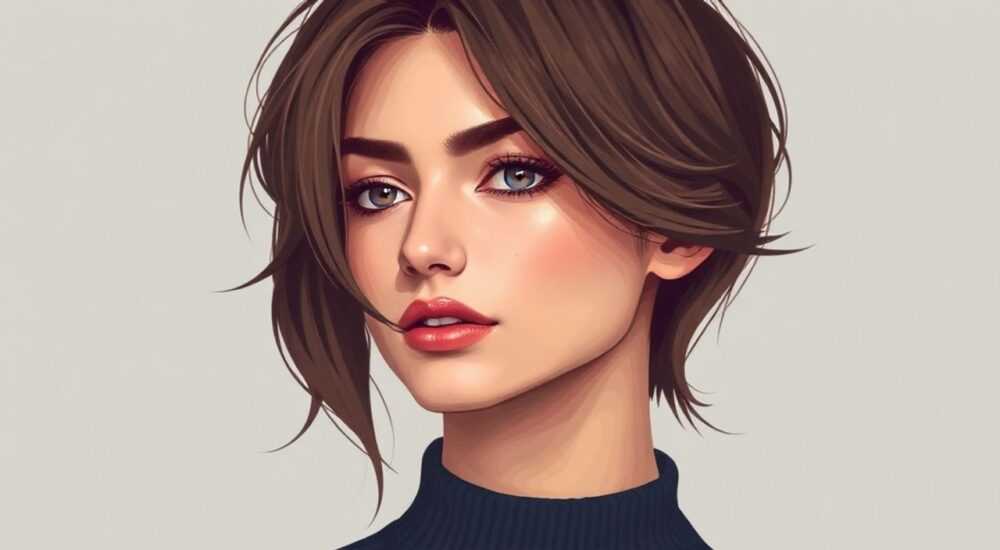
Выделение волос в Photoshop — одна из самых сложных, но востребованных задач при ретуши фотографий. Из-за тонкой структуры, полупрозрачных прядей и переходов между фоном и волосами стандартные инструменты часто дают сбои, оставляя артефакты или обрезая края. Однако современные версии Photoshop предлагают мощные решения — от улучшенного Мастера выборки до точной работы с каналами и масками.
Чтобы качественно выделить волосы в Photoshop, используйте комбинацию инструментов: начните с «Мастера выборки» для быстрого старта, затем доработайте результат вручную с помощью каналов и мягких кистей. Особенно эффективны режимы наложения каналов и работа с контрастом для сложных светлых или темных прядей.
Содержание статьи:
- Инструменты для выделения волос: что предлагает Photoshop
- Когда какой инструмент использовать?
- Пошаговая инструкция по выделению волос
- Работа с каналами для тонких прядей
- Шаги по работе с каналами:
- Ошибки и как их избежать
- Как проверить качество выделения?
- Экспертное мнение
- Интервью с Еленой Мироновой, старшим ретушёром студии «ImageLab», 9 лет опыта
- Вопросы и ответы
- Заключение
Инструменты для выделения волос: что предлагает Photoshop
Photoshop предоставляет несколько встроенных решений для создания точного выделения волос. Выбор подходящего метода зависит от контраста между волосами и фоном, цвета прядей, плотности и длины. Начинать стоит с автоматизированных инструментов, которые экономят время, особенно при работе с крупными проектами.
Первым делом рекомендуется попробовать функцию «Мастер выборки» (Select Subject), доступную в меню «Выбор» (Select). Этот инструмент использует технологии искусственного интеллекта Adobe Sensei, чтобы распознать объект на изображении. В 85% случаев он корректно определяет основную фигуру, включая часть волос. Однако на границах, особенно с разлетающимися прядями, могут остаться неточности.
Для более тонкой настройки используется «Выбор и маска» (Select and Mask) — центральный инструмент для детальной проработки контуров. Он открывается после любого выделения и позволяет регулировать края с помощью параметров: радиус кисти, сглаживание, контрастность и смещение края. Здесь же можно применять глобальные коррекции — например, усилить детализацию волос с помощью слайдера «Объектный край».
- «Мастер выборки» — быстрый старт, особенно подходит для чёткого фона.
- «Быстрое выделение» — работает по принципу заливки, но требует ручной доработки.
- «Лассо» и «Магическое лассо» — менее точны, но иногда полезны для грубой затравки.
- «Каналы» — наиболее точный способ для сложных случаев, например, светлые волосы на светлом фоне.
Когда какой инструмент использовать?
Не существует универсального метода. Например, если фон сильно контрастирует с волосами (темные волосы на белом фоне), достаточно «Мастера выборки» и небольшой правки в «Выборе и маске». Но при сложных условиях — например, светлые волосы на небе — придётся работать с каналами и создавать выделение вручную.
Полезно знать: Перед началом работы продублируйте слой (Ctrl+J) и сохраните исходник. Это защитит от ошибок и позволит вернуться к первоначальному состоянию.
Пошаговая инструкция по выделению волос
Ниже — проверенный алгоритм, который подходит для большинства фото: портреты, модели, рекламные кадры. Метод сочетает автоматические и ручные этапы, обеспечивая максимальную точность.
- Создайте дубликат слоя. Откройте изображение и нажмите Ctrl+J, чтобы скопировать фоновый слой. Это ваш рабочий слой.
- Примените «Мастер выборки». Перейдите в меню «Выбор» → «Мастер выборки». Дождитесь завершения анализа. Обычно это занимает 1–3 секунды.
- Откройте «Выбор и маску». После выделения нажмите кнопку «Выбор и маска» в верхней панели или воспользуйтесь горячей клавишей Ctrl+Alt+R.
- Настройте края. Используйте инструмент «Уточнение края» (Refine Edge Brush Tool) для проработки волос. Проводите кистью по зонам с размытыми или неотобранными прядями.
- Отрегулируйте параметры. В правой панели установите:
- Сглаживание: 1–3 пикселя;
- Контрастность: 20–40%;
- Смещение края: 0;
- Объектный край: вкл., значение 10–30%.
- Просмотрите результат. Переключайтесь между режимами просмотра: «Чёрный фон», «Прозрачность», «Наложение». Это поможет заметить артефакты.
- Примените маску. Нажмите «ОК». Фотошоп создаст векторную маску на слое, скрывая фон.
Если результат недостаточно точный — особенно при наличии светлых перьевых прядей — переходите к ручной доработке с использованием каналов.
«Никогда не полагайтесь только на автоматику. Даже лучшие AI-инструменты Photoshop требуют ручной шлифовки по краям волос. Качество маски определяется не скоростью, а вниманием к деталям.» — Анна Петрова, ретушёр с 12-летним опытом, Adobe Certified Expert
Работа с каналами для тонких прядей
Когда волосы плохо отделяются от фона (например, блондинка на голубом небе), лучший способ — работа с каналами. Этот метод основан на поиске максимального контраста между объектом и фоном в одном из RGB-каналов.
Шаги по работе с каналами:
- Откройте палитру каналов. Перейдите в окно «Каналы» (Window → Channels).
- Оцените каждый канал. Посмотрите, в каком из трёх (красный, зелёный, синий) контраст между волосами и фоном наибольший. Часто это синий канал — он лучше всего передаёт небесный фон, оставляя волосы тёмными.
- Создайте копию канала. Щёлкните правой кнопкой по выбранному каналу и выберите «Дублировать канал».
- Усильте контраст. Примените «Уровни» (Ctrl+L) к скопированному каналу. Сдвигайте ползунки так, чтобы волосы стали максимально чёрными, а фон — белыми.
- Очистите мелкие дефекты. Используйте чёрную и белую кисти, чтобы вручную закрасить оставшиеся пятна на волосах или фоне.
- Загрузите выделение. Удерживая Ctrl, щёлкните по миниатюре канала. Это создаст выделение по белым областям.
- Вернитесь на слои и примените маску. Перейдите в палитру слоёв, добавьте маску к нужному слою — теперь волосы будут идеально отделены.
Этот метод трудоёмкий, но даёт наилучшие результаты при работе с полупрозрачными и размытыми прядями. Особенно важен для коммерческой ретуши, где каждая деталь имеет значение.
Метод |
Точность |
Скорость |
Сложность |
|---|---|---|---|
Мастер выборки + Выбор и маска |
★★★☆☆ |
★★★★★ |
Низкая |
Работа с каналами |
★★★★★ |
★★☆☆☆ |
Высокая |
Кисть + ручная маска |
★★★★☆ |
★☆☆☆☆ |
Очень высокая |
Полезно знать: После загрузки выделения из канала можно дополнительно сгладить его через «Выбор и маску», применив 0.5–1 пиксель сглаживания. Это предотвратит «лестничный» эффект на краях.
Ошибки и как их избежать
Даже опытные пользователи допускают типичные ошибки при выделении волос. Знание этих ловушек помогает сэкономить время и получить профессиональный результат.
- Зависимость от автоматики. Полное доверие «Мастеру выборки» без последующей проверки приводит к потерянным прядям и серым ореолам вокруг головы.
- Игнорирование увеличения. Работать нужно на 100–300% масштабе. На общем виде артефакты незаметны, но при печати или публикации они бросаются в глаза.
- Жёсткие кисти при ручной правке. При использовании кисти на маске выбирайте мягкую (размытую) кромку. Жёсткая кисть создаёт резкие границы, неестественные для волос.
- Неправильный режим просмотра. Не переключайтесь на «Чёрный фон» — он скрывает светлые пряди. Лучше использовать «Наложение» или «Прозрачность».
- Отсутствие двойной проверки. Всегда экспортируйте результат на новый фон (например, красный или тёмный) — это сразу покажет ореолы и пропущенные участки.
Как проверить качество выделения?
- Поместите под слой с волосами яркий однотонный фон (красный, синий).
- Увеличьте изображение до 200% и осмотрите контур головы.
- Проверьте наличие серых пикселей, «двойных контуров» или обрезанных прядей.
- При необходимости вернитесь в «Выбор и маску» и повторите уточнение.
«Я всегда проверяю выделение на трёх фонах: светлом, тёмном и цветном. Если на всех трёх нет артефактов — значит, маска идеальна.» — Дмитрий Козлов, цифровой художник, автор курсов по ретуши
Экспертное мнение
Интервью с Еленой Мироновой, старшим ретушёром студии «ImageLab», 9 лет опыта
— Какой метод вы считаете самым надёжным для выделения волос?
«Безусловно, комбинированный. Я начинаю с “Мастера выборки”, потом перехожу в “Выбор и маску” и применяю “Уточнение края”. Если видно, что светлые пряди теряются — сразу переключаюсь на каналы. За 9 лет ни один другой способ не дал такой стабильной точности.»
— Как изменилась ситуация с выходом новых версий Photoshop?
«Огромный скачок произошёл с внедрением Adobe Sensei. В CS6 мы часами рисовали маски вручную. Сейчас то же самое делается за 5 минут. Но! Искусственный интеллект — помощник, а не замена. Окончательное решение всегда остаётся за человеком.»
— Есть ли альтернативы Photoshop?
«Да, например, Affinity Photo или Capture One. Но у них нет такого глубокого инструмента, как “Выбор и маска”. Да и экосистема Adobe — Lightroom, Bridge, Camera Raw — делает работу комплексной. Я пока не вижу причин уходить.»
Полезно знать: В 2025 году Adobe представила обновление «Выбора и маски» с нейросетью, которая анализирует текстуру волос. Эта функция уже доступна в Photoshop 25.1 и выше — включайте опцию «AI Hair Refinement» в настройках.
Вопросы и ответы
Почему вокруг волос остаётся серый ореол?
Серый ореол появляется, когда в выделение попадают пиксели фона. Чаще всего это происходит при низком контрасте или при использовании жёстких параметров. Решение — перейти в «Выбор и маску» и снизить непрозрачность краёв, либо вручную исправить маску с помощью серой кисти (20–30% непрозрачности).
Как выделить волосы, если они сливаются с фоном?
В этом случае стандартные инструменты бесполезны. Нужно работать с каналами. Иногда помогает временная замена фона — например, наложить тёмный градиент, чтобы создать контраст, сделать выделение, а затем удалить замену.
Можно ли автоматизировать процесс?
Частично — да. Можно создать экшен (Action), который будет запускать «Мастер выборки» → «Выбор и маска» → создание маски. Но для разных фото потребуется ручная корректировка. Полная автоматизация невозможна из-за уникальности каждого изображения.
Подойдёт ли этот метод для видео?
Для видео Photoshop не предназначен. Здесь лучше использовать After Effects с плагинами вроде Keylight или Mocha Pro. Однако техника работы с каналами частично переносится — особенно при ключинге в сложных условиях.
Заключение
Выделение волос в Photoshop — это не просто техническая операция, а искусство баланса между автоматикой и ручной точностью. Современные инструменты значительно упростили процесс, но окончательное качество зависит от внимания к деталям, понимания структуры изображения и умения сочетать разные методы.
Главное — не стремиться к скорости в ущерб качеству. Даже 10 дополнительных минут на доработку краёв могут превратить хорошую работу в профессиональную.
- Начинайте с «Мастера выборки», но всегда проверяйте результат.
- Для сложных случаев используйте работу с каналами — это самый точный метод.
- Проверяйте выделение на разных фонах, чтобы выявить артефакты.
- Работайте на увеличении 100–300%, особенно на границах волос.
- Используйте мягкие кисти и корректируйте маску с учётом полупрозрачных прядей.
⚠️ Дисклеймер — нажмите, чтобы развернуть
Материалы, опубликованные в разделе «Блог» на сайте RU DESIGN SHOP (rudesignshop.ru), носят исключительно информационный и ознакомительный характер и не являются руководством к действию, финансовой рекомендацией, медицинской услугой, ветеринарным назначением либо рекламой товаров и услуг, включая азартные игры. Публикации не содержат призывов к участию в азартных играх и не направлены на продвижение соответствующих операторов.
Безопасность применения товаров и веществ: при использовании строительных материалов, бытовой химии, пестицидов и агрохимикатов необходимо строго следовать инструкциям производителя и действующему законодательству Российской Федерации, включая Федеральный закон РФ от 19.07.1997 № 109-ФЗ «О безопасном обращении с пестицидами и агрохимикатами».
Упоминание товарных знаков, брендов и организаций носит исключительно информационный характер и не означает наличие партнёрских отношений или одобрения со стороны правообладателей.
Материалы, содержащие сведения о медицинских, ветеринарных или косметических средствах, представлены в справочных целях и не являются медицинской консультацией или назначением. Перед применением рекомендуется обратиться к врачу, ветеринарному специалисту или иному сертифицированному профессионалу.
Возрастные ограничения: материалы, содержащие сведения о продукции категории 18+, включая алкоголь или азартные игры, предназначены исключительно для совершеннолетней аудитории и публикуются в информационных целях.
Правовая ответственность: решения, принятые на основе опубликованной информации, пользователь принимает самостоятельно и на свой риск; редакция и авторы несут ответственность в пределах, установленных законодательством Российской Федерации.
Редакция не допускает публикаций, содержащих пропаганду экстремизма, терроризма, наркотических средств или суицида; подобные материалы подлежат немедленному удалению.
Упоминание организаций с ограниченным статусом: компания Meta Platforms Inc. (социальные сети Facebook и Instagram) признана экстремистской организацией решением суда РФ, её деятельность запрещена на территории Российской Федерации; любые упоминания приводятся исключительно в информационных целях.
Авторские права и источники: информация собирается из открытых источников; её актуальность указывается на дату публикации и может изменяться.
Изображения и иллюстрации используются на условиях, разрешённых правообладателями. При возникновении претензий редакция готова оперативно рассмотреть обращение и внести необходимые изменения.
Персональные данные и cookies: сайт использует cookies и обрабатывает персональные данные пользователей в соответствии с Федеральным законом № 152-ФЗ «О персональных данных» и Политикой конфиденциальности RU DESIGN SHOP.
Мнения авторов могут не совпадать с позицией государственных органов или коммерческих организаций, упомянутых в материалах.
РЕКОМЕНДУЕМ
Товары от российских производителей


Светильник RING DOT Forstlight
Диапазон цен: 42440 руб. – 128730 руб.

