Скидка 5% на первый заказ — RDS5




Фотошоп как вырезать лицо и вставить другое
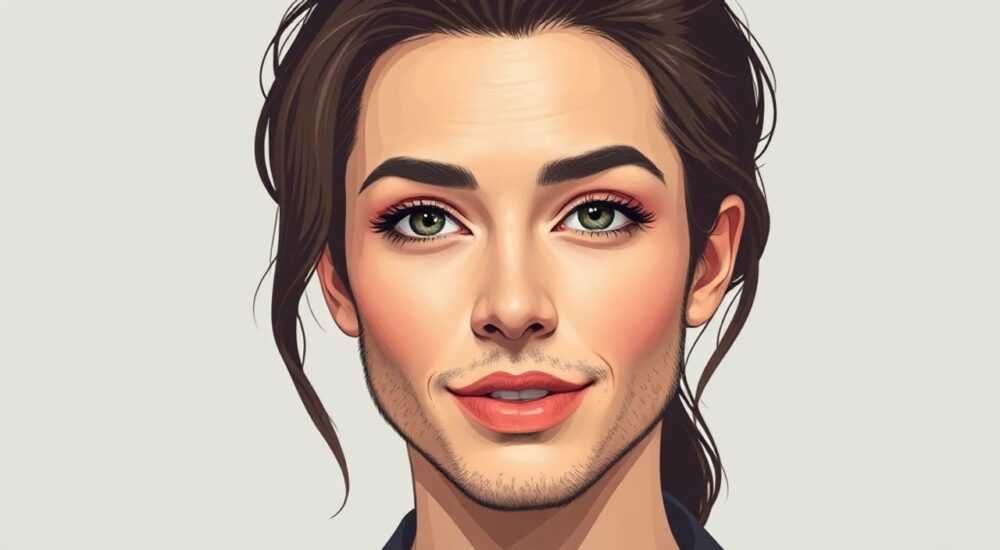
Вырезать лицо на фотографии и заменить его другим в Photoshop — стандартная задача для ретушеров, дизайнеров и пользователей, работающих с портретами. Это достигается с помощью точного выделения, масок, коррекции освещения и цветового баланса. Главное — использовать правильные инструменты: Pen Tool, Select Subject, Layer Masks и Match Color.
Для замены лица в Photoshop важно точно вырезать объект с помощью Pen Tool или Select Subject, аккуратно вставить его на новое изображение и тщательно состыковать по цвету, свету и пропорциям. Ключ — использование масок и цветокоррекции.
Современные версии Photoshop (2023–2026) значительно упрощают процесс за счёт нейросетевых функций, таких как Neural Filters, Object Selection и Refine Edge на основе искусственного интеллекта. Однако базовые навыки ручного выделения остаются критически важными, особенно при работе с волосами, очками или сложным фоном. Многие начинающие сталкиваются с проблемой неестественного вида итогового изображения — это происходит из-за игнорирования деталей: теней, бликов, текстуры кожи и направления света. В этой статье мы разберём полный алгоритм замены лица шаг за шагом, расскажем о типичных ошибках и покажем, как добиться фотореалистичного результата.
Содержание статьи:
- Инструменты для вырезания лица
- Как выбрать подходящий инструмент?
- Пошаговая замена лица
- Работа с волосами и полупрозрачными краями
- Согласование света и цвета
- Как синхронизировать цвет и свет?
- Типичные ошибки и как их избежать
- Чек-лист перед финализацией
- Новые возможности Photoshop 2026
- Экспертное мнение
- Вопросы и ответы
- Заключение
Инструменты для вырезания лица
Photoshop предлагает несколько способов выделения лица, каждый из которых подходит под определённый тип изображения. Выбор инструмента зависит от качества фото, фона и детализации (например, наличие развевающихся волос или очков).
- Pen Tool (Перо) — самый точный метод, особенно для чётких контуров. Подходит, когда нужна максимальная контроль над кривыми Безье.
- Select Subject (Выделить объект) — нейросеть автоматически выделяет лицо. Работает быстро, но требует ручной доработки по краям.
- Quick Selection Tool (Быстрое выделение) — удобно для простых фонов, но может «съедать» мелкие детали.
- Magic Wand (Волшебная палочка) — эффективна при однотонном фоне, например, студийном белом.
- Object Selection Tool (Выделение объекта) — позволяет выделить лицо рамкой, ИИ сам определяет границы.
Как выбрать подходящий инструмент?
Если лицо крупным планом, с контрастным фоном — используйте Select Subject. Для художественных работ, где важна каждая линия, выбирайте Pen Tool. Если нужно быстро обработать серию фото — комбинируйте автоматическое выделение с ручной коррекцией.
Полезно знать: Перед выделением дублируйте слой (Ctrl+J). Это защитит оригинальное изображение.
Инструмент |
Точность |
Скорость |
Рекомендуется для |
|---|---|---|---|
Pen Tool |
★★★★★ |
★★☆☆☆ |
Профессиональная ретушь, сложные края |
Select Subject |
★★★★☆ |
★★★★★ |
Быстрая обработка, хорошее освещение |
Quick Selection |
★★★☆☆ |
★★★★☆ |
Фото с простым фоном |
Magic Wand |
★★☆☆☆ |
★★★★★ |
Однотонный фон |
Пошаговая замена лица
Чтобы успешно заменить лицо, следуйте чёткому алгоритму. Даже опытные пользователи могут допустить ошибки, если пропускают этапы.
- Подготовьте исходники — откройте оба изображения: с лицом, которое нужно вставить, и то, куда будет вставляться лицо. Убедитесь, что разрешение и ориентация совпадают.
- Выделите лицо на первом изображении — используйте Select Subject или Pen Tool. После выделения нажмите Ctrl+C, чтобы скопировать.
- Вставьте лицо на второе изображение — перейдите во второе окно, нажмите Ctrl+V. Лицо появится как новый слой.
- Масштабируйте и поверните — нажмите Ctrl+T (Transform), измените размер и угол поворота так, чтобы лицо идеально легло на основу. Удерживайте Shift для пропорционального изменения.
- Добавьте маску — кликните по иконке маски внизу панели слоёв. Это позволит стирать части лица без потери данных.
- Уточните края — дважды щёлкните по маске, откройте Properties → Mask Edge. Используйте Smooth, Feather и Contrast для более естественных переходов.
Работа с волосами и полупрозрачными краями
Особую сложность вызывают висящие пряди. Здесь автоматика часто даёт сбой. Лучше всего использовать комбинацию:
- Refine Hair в Mask Edge — активируется, если ИИ распознал волосы;
- Кисть с низкой непрозрачностью (10–20%) на маске — для ручной проработки;
- Zoom (минимум 200%) — чтобы не пропустить детали.
«Не стремитесь к идеальному выделению с первого раза. Лучше сделать грубое выделение, а потом точечно корректировать маску. Так результат будет естественнее.» — Анна Ковалёва, цифровой художник, 12 лет в ретуши
Согласование света и цвета
Даже идеально вырезанное лицо будет выглядеть фальшиво, если не согласовано с общим освещением. Этот этап критичен для реализма.
Проблемы, которые нужно решить:
- Цветовая температура отличается (одно лицо тёплое, другое — холодное);
- Тени и блики не совпадают по направлению;
- Контрастность выше или ниже, чем у исходника.
Как синхронизировать цвет и свет?
- Match Color — в меню Image → Adjustments → Match Color. Выберите исходное изображение как «Source», а целевое — как «Layer». Настройте Luminance, Color Intensity и Fade.
- Curves и Levels — корректируйте тени, средние тона и света. Используйте глазик, чтобы взять образец с оригинального лица.
- Hue/Saturation — уменьшите насыщенность, если лицо слишком яркое.
- Color Balance — добавьте красного/синего, чтобы сбалансировать кожу.
Полезно знать: Создавайте корректирующие слои (Adjustment Layers) поверх лица, а не применяйте изменения напрямую. Это сохранит возможность редактирования.
Совет по теням: Скопируйте тень с оригинального лица, используя Clone Stamp (Штамп) или Healing Brush (Восстанавливающая кисть). Наложите её на новое лицо с низкой непрозрачностью (20–30%).
Типичные ошибки и как их избежать
Даже при соблюдении всех шагов можно получить неестественный результат. Вот частые причины:
- Несоответствие перспективы — если одно лицо снято снизу, а другое сверху, наложение выглядит странно. Решение: используйте Puppet Warp (Edit → Puppet Warp), чтобы мягко деформировать черты.
- Разный размер головы — лицо может быть слишком большим или маленьким. Используйте пропорции глаз, носа и ушей как ориентиры.
- Жёсткие края — особенно заметны на шее. Примените лёгкий blur (Gaussian Blur 0.5–1 px) к маске.
- Отсутствие шума и текстуры — если одно фото снятого на зеркалку, а другое — со смартфона, разница в шуме будет бросаться в глаза. Добавьте Noise (Filter → Noise → Add Noise) с низкой интенсивностью.
Чек-лист перед финализацией
- Совпадают ли направление света и тени?
- Естественно ли выглядят края (особенно у волос и шеи)?
- Цвет кожи соответствует остальному телу?
- Пропорции лица и головы правильные?
- Есть ли артефакты (остатки старого лица, двойные контуры)?
«Лучший тест — отдалить изображение до 25% и моргнуть. Если переход заметен, значит, нужно дорабатывать. Глаз сразу ловит нестыковки.» — Дмитрий Романов, ретушер, Adobe Certified Expert
Новые возможности Photoshop 2026
Версия Photoshop 2026 (выпущена в январе 2026 года) включает обновлённые AI-функции, значительно упрощающие замену лица.
- AI Face Swap Mode — экспериментальная функция в разделе Neural Filters. Позволяет автоматически заменить лицо с учётом позы, выражения и освещения.
- Adaptive Lighting Match — анализирует источник света на обоих фото и автоматически создаёт корректирующие слои.
- Smart Edge Refinement — улучшенный алгоритм обработки волос и полупрозрачных зон. Теперь ИИ лучше понимает структуру волос.
- One-Click Blend — кнопка в контекстном меню, которая автоматически применяет Match Color, Gaussian Blur к маске и добавляет шум.
Полезно знать: Эти функции доступны только при подключении к интернету и наличии подписки Creative Cloud. Оффлайн-режим ограничивает использование нейросетей.
Тем не менее, автоматизация — лишь помощник. Профессионалы продолжают использовать ручную коррекцию для достижения идеального результата. Особенно при работе с коммерческими проектами, где каждая деталь имеет значение.
Экспертное мнение
«Замена лица — это не просто техническая операция. Это психологическая задача: нужно, чтобы человек узнавался, но при этом выглядел органично в новой обстановке. Я всегда начинаю с анализа эмоций. Если у исходного лица была улыбка, а у нового — серьёзное выражение, зритель почувствует дискомфорт. Современные инструменты позволяют даже «переносить» эмоции через параметры в Neural Filters, но лучше делать это вручную, контролируя каждый элемент.»
— Елена Васильева, арт-директор фотостудии «Лица», 15 лет опыта
Она также отмечает, что этические нормы важны: «Использование чужого лица без согласия — рискованно. Даже в рекламе нужно получать релизы. В 2025 году Adobe ввела систему Content Credentials, которая отслеживает происхождение элементов на изображении.»
Вопросы и ответы
Можно ли заменить лицо, если оно повернуто в профиль?
Да, но сложность возрастает. Нужно точно подогнать угол поворота. Используйте Puppet Warp и Free Transform. Также важно, чтобы исходное лицо было снято под похожим углом.
Почему лицо выглядит «наложенным», будто бумажная вырезка?
Обычно это из-за несоответствия света. Проверьте, с какой стороны падает свет. Добавьте тени с помощью Dodge и Burn Tools. Также проверьте резкость — если одно лицо размыто, а другое резкое, эффект «наложения» усиливается.
Как заменить лицо в групповой фотографии?
Алгоритм тот же, но нужно учитывать взаимное расположение людей. Обратите внимание на параллакс и глубину резкости. Идеально — использовать фото из той же съёмки, чтобы сохранить стиль.
Можно ли сделать это бесплатно?
Photoshop — платный продукт, но есть бесплатные аналоги: GIMP, Photopea (онлайн). Они поддерживают слои и маски, но не имеют нейросетевых функций. Результат будет хуже, особенно при работе с волосами.
Как проверить, сделано ли фото в Фотошопе?
Используйте метаданные (File Info), проверьте Content Credentials (в новых версиях), увеличьте до 400% — ищите артефакты по краям, повторяющиеся пиксели, неестественные тени.
Заключение
Замена лица в Photoshop — это комплексная задача, сочетающая технические навыки и художественное чутьё. Успешный результат зависит не столько от выбора инструмента, сколько от внимания к деталям: свету, цвету, пропорциям и текстуре. Современные версии Photoshop значительно ускоряют процесс благодаря нейросетям, но ручная доработка остаётся обязательной для фотореалистичности.
Главное — не торопиться. Каждый этап, от выделения до цветокоррекции, требует времени и концентрации. Чем больше вы практикуетесь, тем быстрее начинаете «видеть» нестыковки.
- Используйте Pen Tool или Select Subject в зависимости от задачи.
- Всегда работайте с масками, а не удаляйте пиксели напрямую.
- Согласуйте свет, цвет и тени — это ключ к реализму.
- Проверяйте результат на разных масштабах и приглушённом свете.
- Следите за этическими нормами при использовании чужих лиц.
⚠️ Дисклеймер — нажмите, чтобы развернуть
Материалы, опубликованные в разделе «Блог» на сайте RU DESIGN SHOP (rudesignshop.ru), носят исключительно информационный и ознакомительный характер и не являются руководством к действию, финансовой рекомендацией, медицинской услугой, ветеринарным назначением либо рекламой товаров и услуг, включая азартные игры. Публикации не содержат призывов к участию в азартных играх и не направлены на продвижение соответствующих операторов.
Безопасность применения товаров и веществ: при использовании строительных материалов, бытовой химии, пестицидов и агрохимикатов необходимо строго следовать инструкциям производителя и действующему законодательству Российской Федерации, включая Федеральный закон РФ от 19.07.1997 № 109-ФЗ «О безопасном обращении с пестицидами и агрохимикатами».
Упоминание товарных знаков, брендов и организаций носит исключительно информационный характер и не означает наличие партнёрских отношений или одобрения со стороны правообладателей.
Материалы, содержащие сведения о медицинских, ветеринарных или косметических средствах, представлены в справочных целях и не являются медицинской консультацией или назначением. Перед применением рекомендуется обратиться к врачу, ветеринарному специалисту или иному сертифицированному профессионалу.
Возрастные ограничения: материалы, содержащие сведения о продукции категории 18+, включая алкоголь или азартные игры, предназначены исключительно для совершеннолетней аудитории и публикуются в информационных целях.
Правовая ответственность: решения, принятые на основе опубликованной информации, пользователь принимает самостоятельно и на свой риск; редакция и авторы несут ответственность в пределах, установленных законодательством Российской Федерации.
Редакция не допускает публикаций, содержащих пропаганду экстремизма, терроризма, наркотических средств или суицида; подобные материалы подлежат немедленному удалению.
Упоминание организаций с ограниченным статусом: компания Meta Platforms Inc. (социальные сети Facebook и Instagram) признана экстремистской организацией решением суда РФ, её деятельность запрещена на территории Российской Федерации; любые упоминания приводятся исключительно в информационных целях.
Авторские права и источники: информация собирается из открытых источников; её актуальность указывается на дату публикации и может изменяться.
Изображения и иллюстрации используются на условиях, разрешённых правообладателями. При возникновении претензий редакция готова оперативно рассмотреть обращение и внести необходимые изменения.
Персональные данные и cookies: сайт использует cookies и обрабатывает персональные данные пользователей в соответствии с Федеральным законом № 152-ФЗ «О персональных данных» и Политикой конфиденциальности RU DESIGN SHOP.
Мнения авторов могут не совпадать с позицией государственных органов или коммерческих организаций, упомянутых в материалах.
РЕКОМЕНДУЕМ
Товары от российских производителей

Подвесной светильник «Марокко» MedinaLamps
Диапазон цен: 45000 руб. – 145000 руб.


