Скидка 5% на первый заказ — RDS5




Фотошоп как выровнять тон кожи
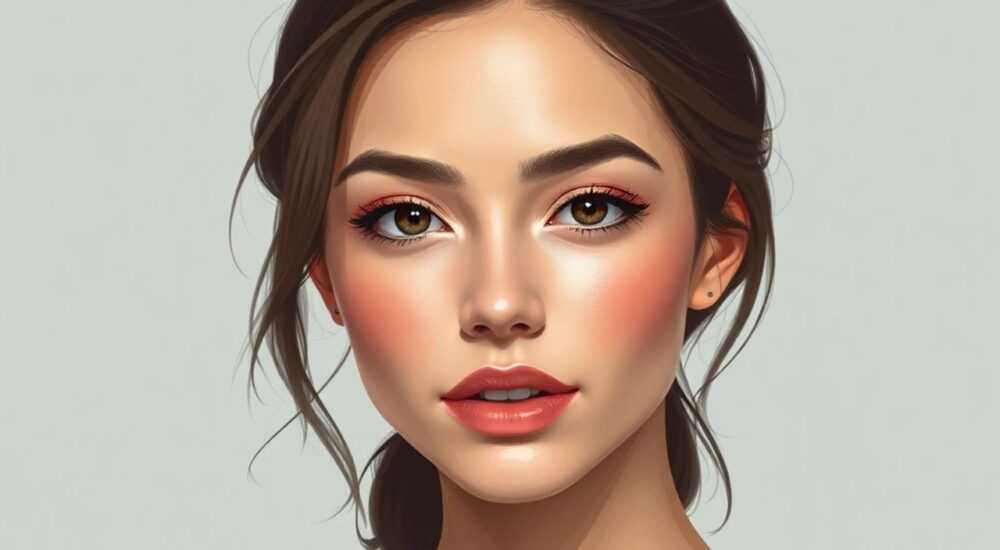
Когда речь заходит о профессиональной обработке портретов, выравнивание тона кожи — одна из самых востребованных задач. Неровный цвет лица, покраснения, пигментные пятна или тусклый оттенок могут сильно снижать качество фотографии, даже если съёмка прошла идеально. Adobe Photoshop предлагает множество инструментов для решения этой проблемы, но выбор подходящего метода зависит от уровня подготовки, типа изображения и желаемого результата. Главное — не перестараться: естественность всегда ценнее безупречной гладкости.
Чтобы выровнять тон кожи в Photoshop, лучше всего использовать комбинацию корректирующих слоёв (например, Кривые и Цветовой тон/Насыщенность) вместе с масками. Это позволяет точно воздействовать на проблемные зоны, сохраняя текстуру и естественность.
Содержание статьи:
Почему важно выравнивать тон кожи
Неравномерный тон кожи — частая проблема как у моделей, так и у обычных людей на фото. Он может быть вызван множеством факторов: освещением, возрастом, состоянием здоровья, типом кожи или особенностями съёмки. На фотографии такие дефекты становятся ещё заметнее, особенно при крупном плане. Выравнивание помогает создать гармоничный образ, привлекающий внимание к чертам лица, а не к недостаткам.
Профессиональные фотографы и ретушёры знают: идеальная кожа — это не значит «пластиковая». Цель — не стереть все детали, а устранить дисбалансы. Например, покраснения на щеках или тёмные круги под глазами часто бросаются в глаза, но легко корректируются с помощью точечной коррекции. При этом важно сохранить естественные переходы и микротекстуру.
Полезно знать: Всегда работайте с дубликатом оригинального слоя. Это позволит вернуться к исходному виду, если результат покажется чрезмерным.
Основные инструменты для коррекции цвета кожи
Photoshop предоставляет широкий набор инструментов, каждый из которых решает определённую задачу. Для выравнивания тона кожи чаще всего используются:
- Корректирующие слои — Кривые, Уровни, Цветовой тон/Насыщенность, Яркость/Контрастность. Они не изменяют оригинал и позволяют регулировать силу воздействия.
- Инструмент Заплатка и Восстанавливающая кисть — полезны для локального устранения пятен, но требуют аккуратности, чтобы не размывать текстуру.
- Маски слоёв — ключевой элемент точечной коррекции. С их помощью можно ограничить область действия коррекции только участками кожи.
- Выделение по цвету (Цветовой диапазон) — позволяет быстро выбрать участки с определённым оттенком, например, покраснения.
Особенно эффективна комбинация корректирующего слоя и маски. Например, слой «Цветовой тон/Насыщенность» с пониженной насыщенностью красного цвета поможет убрать покраснения, если применить его только к нужным зонам.
Инструмент |
Преимущества |
Ограничения |
|---|---|---|
Корректирующие слои |
Не разрушают оригинал, легко регулируются |
Требуют знаний по настройке параметров |
Восстанавливающая кисть |
Быстро устраняет локальные дефекты |
Может «размывать» текстуру при неправильном использовании |
Цветовой диапазон + маска |
Точное выделение по цвету |
Требует дополнительной ручной доработки маски |
Пошаговое руководство: как выровнять тон кожи
Следуя простому алгоритму, даже новичок сможет добиться качественного результата. Ниже — универсальный подход, применимый к большинству портретов.
- Дублируйте фоновый слой. Нажмите Ctrl+J (Cmd+J на Mac), чтобы создать копию. Это ваш страховочный слой.
- Удалите крупные дефекты. Используйте инструмент «Заплатка» или «Восстанавливающая кисть» (J), чтобы убрать прыщи, родинки или мелкие царапины.
- Создайте выделение по цвету кожи. Перейдите в меню Выделение → Цветовой диапазон. Щелкните по участкам кожи. Настройте ползунок «Разброс» до 30–40, чтобы охватить все оттенки.
- Добавьте корректирующий слой «Кривые». После выделения нажмите на значок кривых в панели слоёв. Автоматически будет создана маска на основе выделения.
- Скорректируйте баланс. На кривой RGB слегка поднимите средние тонна, чтобы осветлить тени. Отдельно поработайте с каналами красного, зелёного и синего, чтобы убрать излишнюю красноту или желтизну.
- Уменьшите насыщенность красного. Добавьте слой «Цветовой тон/Насыщенность», выберите красный цвет и снизьте насыщенность на 15–25 единиц. Это смягчит покраснения.
- Размывка текстуры (по желанию). Если нужно сгладить мелкие неровности, используйте фильтр «Размытие по Гауссу» на отдельном слое, но обязательно замаскируйте глаза, брови и контуры лица.
- Финальная проверка. Переключитесь на режим просмотра «Передний/Задний план» (X), чтобы сравнить до и после. Убедитесь, что кожа не выглядит плоской или искусственной.
«Лучше делать несколько лёгких коррекций, чем одну сильную. Так результат будет выглядеть естественнее.» — Мария, ретушёр с 12-летним стажем
Продвинутые техники для профессионалов
Для высококачественной ретуши в коммерческой фотографии используют более сложные методы. Один из них — техника Frequency Separation (FS), разделяющая изображение на два слоя: один отвечает за цвет и тон, другой — за текстуру.
Как работает FS
- Low Frequency Layer — содержит градиенты, тон кожи, светотень. На этом слое выравнивают цвет, убирают тени и блики.
- High Frequency Layer — хранит детали: поры, волоски, мелкие шрамы. Здесь можно убирать дефекты без потери текстуры.
Для создания таких слоёв:
- Создайте два дубликата фонового слоя.
- На нижнем дубликате примените Фильтр → Размытие → По Гауссу (радиус 8–15 пикселей).
- На верхнем дубликате примените Изображение → Применить образ с настройками: режим — Вычесть, масштаб — 2, смещение — 128.
- Измените режим наложения верхнего слоя на «Линейный свет».
Теперь вы можете работать с тоном на нижнем слое (например, через Кривые), а текстурой — на верхнем (через Штамп или Заплатку). Это даёт максимальный контроль.
Использование Select and Mask
Для более точного выделения кожи современные версии Photoshop предлагают инструмент «Выбор и маска». Он позволяет:
- Точнее выделять волосы и края лица;
- Улучшать границы маски с помощью «Обострения края»;
- Сохранять выделение для повторного использования.
Полезно знать: Сохраняйте выделение кожи как канал. Это ускорит работу при необходимости повторной коррекции.
Распространённые ошибки и как их избежать
Даже опытные пользователи допускают типичные промахи при ретуши кожи. Вот основные из них:
- Переретушь. Чрезмерное размытие или выравнивание делает кожу похожей на воск. Решение: работайте с непрозрачностью слоёв (50–70%), чтобы сохранить живость.
- Игнорирование освещения. Тени и блики — часть объёма. Полное их устранение делает лицо плоским. Лучше скорректировать, а не удалить.
- Неправильный баланс белого. Если общий цвет фото смещен, любая локальная коррекция будет выглядеть неестественно. Всегда начинайте с настройки баланса белого.
- Работа на маленьком масштабе. Корректировать кожу на 100% масштаба — ошибка. Вы не увидите общего эффекта. Оптимально — 50% или меньше.
Ошибка |
Признаки |
Как исправить |
|---|---|---|
Переретушь |
Кожа выглядит гладкой, но без объёма, как у куклы |
Снизьте непрозрачность корректирующих слоёв, добавьте текстуру |
Плохое выделение |
Коррекция затрагивает волосы, фон, глаза |
Используйте «Выбор и маска», уточняйте края вручную |
Неверный цветовой баланс |
Кожа выглядит серой, зеленоватой или слишком жёлтой |
Настройте баланс белого перед ретушью |
Экспертные рекомендации
Объективный подход к ретуши предполагает баланс между улучшением и сохранением реальности. Вот ключевые принципы:
- Работайте в режиме просмотра на разных устройствах. То, что кажется идеальным на калиброванном мониторе, может выглядеть иначе на телефоне.
- Используйте пресеты для быстрой настройки, но адаптируйте их под каждое лицо. Универсальных решений не существует.
- Не забывайте про контекст. Портрет для соцсетей требует меньшей ретуши, чем рекламная кампания.
- Регулярно делайте перерывы. Глаза устают, и вы можете не заметить перекоррекции.
- Обучайтесь на примерах профессионалов. Анализируйте, как они сохраняют текстуру при выравнивании.
«Если после ретуши вы не можете отличить человека на фото от реальности — вы всё сделали правильно.» — Эксперт по цифровой ретуши
Вопросы и ответы
Как понять, что я перестарался с ретушью?
Если кожа выглядит слишком гладкой, без пор, морщин и теней, или если лицо теряет объём — это признаки переретуши. Хороший тест: покажите фото другому человеку и спросите, выглядит ли оно естественно.
Можно ли выровнять тон кожи без Photoshop?
Да, аналогичные функции есть в Lightroom, Capture One, а также в мобильных приложениях вроде Snapseed. Однако Photoshop даёт наибольший контроль, особенно при работе с масками и слоями.
Нужно ли выравнивать тон кожи у мужчин?
Да, но с учётом особенностей. У мужчин кожа обычно более плотная, с выраженной текстурой. Здесь важнее сохранить характер, а не добиться гладкости. Акцент — на устранение покраснений и теней.
Какие горячие клавиши ускоряют процесс?
B — кисть, S — штамп, G — градиент, Ctrl+J — дублировать слой, Alt+Backspace — залить цветом переднего плана. Также полезно назначить быстрый доступ к маскам.
Подходит ли эта техника для тёмной кожи?
Абсолютно. Все методы работают универсально. Однако важно учитывать, что тёмная кожа может иметь более насыщенные тени и отражения. Не стремитесь сделать её светлее — цель лишь устранить неравномерность.
Заключение
Выравнивание тона кожи в Photoshop — это не просто технический процесс, а искусство баланса. Современные инструменты позволяют добиться безупречного результата, но главное — сохранить человечность изображения. Используйте корректирующие слои, маски и точечные выделения, чтобы воздействовать только на проблемные зоны. Избегайте шаблонов и чрезмерной обработки.
Помните: лучшая ретушь — та, которую невозможно заметить. Кожа должна дышать, а лицо — оставаться узнаваемым.
- Всегда начинайте с дублирования слоя и настройки баланса белого.
- Используйте корректирующие слои и маски для точечной работы.
- Техника Frequency Separation даёт максимальный контроль над тоном и текстурой.
- Избегайте переретуши — сохраняйте естественные тени и детали.
- Проверяйте результат на разных экранах и при разном освещении.
⚠️ Дисклеймер — нажмите, чтобы развернуть
Материалы, опубликованные в разделе «Блог» на сайте RU DESIGN SHOP (rudesignshop.ru), носят исключительно информационный и ознакомительный характер и не являются руководством к действию, финансовой рекомендацией, медицинской услугой, ветеринарным назначением либо рекламой товаров и услуг, включая азартные игры. Публикации не содержат призывов к участию в азартных играх и не направлены на продвижение соответствующих операторов.
Безопасность применения товаров и веществ: при использовании строительных материалов, бытовой химии, пестицидов и агрохимикатов необходимо строго следовать инструкциям производителя и действующему законодательству Российской Федерации, включая Федеральный закон РФ от 19.07.1997 № 109-ФЗ «О безопасном обращении с пестицидами и агрохимикатами».
Упоминание товарных знаков, брендов и организаций носит исключительно информационный характер и не означает наличие партнёрских отношений или одобрения со стороны правообладателей.
Материалы, содержащие сведения о медицинских, ветеринарных или косметических средствах, представлены в справочных целях и не являются медицинской консультацией или назначением. Перед применением рекомендуется обратиться к врачу, ветеринарному специалисту или иному сертифицированному профессионалу.
Возрастные ограничения: материалы, содержащие сведения о продукции категории 18+, включая алкоголь или азартные игры, предназначены исключительно для совершеннолетней аудитории и публикуются в информационных целях.
Правовая ответственность: решения, принятые на основе опубликованной информации, пользователь принимает самостоятельно и на свой риск; редакция и авторы несут ответственность в пределах, установленных законодательством Российской Федерации.
Редакция не допускает публикаций, содержащих пропаганду экстремизма, терроризма, наркотических средств или суицида; подобные материалы подлежат немедленному удалению.
Упоминание организаций с ограниченным статусом: компания Meta Platforms Inc. (социальные сети Facebook и Instagram) признана экстремистской организацией решением суда РФ, её деятельность запрещена на территории Российской Федерации; любые упоминания приводятся исключительно в информационных целях.
Авторские права и источники: информация собирается из открытых источников; её актуальность указывается на дату публикации и может изменяться.
Изображения и иллюстрации используются на условиях, разрешённых правообладателями. При возникновении претензий редакция готова оперативно рассмотреть обращение и внести необходимые изменения.
Персональные данные и cookies: сайт использует cookies и обрабатывает персональные данные пользователей в соответствии с Федеральным законом № 152-ФЗ «О персональных данных» и Политикой конфиденциальности RU DESIGN SHOP.
Мнения авторов могут не совпадать с позицией государственных органов или коммерческих организаций, упомянутых в материалах.
РЕКОМЕНДУЕМ
Товары от российских производителей


Гипсовый светильник SGS8
2364 руб.
Настенный светильник Anake Wall GLODE
Диапазон цен: 27990 руб. – 30000 руб.
