Скидка 5% на первый заказ — RDS5




Фотошоп как выровнять цвет лица
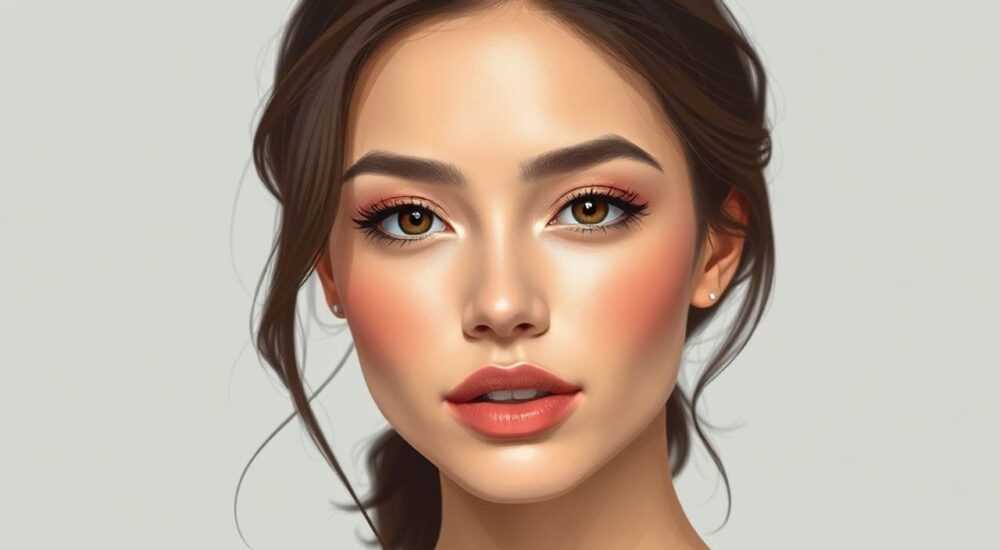
Коррекция цвета лица в Photoshop — одна из самых востребованных задач при ретуши фотографий. Неравномерный тон кожи, покраснения, тени под глазами или пигментные пятна могут испортить даже самый удачный снимок. С помощью инструментов Adobe Photoshop можно не только устранить дефекты, но и добиться естественного, здорового оттенка кожи, сохранив текстуру и детализацию. Главное — использовать правильную комбинацию корректирующих слоёв, масок и техник выравнивания тона.
Чтобы выровнять цвет лица в Photoshop, используйте сочетание коррекции по кривым, частотного разложения и точечной ретуши. Ключевой подход — работа на дублированных слоях с применением масок, чтобы сохранить естественность кожи.
Содержание статьи:
Почему важно выравнивать цвет лица
Неравномерный тон кожи — распространённая проблема, особенно на портретной фотографии. Он может возникать из-за неправильного освещения, гормональных изменений, стресса или возрастных изменений. Визуально это проявляется в виде покраснений на крыльях носа, щеках, шее, а также тёмных кругов под глазами и жёлтых или серых участков на лице. Такие дефекты отвлекают внимание от выразительности взгляда и черт лица.
Профессиональная ретушь предполагает не маскировку, а гармонизацию. Цель — создать впечатление здоровой, сияющей кожи без признаков обработки. Современные стандарты цифровой фотографии требуют высокой степени точности: увеличение разрешения камер делает каждый пор, каждый оттенок видимым даже при минимальном приближении.
Полезно знать: Естественность — главный критерий успешной ретуши. Переработанная кожа с эффектом «пластмассы» снижает доверие к изображению, особенно в рекламе и модной съёмке.
Выравнивание цвета лица — это не просто эстетическая правка. Это важный этап подготовки изображения к публикации, особенно если фото используется в портфолио, социальных сетях или профессиональных проектах. Правильно обработанный тон добавляет модели уверенности, подчёркивает её достоинства и устраняет отвлекающие факторы.
Основные инструменты для коррекции тона кожи
Photoshop предлагает широкий набор инструментов для работы с цветом. Для коррекции лица наиболее эффективны те, которые позволяют воздействовать на тон без потери деталей. Вот ключевые из них:
- Кисть коррекции цвета (Color Correction Brush) — позволяет локально изменять оттенок, насыщенность и яркость выбранных участков.
- Кривые (Curves) — мощный инструмент для тонкой настройки баланса тонов по каналам RGB и цветовым составляющим.
- Уровни (Levels) — помогают скорректировать контраст и общую экспозицию, что влияет на восприятие цвета.
- Кисть для замены цвета (Color Replacement Tool) — подходит для точечной замены нежелательных оттенков на более нейтральные.
- Штамп (Clone Stamp Tool) и Лечащая кисть (Healing Brush) — используются для удаления локальных дефектов, таких как прыщи или родинки, но требуют аккуратности, чтобы не размыть текстуру.
- Маски коррекции (Adjustment Layers) — особенно полезны при работе с кривыми, уровнем и насыщенностью, так как позволяют корректировать цвет без прямого вмешательства в пиксели.
Для работы с тоном кожи рекомендуется использовать именно корректирующие слои. Они не изменяют исходное изображение, а накладывают эффект сверху, что даёт возможность в любой момент отредактировать или отключить коррекцию. Например, слой «Кривые» с маской позволяет точно регулировать светлоту щёк или нейтрализовать красноту в определённых зонах.
Инструмент |
Преимущества |
Ограничения |
|---|---|---|
Кривые + маска |
Точная коррекция, не разрушает пиксели |
Требует понимания цветовых каналов |
Частотное разложение |
Разделяет текстуру и цвет, идеально для кожи |
Сложная настройка, требует практики |
Лечащая кисть |
Быстро устраняет мелкие дефекты |
Может размывать текстуру при злоупотреблении |
Слой Hue/Saturation |
Гибкое управление отдельными цветами |
Не подходит для глобальной коррекции тонов |
«Всегда начинайте с анализа цветового баланса. Используйте инструмент «Пипетка», чтобы проверить значения RGB в проблемных зонах. Если красный канал значительно выше других — перед вами покраснение, которое нужно нейтрализовать через кривые или коррекцию оттенка.» — Анна Ковалёва, ретушёр, 12 лет опыта
Пошаговый метод выравнивания цвета лица
Чтобы добиться естественного результата, следуйте системному подходу. Ниже — пошаговая инструкция, подходящая как для новичков, так и для опытных пользователей.
- Откройте изображение и сделайте резервную копию фона. Дублируйте слой с изображением (Ctrl+J), чтобы работать с копией. Это защитит оригинальное фото от случайных изменений.
- Оцените проблемные зоны. Увеличьте изображение до 100–200%. Обратите внимание на щёки, область вокруг носа, подбородок и зону под глазами. Часто именно там проявляются покраснения или тени.
- Создайте корректирующий слой «Кривые». Выберите красный канал и слегка понизьте его в областях покраснения. Затем перейдите в канал зелёный и слегка поднимите кривую — это поможет компенсировать избыток красного.
- Добавьте слой «Hue/Saturation». Выберите режим «Цвет» и уменьшите насыщенность красного и оранжевого оттенков. Это снизит интенсивность покраснений без изменения структуры кожи.
- Используйте маску коррекции. Примените мягкую чёрную кисть на маске, чтобы ограничить действие коррекции только проблемными участками. Не забывайте о мягких краях кисти (прозрачность 30–50%) для плавного перехода.
- Устраните локальные дефекты. Возьмите лечащую кисть (Healing Brush) с выборкой из текущего и нижележащих слоёв. Аккуратно проработайте прыщи, родинки, сосуды. Работайте на увеличении, чтобы не затронуть здоровые участки.
- Проверьте результат на разных масштабах. Уменьшите изображение до 50% и оцените общее впечатление. Переработанная кожа будет выглядеть неестественно даже при минимальном увеличении.
Полезно знать: После коррекции цвета всегда проверяйте фото на разных устройствах — мониторе, планшете, телефоне. Цветопередача может отличаться, и то, что выглядит идеально на одном экране, может быть переобработано на другом.
Если изображение имеет выраженные тени (например, под скулами или под глазами), можно использовать слой «Осветление/затемнение» (Dodge and Burn). Создайте новый пустой слой, установите режим наложения «Overlay» и отметьте «Заполнить 50% серым». Затем выберите кисть Dodge (осветление) и аккуратно проработайте тёмные зоны, чтобы выровнять тон без изменения цвета.
Продвинутые техники: частотное разложение и Luma Glow
Для профессиональной ретуши многие специалисты используют метод частотного разложения (Frequency Separation). Он позволяет разделить изображение на два слоя: один отвечает за цвет и тон (низкие частоты), другой — за текстуру и детали (высокие частоты). Это даёт невероятный контроль над процессом.
- Дублируйте фоновый слой дважды: назовите верхний «Texture», нижний — «Color».
- На слое «Color» примените фильтр «Размытие по Гауссу» (Filter → Blur → Gaussian Blur) с радиусом 5–10 пикселей — в зависимости от разрешения фото.
- На слое «Texture» выберите Image → Apply Image. В настройках укажите: Layer: Color, Blending: Subtract, Scale: 2, Offset: 128. Нажмите OK.
- Установите режим наложения слоя «Texture» на «Linear Light».
Теперь вы можете редактировать цвет на слое «Color», не затрагивая поры и волоски, а текстуру — на слое «Texture», не меняя оттенок кожи. Для выравнивания тона используйте кисть коррекции цвета или штамп на слое «Color». Это обеспечивает максимально естественный результат.
Ещё одна продвинутая техника — Luma Glow. Она имитирует мягкое свечение кожи, характерное для здорового лица. Создаётся с помощью дублирования слоя, применения размытия и режима наложения «Screen» или «Soft Light». Можно дополнительно добавить маску, чтобы ограничить свечение только щеками и лбом.
«Частотное разложение — не волшебная кнопка. Оно требует времени и понимания, как работает кожа. Я всегда начинаю с анализа референсов: фото людей с идеальным тоном кожи, чтобы понимать, как должен выглядеть результат.» — Михаил Петров, цифровой художник, автор курсов по ретуши
Распространённые ошибки и как их избежать
Даже опытные пользователи допускают типичные ошибки при коррекции цвета лица. Вот основные из них и способы их устранения.
- Переработка кожи. Чрезмерное использование размытия или лечащей кисти приводит к эффекту «пластмассовой кожи». Решение: работайте на малой непрозрачности (20–30%), используйте маски и проверяйте результат на 100% масштабе.
- Игнорирование цветового баланса. Иногда ретушеры устраняют покраснение, но забывают, что кожа должна иметь тёплый оттенок. Полностью нейтральный серый тон выглядит неестественно. Решение: оставляйте лёгкий румянец на щеках — это признак здоровья.
- Работа без учёта освещения. Тени и блики — часть объёмности лица. Их полное устранение делает лицо плоским. Решение: используйте Dodge/Burn для усиления, а не для уничтожения контраста.
- Обработка всего лица одинаково. Кожа на лбу, щеках и шее может иметь разный оттенок. Автоматическая коррекция может сделать шею светлее или темнее. Решение: применяйте локальные коррекции с использованием масок.
- Отсутствие проверки на разных устройствах. Фото может выглядеть идеально на калиброванном мониторе, но быть переобработанным на телефоне. Решение: просматривайте результат на нескольких экранах перед финализацией.
Полезно знать: Чтобы быстро проверить переработку, временно инвертируйте изображение (Ctrl+I). На инвертированном варианте любые артефакты становятся заметны сразу: участки с чрезмерным размытием будут выделяться яркими пятнами.
Экспертное мнение
«Сегодня многие стремятся к идеальному лицу, но настоящая красота — в естественности. Я всегда говорю своим ученикам: ваша задача — не скрыть кожу, а помочь ей сиять. Используйте Photoshop как инструмент улучшения, а не замены. Даже у знаменитостей есть поры, лёгкие тени и индивидуальные особенности — и это нормально.» — Екатерина Смирнова, профессиональный ретушёр, преподаватель Школы дизайна «АртФормат»
По её словам, ключ к успеху — в балансе. Она рекомендует использовать технику частотного разложения только тогда, когда это действительно необходимо. Для повседневной ретуши достаточно коррекции по кривым и аккуратной точечной правки. Также она советует сохранять историю действий (History Panel) и периодически возвращаться к исходному состоянию, чтобы сравнить прогресс.
Вопросы и ответы
Как понять, что цвет лица выровнен правильно?
Правильный тон кожи выглядит однородно, но не плоско. Щёки могут быть чуть теплее, лоб — светлее, а шея — соответствовать тону лица. Проверьте, нет ли резких переходов между зонами. Также полезно сравнить с эталонными фото людей с похожим фототипом.
Можно ли выровнять цвет лица без Photoshop?
Да, аналогичные функции есть в Lightroom, Capture One, а также в мобильных приложениях вроде Snapseed или Facetune. Однако Photoshop даёт наибольший контроль, особенно при работе с масками и слоями.
Сколько времени занимает качественная коррекция?
Зависит от сложности. Простая коррекция — 5–10 минут. Профессиональная ретушь с частотным разложением — 30–60 минут и более. Важно не гнаться за скоростью, а за качеством.
Нужно ли калибровать монитор перед ретушью?
Обязательно. Некалиброванный монитор может искажать цвета, из-за чего вы можете перекорректировать тон. Использование колориметра (например, X-Rite i1Display) — стандарт в профессиональной среде.
Как избежать эффекта «маски» на лице?
Эффект возникает при чрезмерном размытии и устранении всех неровностей. Чтобы избежать этого, оставляйте лёгкую текстуру, особенно на щеках и лбу. Также используйте режим наложения «Soft Light» для добавления объёма, а не только плоскую коррекцию.
Заключение
Выравнивание цвета лица в Photoshop — это не просто техническая операция, а тонкий процесс, требующий чувства меры, понимания анатомии и цветовой теории. Современные инструменты позволяют добиться потрясающих результатов, но главное — сохранить естественность. Переработанное изображение теряет доверие, даже если выполнено технически безупречно.
Успешная ретушь — это когда зритель видит красивое лицо, но не замечает самой обработки. Используйте комбинацию корректирующих слоёв, масок и точечных правок, проверяйте результат на разных устройствах и помните: цель — не идеал, а гармония.
- Работайте на дублированных слоях с использованием масок для безопасности и гибкости.
- Применяйте кривые и Hue/Saturation для точной коррекции цветовых дисбалансов.
- Используйте частотное разложение для профессиональной ретуши с сохранением текстуры.
- Избегайте чрезмерного размытия и полного устранения текстуры кожи.
- Всегда проверяйте результат на разных экранах и сравнивайте с исходником.
⚠️ Дисклеймер — нажмите, чтобы развернуть
Материалы, опубликованные в разделе «Блог» на сайте RU DESIGN SHOP (rudesignshop.ru), носят исключительно информационный и ознакомительный характер и не являются руководством к действию, финансовой рекомендацией, медицинской услугой, ветеринарным назначением либо рекламой товаров и услуг, включая азартные игры. Публикации не содержат призывов к участию в азартных играх и не направлены на продвижение соответствующих операторов.
Безопасность применения товаров и веществ: при использовании строительных материалов, бытовой химии, пестицидов и агрохимикатов необходимо строго следовать инструкциям производителя и действующему законодательству Российской Федерации, включая Федеральный закон РФ от 19.07.1997 № 109-ФЗ «О безопасном обращении с пестицидами и агрохимикатами».
Упоминание товарных знаков, брендов и организаций носит исключительно информационный характер и не означает наличие партнёрских отношений или одобрения со стороны правообладателей.
Материалы, содержащие сведения о медицинских, ветеринарных или косметических средствах, представлены в справочных целях и не являются медицинской консультацией или назначением. Перед применением рекомендуется обратиться к врачу, ветеринарному специалисту или иному сертифицированному профессионалу.
Возрастные ограничения: материалы, содержащие сведения о продукции категории 18+, включая алкоголь или азартные игры, предназначены исключительно для совершеннолетней аудитории и публикуются в информационных целях.
Правовая ответственность: решения, принятые на основе опубликованной информации, пользователь принимает самостоятельно и на свой риск; редакция и авторы несут ответственность в пределах, установленных законодательством Российской Федерации.
Редакция не допускает публикаций, содержащих пропаганду экстремизма, терроризма, наркотических средств или суицида; подобные материалы подлежат немедленному удалению.
Упоминание организаций с ограниченным статусом: компания Meta Platforms Inc. (социальные сети Facebook и Instagram) признана экстремистской организацией решением суда РФ, её деятельность запрещена на территории Российской Федерации; любые упоминания приводятся исключительно в информационных целях.
Авторские права и источники: информация собирается из открытых источников; её актуальность указывается на дату публикации и может изменяться.
Изображения и иллюстрации используются на условиях, разрешённых правообладателями. При возникновении претензий редакция готова оперативно рассмотреть обращение и внести необходимые изменения.
Персональные данные и cookies: сайт использует cookies и обрабатывает персональные данные пользователей в соответствии с Федеральным законом № 152-ФЗ «О персональных данных» и Политикой конфиденциальности RU DESIGN SHOP.
Мнения авторов могут не совпадать с позицией государственных органов или коммерческих организаций, упомянутых в материалах.
Читайте также

РЕКОМЕНДУЕМ
Товары от российских производителей

Гипсовый светильник ARTPOLE SGS25
5037 руб.