Скидка 5% на первый заказ — RDS5




Фотошоп как замазать прыщи
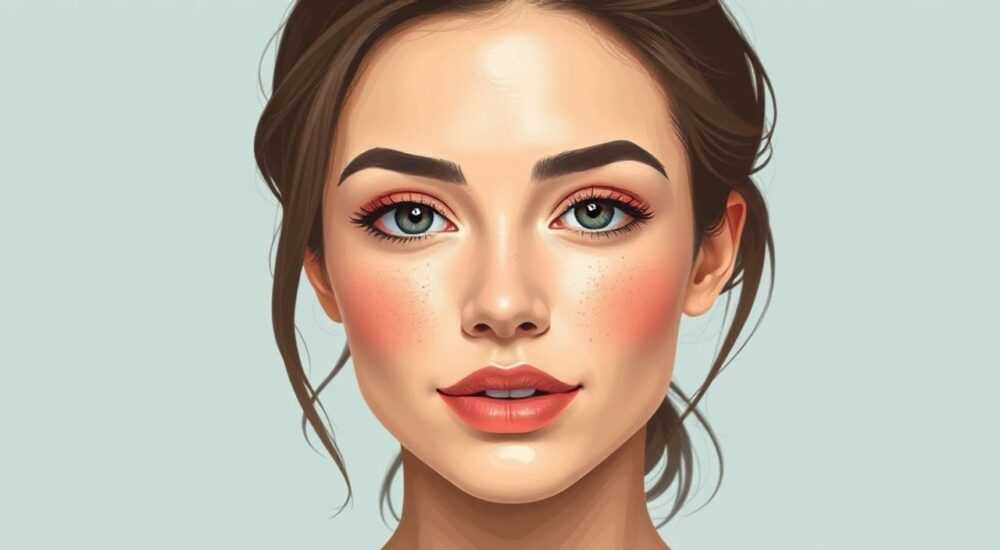
Фотошоп давно стал неотъемлемым инструментом как для профессиональных ретушеров, так и для обычных пользователей, стремящихся улучшить внешний вид своих фотографий. Одной из самых частых задач при обработке портретов остаётся удаление прыщей, покраснений и других дефектов кожи. Современные версии Photoshop предлагают широкий арсенал инструментов — от простых до продвинутых, позволяющих добиться естественного результата без потери текстуры кожи. Главное — использовать правильные методы и не переусердствовать.
Чтобы замазать прыщи в Фотошопе, используйте инструмент «Заплатка» или «Точечная восстанавливающая киста» — они работают быстро и естественно. Важно сохранять микротекстуру кожи и не переретушировать, чтобы снимок выглядел реалистично.
Содержание статьи:
- Почему важно правильно удалять прыщи: между эстетикой и реализмом
- Основные инструменты Photoshop для удаления прыщей
- Пошаговая инструкция: как аккуратно убрать прыщ в 5 шагов
- Откройте фото и увеличьте область
- Выберите инструмент «Точечная восстанавливающая киста»
- Настройте режим «Совпадение содержимого»
- Щёлкните по прыщу
- Проверьте результат на 100%
- Продвинутые техники ретуши: карта текстуры и слои
- Что такое разделение частот?
- Как применить карту текстуры
- Распространённые ошибки и как их избежать
- Экспертное мнение: секреты профессионального ретушера
- Вопросы и ответы
- Заключение
Почему важно правильно удалять прыщи: между эстетикой и реализмом
Удаление прыщей на фото — это не просто вопрос красоты, а баланс между визуальным совершенством и сохранением натуральности. Переретушированные снимки с глянцевой, бесструктурной кожей сегодня вызывают недоверие. Пользователи соцсетей всё чаще ценят честность и естественность, особенно в эпоху движения #NoFilter.
Между тем, единичный прыщ может сильно отвлекать внимание от выражения лица, особенно на крупных планах. Уместная ретушь помогает подчеркнуть лучшие черты модели, не создавая эффекта «пластмассовой» кожи. Ключевой принцип — минимальное вмешательство: убрать то, что мешает, но оставить то, что делает человека живым.
Современная культура цифрового контента требует осознанного подхода к редактированию. Особенно это важно для блогеров, моделей и фотографов, которые формируют визуальный образ своей аудитории. Неправильная ретушь может повлиять на восприятие личности и даже доверие к бренду.
Полезно знать: Слишком идеальная кожа на фото может снижать вовлечённость — исследования показывают, что аудитория лучше реагирует на «человечные» детали.
Основные инструменты Photoshop для удаления прыщей
Photoshop предлагает несколько инструментов, каждый из которых подходит для определённого типа дефектов. Выбор зависит от размера прыща, его цвета, контекста (фон, освещение) и желаемой степени контроля.
- Точечная восстанавливающая киста (Healing Brush Tool) — идеальна для маленьких прыщей. Работает по принципу копирования текстуры из выбранного участка и смешивания её с цветом повреждённой области.
- Восстанавливающая киста (Spot Healing Brush Tool) — самый быстрый способ. Не требует предварительного выбора источника. Автоматически анализирует окружение и подставляет нужную текстуру.
- Штамп (Clone Stamp Tool) — даёт полный контроль. Копирует пиксели один к одному, но не смешивает цвета, поэтому требует аккуратности.
- Заплатка (Patch Tool) — отлично подходит для более крупных участков. Позволяет выделить проблемную зону и «перетащить» её на чистый участок кожи.
- Content-Aware Fill — умное заполнение на основе ИИ. Анализирует изображение и генерирует содержимое, которое вписывается в контекст.
Для большинства случаев с прыщами рекомендуется начинать с Точечной восстанавливающей кисты или Заплатки, так как они обеспечивают наилучшее сочетание скорости и качества.
«Начинайте с точечной восстанавливающей кисты — она работает быстро и почти всегда даёт естественный результат. Главное — выбрать правильный размер кисты и источник.» — Марина Лебедева, ретушёр с 12-летним стажем, Adobe Certified Expert
Пошаговая инструкция: как аккуратно убрать прыщ в 5 шагов
Чтобы удалить прыщ эффективно и незаметно, следуйте простому алгоритму. Эта последовательность подойдёт как новичкам, так и опытным пользователям.
-
Откройте фото и увеличьте область
Перейдите в режим увеличения (Z), чтобы чётко видеть дефект. Работайте на масштабе 100–200%, чтобы контролировать детали, но не терять общую картину.
-
Выберите инструмент «Точечная восстанавливающая киста»
Нажмите клавишу J или выберите инструмент из панели. Установите жёсткость около 70–80% и подберите диаметр чуть больше самого прыща.
-
Настройте режим «Совпадение содержимого»
В верхней панели инструментов установите режим Совпадение содержимого (Content-Aware). Это обеспечит лучшее смешивание цвета и текстуры.
-
Щёлкните по прыщу
Просто кликните по центру дефекта. Photoshop автоматически возьмёт текстуру с ближайшего участка и подстроит цвет. Если результат неидеален — отмените (Ctrl+Z) и попробуйте снова, немного сместив точку.
-
Проверьте результат на 100%
Уменьшите масштаб до 100% и оцените, не выглядит ли обработанная зона слишком гладкой или отличающейся по тону. При необходимости повторите или используйте другие инструменты.
Полезно знать: Если прыщ находится рядом с границей (например, у носа), выбирайте источник текстуры с аналогичного по освещению участка, чтобы избежать переходов.
Продвинутые техники ретуши: карта текстуры и слои
Для профессиональной ретуши, особенно в коммерческой фотографии, используются более сложные методы, такие как карта текстуры (frequency separation) и работа со слоями. Эти подходы позволяют удалять дефекты, не затрагивая цвет и свет кожи.
Что такое разделение частот?
Метод основан на разделении изображения на два слоя:
- Нижний слой — содержит цвет и тон (low frequency).
- Верхний слой — отвечает за текстуру и детали (high frequency).
Это позволяет убирать прыщи на верхнем слое, не нарушая градиенты и тени на нижнем.
Как применить карту текстуры
- Создайте дубликат фона (Ctrl+J), назовите слой «Texture».
- Создайте ещё один дубликат, поместите его выше, назовите «Color».
- На слое «Color» примените фильтр Размытие по Гауссу (Filter → Blur → Gaussian Blur) — радиус подбирается под разрешение (обычно 3–8 px).
- К слою «Texture» примените настройку: Image → Apply Image… с параметрами: Layer: Color, Blending: Subtract, Scale: 2, Offset: 128.
- Измените blending mode слоя «Texture» на Linear Light.
Теперь можно использовать штамп или восстанавливающую кисту на слое «Texture», чтобы убрать прыщи, сохранив при этом естественные перепады цвета.
Метод |
Сложность |
Естественность |
Время обработки |
|---|---|---|---|
Точечная восстанавливающая киста |
Низкая |
Высокая |
10–30 сек |
Заплатка |
Средняя |
Высокая |
20–60 сек |
Разделение частот |
Высокая |
Очень высокая |
5–15 мин |
Content-Aware Fill |
Низкая |
Средняя |
15–45 сек |
«Разделение частот — это must-have для любого серьёзного ретушера. Оно позволяет делать глубокую чистку, не превращая лицо в маску.» — Дмитрий Ковалёв, преподаватель фотопостпродакшена в Школе дизайна ВШЭ
Распространённые ошибки и как их избежать
Даже опытные пользователи допускают типичные ошибки при ретуши кожи. Вот основные из них и способы их устранения.
- Переретушь — удаление всех пор, морщин и текстурных особенностей. Результат: плоское, неестественное лицо.
Решение: Оставляйте микротекстуру. Достаточно убрать только явные дефекты — прыщи, покраснения, родинки. - Неправильный выбор источника — копирование текстуры с тенистого участка на освещённый. Приводит к пятнам и переходам.
Решение: Всегда берите образец с участка, близкого по цвету, тону и освещённости. - Использование слишком большой кисты — охватывает здоровую кожу, размывая границы.
Решение: Подбирайте размер кисты строго под размер дефекта. При необходимости работайте точечно. - Игнорирование масштаба — ретушь на 50% увеличения, где детали не видны.
Решение: Обрабатывайте дефекты на 100–200%, проверяйте результат на 100%. - Однослойная ретушь — все изменения на фоновом слое. Нет возможности откатиться.
Решение: Всегда работайте на дубликатах, используйте слои и маски.
Полезно знать: Чтобы проверить качество ретуши, временно инвертируйте изображение (Ctrl+I). На инверсии любые артефакты становятся очевидны.
Экспертное мнение: секреты профессионального ретушера
Анна Петрова, сертифицированный ретушёр и автор курсов по Photoshop, делится ключевыми принципами, которым она обучает своих студентов.
«Главная ошибка новичков — стремление сделать кожу идеальной. Но идеал — это не отсутствие дефектов, а гармония. Я всегда говорю: “Ретушь должна быть как хорошая прическа — заметна, но не кричит о себе”.» — Анна Петрова, эксперт по портретной ретуши, 15 лет в индустрии
Анна рекомендует использовать комбинированный подход:
- Начинайте с Spot Healing Brush для быстрой чистки.
- Переходите к Clone Stamp для сложных зон (вроде крыльев носа).
- Применяйте Frequency Separation для модных съёмок.
- В конце — мягкая коррекция цвета (Curves или Hue/Saturation) для баланса.
Она также подчёркивает важность этики: «Не стоит удалять всё — это создаёт ложные ожидания. Лучше показать человека таким, какой он есть, просто в лучшем свете.»
Вопросы и ответы
Какой инструмент лучше: Заплатка или Точечная восстанавливающая киста?
Оба хороши, но «Заплатка» лучше для крупных дефектов, а «Точечная киста» — для мелких. Заплатка даёт больше контроля, но требует точного выделения. Киста проще в использовании, особенно для новичков.
Можно ли убрать прыщ без следа в мобильной версии Photoshop?
Да, в приложении Photoshop Express и Photoshop для iPad есть инструмент «Удаление объектов» и «Восстанавливающая киста». Они работают на основе ИИ и достаточно эффективны для быстрой ретуши, хотя не дают такого контроля, как десктопная версия.
Почему после ретуши кожа выглядит пятнистой?
Это происходит из-за несовпадения тона или текстуры. Часто — при использовании штампа с неправильного участка. Решение: работайте на разделённых частотах или используйте восстанавливающую кисту с режимом «Совпадение содержимого».
Нужно ли сохранять историю слоёв при сдаче фото заказчику?
Нет, обычно сдают в формате JPEG или PNG. Но если требуется возможность правки, можно передать PSD-файл с группированными слоями и масками. Однако это исключение, а не правило.
Как часто можно ретушировать лицо без вреда для изображения?
Цифровая ретушь не вредит самому человеку, но чрезмерное редактирование может исказить его внешность. Рекомендуется придерживаться принципа «минимум изменений — максимум эффекта» и не удалять естественные черты.
Заключение
Удаление прыщей в Photoshop — это не просто техническая задача, а художественный процесс, требующий чувства меры, понимания анатомии кожи и визуальной гармонии. Современные инструменты позволяют добиться отличных результатов даже новичкам, но ключ к успеху — в уважении к оригиналу.
Главное — не стремиться к абсолютной чистоте, а подчеркивать естественную красоту. Используйте правильные инструменты, работайте на слоях, проверяйте результат на разных масштабах и не забывайте, что идеал — это не отсутствие дефектов, а целостность образа.
Хорошая ретушь незаметна. Она помогает зрителю сосредоточиться на взгляде, улыбке, эмоции — а не на том, что было исправлено.
- Для быстрой ретуши прыщей используйте «Точечную восстанавливающую кисту» с режимом Content-Aware.
- Сохраняйте микротекстуру кожи — избегайте переретуши.
- Применяйте разделение частот для профессиональных результатов.
- Работайте на дубликатах слоёв и проверяйте результат на 100% масштабе.
- Соблюдайте баланс между эстетикой и реализмом — это ключ к доверию аудитории.
⚠️ Дисклеймер — нажмите, чтобы развернуть
Материалы, опубликованные в разделе «Блог» на сайте RU DESIGN SHOP (rudesignshop.ru), носят исключительно информационный и ознакомительный характер и не являются руководством к действию, финансовой рекомендацией, медицинской услугой, ветеринарным назначением либо рекламой товаров и услуг, включая азартные игры. Публикации не содержат призывов к участию в азартных играх и не направлены на продвижение соответствующих операторов.
Безопасность применения товаров и веществ: при использовании строительных материалов, бытовой химии, пестицидов и агрохимикатов необходимо строго следовать инструкциям производителя и действующему законодательству Российской Федерации, включая Федеральный закон РФ от 19.07.1997 № 109-ФЗ «О безопасном обращении с пестицидами и агрохимикатами».
Упоминание товарных знаков, брендов и организаций носит исключительно информационный характер и не означает наличие партнёрских отношений или одобрения со стороны правообладателей.
Материалы, содержащие сведения о медицинских, ветеринарных или косметических средствах, представлены в справочных целях и не являются медицинской консультацией или назначением. Перед применением рекомендуется обратиться к врачу, ветеринарному специалисту или иному сертифицированному профессионалу.
Возрастные ограничения: материалы, содержащие сведения о продукции категории 18+, включая алкоголь или азартные игры, предназначены исключительно для совершеннолетней аудитории и публикуются в информационных целях.
Правовая ответственность: решения, принятые на основе опубликованной информации, пользователь принимает самостоятельно и на свой риск; редакция и авторы несут ответственность в пределах, установленных законодательством Российской Федерации.
Редакция не допускает публикаций, содержащих пропаганду экстремизма, терроризма, наркотических средств или суицида; подобные материалы подлежат немедленному удалению.
Упоминание организаций с ограниченным статусом: компания Meta Platforms Inc. (социальные сети Facebook и Instagram) признана экстремистской организацией решением суда РФ, её деятельность запрещена на территории Российской Федерации; любые упоминания приводятся исключительно в информационных целях.
Авторские права и источники: информация собирается из открытых источников; её актуальность указывается на дату публикации и может изменяться.
Изображения и иллюстрации используются на условиях, разрешённых правообладателями. При возникновении претензий редакция готова оперативно рассмотреть обращение и внести необходимые изменения.
Персональные данные и cookies: сайт использует cookies и обрабатывает персональные данные пользователей в соответствии с Федеральным законом № 152-ФЗ «О персональных данных» и Политикой конфиденциальности RU DESIGN SHOP.
Мнения авторов могут не совпадать с позицией государственных органов или коммерческих организаций, упомянутых в материалах.
РЕКОМЕНДУЕМ
Товары от российских производителей

Настенный светильник Yupiter One GLODE
89300 руб.


