Скидка 5% на первый заказ — RDS5




Фотошоп как затемнить часть фото
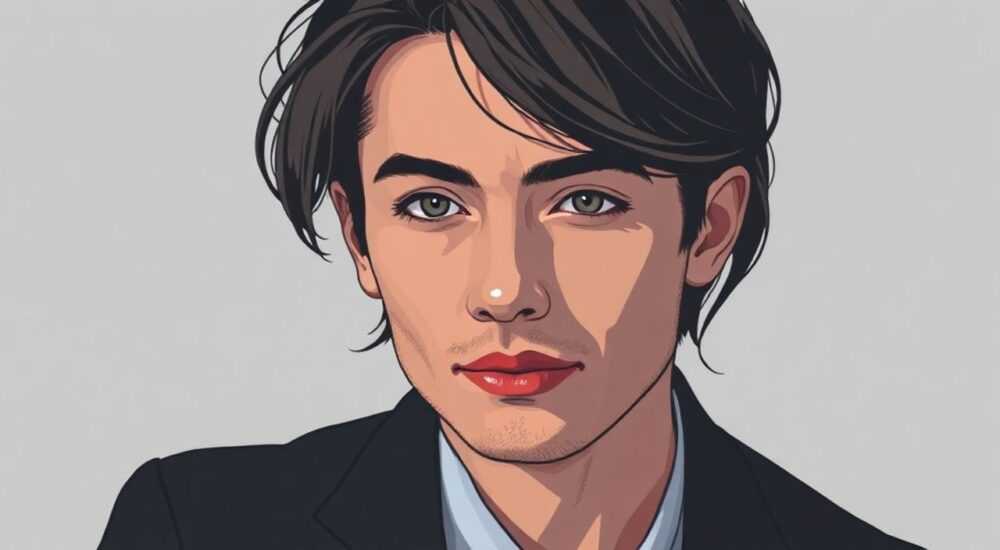
Затемнение части изображения в Photoshop — одна из базовых, но чрезвычайно важных техник обработки фото. Эта операция позволяет сфокусировать внимание зрителя на нужном объекте, скрыть ненужные детали или создать драматический эффект освещения. Для этого используются инструменты коррекции тонов: кривые (Curves), уровни (Levels), кисти и маски.
Чтобы затемнить участок изображения, лучше всего использовать регулировку «Кривые» с применением слоевой маски — это даёт точный контроль и возможность корректировки в будущем. Главное — работать на корректирующих слоях, а не изменять пиксели напрямую.
Содержание статьи:
- Основные методы затемнения в Photoshop
- Сравнение методов затемнения
- Пошаговая инструкция: затемнение через кривые и маску
- Пример: затемнение фона на портрете
- Работа с Dodge и Burn Tool
- Альтернатива: кисть с режимом наложения «Затемнение основы»
- Преимущества корректирующих слоёв
- Типичные ошибки и как их избежать
- Чек-лист перед завершением
- Экспертное мнение
- Вопросы и ответы
- Заключение
Основные методы затемнения в Photoshop
Photoshop предлагает несколько способов локального затемнения фрагментов изображения. Каждый из них подходит для разных задач: от быстрой коррекции до профессионального ретуширования. Основные подходы включают использование корректирующих слоёв, кистей прямого воздействия и специализированных инструментов.
Наиболее гибкий и безопасный способ — работа с корректирующими слоями. Они не изменяют оригинальные пиксели, что особенно важно при многоэтапной обработке. Другие методы, такие как кисть «Затемнитель», позволяют добиться эффекта быстрее, но требуют аккуратности, чтобы не переборщить.
Для точечного затемнения также можно использовать маски, градиенты и выделения. Комбинируя эти инструменты, можно достичь естественного перехода света и тени, имитируя реальное освещение. Например, затемняя фон, можно сделать портрет более объёмным.
Выбор метода зависит от типа изображения, требуемой точности и опыта пользователя. Начинающим рекомендуется начинать с корректирующих слоёв, так как они легко отменяются и не вредят исходному файлу.
Сравнение методов затемнения
Метод |
Обратимость |
Точность |
Сложность |
Рекомендуется для |
|---|---|---|---|---|
Кривые + маска |
Высокая |
Очень высокая |
Средняя |
Портретов, рекламы, художественной обработки |
Уровни + маска |
Высокая |
Высокая |
Средняя |
Быстрой коррекции тонов |
Инструмент «Затемнитель» |
Низкая |
Средняя |
Низкая |
Локальной ретуши, если нужно быстро |
Кисть на слое с режимом наложения |
Средняя |
Высокая |
Высокая |
Профессиональной цветокоррекции |
Полезно знать: Все методы, кроме прямого использования кистей, предполагают работу с масками. Это позволяет контролировать, где применяется эффект, и в любой момент его скорректировать.
Пошаговая инструкция: затемнение через кривые и маску
Самый надёжный способ затемнить часть фото — использовать корректирующий слой «Кривые» в сочетании со слоевой маской. Этот подход обеспечивает максимальную гибкость и сохраняет качество изображения.
- Откройте изображение в Photoshop. Убедитесь, что рабочая область готова: включены необходимые панели («Слои», «Свойства»).
- Добавьте корректирующий слой «Кривые». Нажмите на значок «Создать новый корректирующий слой» в нижней части панели «Слои» и выберите «Кривые».
- Затемните изображение целиком. В открывшемся окне «Кривые» потяните линию вниз, создав S-образную форму, понижая яркость средних тонов. Не переусердствуйте — достаточно умеренного затемнения.
- Обратите внимание на маску корректирующего слоя. По умолчанию она белая, значит, эффект применяется ко всему изображению.
- Возьмите кисть (B). Установите цвет переднего плана на чёрный. Выберите мягкую кисть с низкой жёсткостью (20–40%) и непрозрачностью 20–30% для естественного эффекта.
- Закрасьте области, которые не должны быть затемнены. Например, лицо на портрете. Чёрный цвет на маске скрывает эффект коррекции, оставляя эти участки светлыми.
- При необходимости откорректируйте кривую. Можно вернуться в настройки и ещё больше затемнить или, наоборот, осветлить общее изображение.
- Используйте размытие по Гауссу на маске, если переходы выглядят резко. Это делает затенение более естественным.
«Работайте с низкой непрозрачностью кисти — 10–20%. Лучше пройтись несколько раз, чем сразу пережечь маску. Это особенно важно при работе с кожей или текстурами.» — Алексей Мартынов, ретушёр, 12 лет опыта
Если нужно затемнить не весь фон, а только его часть, используйте выделение. Например, с помощью инструмента «Лассо» или «Быстрое выделение» выделите нужный участок, затем активируйте маску и залейте чёрным — эффект останется только внутри выделения.
Пример: затемнение фона на портрете
Представьте, что вы работаете с портретом человека на светлом фоне. Цель — выделить модель, сделав фон темнее. Сначала добавьте слой «Кривые», затемните изображение. Затем возьмите кисть и аккуратно закрасьте лицо и плечи чёрным на маске. Результат — фон стал темнее, а лицо осталось естественно освещённым.
Полезно знать: Чтобы временно отключить маску, зажмите Alt и кликните по ней. Чтобы включить обратно — повторите действие.
Работа с Dodge и Burn Tool
Инструменты «Осветлитель» (Dodge) и «Затемнитель» (Burn) — прямые аналоги одноимённых кистей в фотолаборатории. Они позволяют локально изменять экспозицию, имитируя классическую технику печати.
Burn Tool идеально подходит для быстрого затемнения отдельных участков: например, краёв волос, теней под глазами или фона. Однако он работает напрямую с пикселями, поэтому использовать его нужно с осторожностью.
Настройки инструмента важны:
- Диапазон (Range): выбирает, какие тона будут затеняться — тени, средние или света. Для фона лучше выбрать «Средние тона».
- Экспозиция (Exposure): задаёт силу эффекта. Рекомендуется 10–15%, особенно при первых проходах.
- Защита тонов (Protect Tones): включена по умолчанию, помогает избежать цветовых искажений.
Чтобы минимизировать риск повреждения изображения, работайте на дубликате фонового слоя. Создайте копию (Ctrl+J), примените Burn Tool к ней, а затем при необходимости снизьте непрозрачность слоя.
Альтернатива: кисть с режимом наложения «Затемнение основы»
Более гибкий подход — создать новый слой, заполнить его серым (50% grey), установить режим наложения «Затемнение основы» (Multiply) и рисовать на нём чёрной кистью. Это создаёт эффект затемнения без прямого изменения пикселей.
«Burn Tool — как молоток: эффективен, но легко испортить детали. Используйте его только тогда, когда нужен быстрый результат, и всегда работайте на копии слоя.» — Екатерина Волкова, цифровой художник, Adobe Certified Expert
Преимущества корректирующих слоёв
Корректирующие слои — основа нелинейного редактирования в Photoshop. Они позволяют вносить изменения без потери качества, что особенно ценно при коммерческой обработке.
Главные преимущества:
- Не разрушают оригинал. Изменения применяются поверх, а не вносятся в пиксели.
- Гибкость настройки. Можно в любой момент изменить параметры кривых, уровней или яркости.
- Поддержка масок. Позволяют ограничивать область действия эффекта.
- Комбинирование. Несколько корректирующих слоёв можно группировать, изменять порядок и непрозрачность.
Для затемнения особенно полезны слои: «Кривые», «Уровни», «Яркость/Контрастность» и «Экспозиция». Каждый из них даёт разный контроль. Например, «Кривые» позволяют точно регулировать отдельные диапазоны тонов, а «Экспозиция» — имитировать изменения камеры.
Полезно знать: Корректирующие слои автоматически применяются ко всем слоям ниже. Чтобы ограничить действие одного слоя, щёлкните по нему правой кнопкой и выберите «Создать обтравочную маску».
Типичные ошибки и как их избежать
Даже опытные пользователи допускают ошибки при затемнении. Вот самые распространённые:
- Перетемнение. Часто начинающие слишком сильно затемняют фон, создавая неестественный контраст. Решение: используйте низкую непрозрачность и проверяйте изображение в полноэкранном режиме.
- Резкие границы. Особенно заметны при использовании жёсткой кисти. Решение: применяйте мягкую кисть, размывайте маску или используйте градиент.
- Цветовые искажения. При сильном затемнении могут появляться цветные пятна. Решение: работайте в цветовом пространстве ProPhoto RGB или используйте коррекцию оттенка после затемнения.
- Игнорирование масок. Прямое рисование на изображении делает изменения необратимыми. Решение: всегда используйте корректирующие слои или копии.
- Отсутствие референсов. Без примера естественного освещения легко потерять баланс. Решение: держите рядом фото с хорошей светотенью.
Чек-лист перед завершением
- Проверьте, не перетемнены ли ключевые элементы (глаза, текст).
- Убедитесь, что переходы между светом и тенью плавные.
- Посмотрите изображение на 50% масштабе — так видны общие дисбалансы.
- Сравните с оригиналом, нажав Alt+клик по глазу слоя.
- Сохраните PSD-файл с слоями для возможной правки.
Полезно знать: Чтобы быстро проверить, нет ли перетемнённых участков, используйте режим просмотра «Предупреждение о выходе за цветовой охват» (Ctrl+Shift+Y). Перетемнённые зоны покажутся сплошным цветом.
Экспертное мнение
«Сегодня многие стремятся к максимальной контрастности, но настоящий профессионализм — в сдержанности. Хорошее затемнение почти незаметно: зритель чувствует глубину, но не понимает, почему. Я всегда начинаю с анализа источника света на фото: куда должна ложиться тень? Только потом применяю коррекции.» — Дмитрий Романов, старший ретушёр в студии «Формат 8×10», 15 лет в индустрии
Он также отмечает, что современные версии Photoshop (2024–2026) стали умнее: появились функции искусственного интеллекта, такие как «Автомаска» и «Области неба», которые позволяют быстро выделить фон и применить затемнение. Например, достаточно выбрать «Выделить > Небо» и создать корректирующий слой — небо автоматически станет темнее.
Вопросы и ответы
Можно ли затемнить только одну сторону изображения?
Да. Используйте градиент на маске корректирующего слоя. Выберите инструмент «Градиент», залейте маску от чёрного к белому — эффект будет плавно исчезать.
Как затемнить глаза на фото?
Лучше не затемнять, а использовать коррекцию зрачков. Инструмент «Кисть» с режимом наложения «Затемнение» и низкой непрозрачностью (5–10%) поможет добавить глубины, но перебарщивать нельзя — глаза могут выглядеть «мертвыми».
Почему после затемнения появляются цветные пятна?
Это происходит из-за сжатия тонового диапазона. Решение — работать в 16-битном режиме (Редактирование > Преобразовать режим цвета) или использовать коррекцию «Цветовой тон/Насыщенность» для нейтрализации оттенков.
Можно ли автоматизировать процесс?
Да. Через «Действия» (Actions) можно записать последовательность шагов: создание кривых, маска, кисть. После этого применять её к другим фото одной кнопкой.
Какой метод самый быстрый?
Самый быстрый — инструмент «Затемнитель» с низкой экспозицией. Но самый качественный — кривые с маской. Выбирайте в зависимости от задачи.
Заключение
Затемнение части изображения в Photoshop — это не просто техническая операция, а важный элемент композиционного управления. Умение правильно расставить акценты с помощью света и тени делает фото выразительнее и профессиональнее.
Главное — помнить о принципах нелинейного редактирования: используйте корректирующие слои, маски и работайте с учётом возможности правки. Даже самый красивый эффект может потребовать коррекции на следующий день.
Современный Photoshop предоставляет множество инструментов, но ключ к успеху — не в знании всех кнопок, а в понимании света. Тренируйтесь на разных фото, анализируйте реальные источники света и доверяйте глазу, а не только настройкам.
- Приоритет — корректирующие слои с масками, особенно «Кривые».
- Избегайте прямого редактирования пикселей — используйте копии и слои.
- Работайте с низкой непрозрачностью для естественных переходов.
- Проверяйте результат в разных масштабах и условиях просмотра.
- Сохраняйте PSD-файл с открытыми слоями для будущих правок.
⚠️ Дисклеймер — нажмите, чтобы развернуть
Материалы, опубликованные в разделе «Блог» на сайте RU DESIGN SHOP (rudesignshop.ru), носят исключительно информационный и ознакомительный характер и не являются руководством к действию, финансовой рекомендацией, медицинской услугой, ветеринарным назначением либо рекламой товаров и услуг, включая азартные игры. Публикации не содержат призывов к участию в азартных играх и не направлены на продвижение соответствующих операторов.
Безопасность применения товаров и веществ: при использовании строительных материалов, бытовой химии, пестицидов и агрохимикатов необходимо строго следовать инструкциям производителя и действующему законодательству Российской Федерации, включая Федеральный закон РФ от 19.07.1997 № 109-ФЗ «О безопасном обращении с пестицидами и агрохимикатами».
Упоминание товарных знаков, брендов и организаций носит исключительно информационный характер и не означает наличие партнёрских отношений или одобрения со стороны правообладателей.
Материалы, содержащие сведения о медицинских, ветеринарных или косметических средствах, представлены в справочных целях и не являются медицинской консультацией или назначением. Перед применением рекомендуется обратиться к врачу, ветеринарному специалисту или иному сертифицированному профессионалу.
Возрастные ограничения: материалы, содержащие сведения о продукции категории 18+, включая алкоголь или азартные игры, предназначены исключительно для совершеннолетней аудитории и публикуются в информационных целях.
Правовая ответственность: решения, принятые на основе опубликованной информации, пользователь принимает самостоятельно и на свой риск; редакция и авторы несут ответственность в пределах, установленных законодательством Российской Федерации.
Редакция не допускает публикаций, содержащих пропаганду экстремизма, терроризма, наркотических средств или суицида; подобные материалы подлежат немедленному удалению.
Упоминание организаций с ограниченным статусом: компания Meta Platforms Inc. (социальные сети Facebook и Instagram) признана экстремистской организацией решением суда РФ, её деятельность запрещена на территории Российской Федерации; любые упоминания приводятся исключительно в информационных целях.
Авторские права и источники: информация собирается из открытых источников; её актуальность указывается на дату публикации и может изменяться.
Изображения и иллюстрации используются на условиях, разрешённых правообладателями. При возникновении претензий редакция готова оперативно рассмотреть обращение и внести необходимые изменения.
Персональные данные и cookies: сайт использует cookies и обрабатывает персональные данные пользователей в соответствии с Федеральным законом № 152-ФЗ «О персональных данных» и Политикой конфиденциальности RU DESIGN SHOP.
Мнения авторов могут не совпадать с позицией государственных органов или коммерческих организаций, упомянутых в материалах.
РЕКОМЕНДУЕМ
Товары от российских производителей




