Скидка 5% на первый заказ — RDS5




Фотошоп линейка как включить
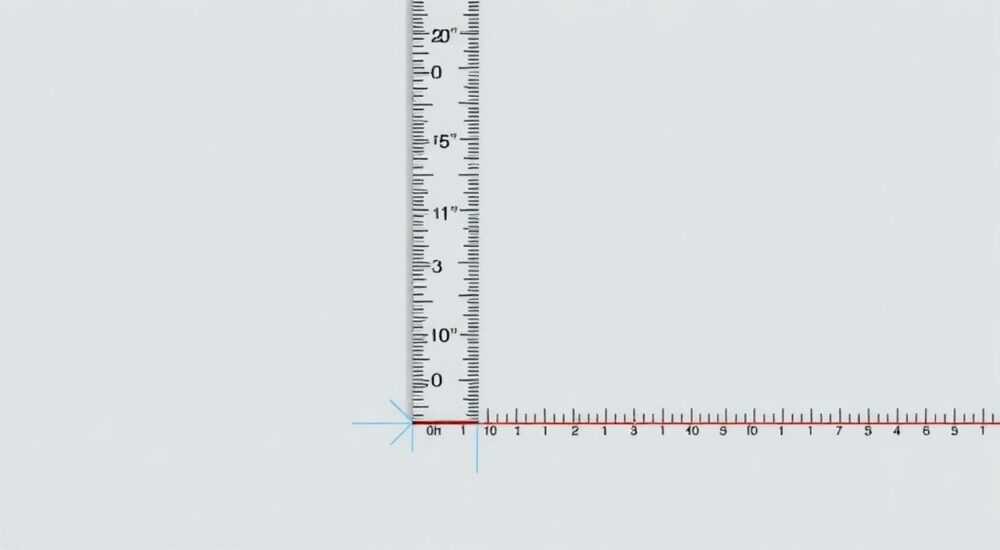
Линейка в Photoshop — это незаменимый инструмент для точного позиционирования, измерения расстояний и создания выравненных композиций. Она помогает дизайнерам, фотографам и верстальщикам работать с высокой степенью контроля над элементами изображения. Однако не все пользователи знают, как быстро включить линейку или почему она может отсутствовать на экране. Чаще всего её активация решается одной комбинацией клавиш, но бывают случаи, когда требуется более глубокая настройка.
Чтобы включить линейку в Photoshop, нажмите Ctrl+R (Cmd+R на Mac). Если линейка не появляется, проверьте настройки просмотра и убедитесь, что режим «Режим просмотра» не скрывает вспомогательные элементы. Главное — знать сочетание клавиш и понимать, где находятся параметры отображения.
Содержание статьи:
- Что такое линейка в Photoshop и зачем она нужна
- Как включить линейку в Photoshop: пошаговая инструкция
- Настройка линейки: единицы измерения, начало координат и внешний вид
- Как использовать линейку для создания направляющих и привязки
- Типичные ошибки и проблемы при работе с линейкой
- Экспертные советы по эффективному использованию линейки
- Вопросы и ответы
- Заключение
Что такое линейка в Photoshop и зачем она нужна
Линейка в Adobe Photoshop — это визуальный инструмент, отображаемый по верхнему и левому краю рабочего холста. Она позволяет точно измерять расстояния между объектами, определять размеры слоёв, выравнивать элементы и создавать направляющие. Линейка особенно важна при работе над макетами сайтов, полиграфикой, UI/UX-дизайном и любыми проектами, где требуется соблюдение геометрической точности.
Представьте, что вы создаёте баннер с несколькими блоками текста и изображениями. Без линейки сложно будет равномерно распределить отступы между ними. Линейка помогает избежать «на глаз» подхода и обеспечивает профессиональный результат. Она работает совместно с направляющими, сеткой и функцией привязки, формируя единую систему вспомогательных инструментов.
Изначально линейка может быть скрыта — это стандартная настройка многих шаблонов Photoshop. Но её можно включить буквально за секунду. При этом важно понимать, что линейка не влияет на само изображение: она существует только в интерфейсе и не экспортируется при сохранении файла. Это чисто рабочий инструмент, предназначенный для удобства.
Полезно знать: Линейка отображается только если документ имеет фиксированные размеры. В новых документах без заданных параметров (например, при открытии изображения) линейка может не появиться до тех пор, пока не будут установлены реальные значения ширины и высоты.
Как включить линейку в Photoshop: пошаговая инструкция
Активация линейки — простая операция, но начинающие пользователи часто теряются, не зная, где искать нужную команду. Ниже приведены все возможные способы включения линейки, включая горячие клавиши и меню.
- Откройте документ в Photoshop. Убедитесь, что он имеет конкретные размеры (например, 1920×1080 пикселей).
- Нажмите комбинацию клавиш Ctrl+R (на Windows) или Cmd+R (на macOS). Это самый быстрый способ показать или скрыть линейку.
- Если комбинация не сработала, перейдите в меню Вид → Линейка. Убедитесь, что напротив пункта стоит галочка.
- Проверьте, не находится ли документ в полноэкранном режиме. Иногда интерфейсные элементы скрываются автоматически. Нажмите F, чтобы переключить режим просмотра.
- Если линейка всё ещё не отображается, перезапустите Photoshop или проверьте настройки интерфейса в разделе Редактирование → Настройки → Интерфейс.
В большинстве случаев достаточно первой комбинации. Однако бывают редкие ситуации, когда линейка не реагирует на команды. Это может быть связано с повреждённым кэшем программы, конфликтом плагинов или неправильными настройками графического процессора. В таких случаях рекомендуется сбросить настройки Photoshop до значений по умолчанию.
«Всегда начинайте работу с активированной линейкой, особенно если проект требует точности. Это экономит время и снижает количество ошибок при верстке.» — Анна Ковалёва, UX-дизайнер, Adobe Certified Expert
Настройка линейки: единицы измерения, начало координат и внешний вид
После включения линейки важно правильно её настроить под конкретную задачу. По умолчанию Photoshop использует пиксели, но для печати, архитектурных чертежей или веб-макетов могут потребоваться другие единицы измерения.
Чтобы изменить единицы:
- Перейдите в Редактирование → Настройки → Единицы измерения и линейки (Windows) или Photoshop → Настройки → Единицы измерения и линейка (macOS).
- В выпадающем списке выберите нужный формат: пиксели, дюймы, сантиметры, миллиметры, пункты, пики или проценты.
- Примените изменения. Линейка автоматически обновится.
Для точной работы также можно изменить начало координат — точку отсчёта (0,0). По умолчанию она находится в верхнем левом углу холста. Чтобы переместить её:
- Щёлкните левой кнопкой мыши в угол, где пересекаются верхняя и левая линейки.
- Удерживая кнопку, перетащите начало координат в нужное место (например, в центр холста).
- Отпустите кнопку. Все измерения теперь будут считаться относительно новой точки.
Единица измерения |
Когда использовать |
Пример применения |
|---|---|---|
Пиксели |
Веб-дизайн, цифровые изображения |
Макет сайта, баннер, аватар |
Сантиметры / мм |
Печать, полиграфия |
Визитка, буклет, упаковка |
Дюймы |
Международные стандарты, архитектура |
Чертеж, техническая документация |
Проценты |
Адаптивный дизайн, масштабирование |
Подбор пропорций элементов |
Полезно знать: Вы можете временно изменить единицу измерения, удерживая Alt (Option на Mac) и щёлкая по линейке. Появится контекстное меню с выбором единиц.
Как использовать линейку для создания направляющих и привязки
Одно из главных преимуществ линейки — возможность быстро создавать направляющие. Эти вспомогательные линии помогают выравнивать слои, текст и фигуры. Чтобы создать направляющую:
- Убедитесь, что линейка включена (Ctrl+R).
- Щёлкните по верхней линейке (для горизонтальной направляющей) или по левой (для вертикальной).
- Удерживая кнопку мыши, перетащите линию на холст.
- Отпустите, когда направляющая окажется в нужном месте.
Направляющие можно перемещать, блокировать и удалять. Для массового управления используйте меню Вид → Направляющие. Там же можно включить привязку к направляющим, сетке и краям объектов.
Функция привязки (Snap) автоматически подтягивает слои к направляющим, когда они приближаются. Чтобы активировать:
- Перейдите в Вид → Привязка и установите галочку.
- В подменю Привязка к выберите нужные элементы: направляющие, сетку, слои, границы и т.д.
- Перемещайте слой — он будет «прилипать» к указанным ориентирам.
«Используйте направляющие для создания «сетки макета». Например, 12-колоночную сетку для сайта — это основа профессионального дизайна.» — Дмитрий Петров, арт-директор студии PixelLab
Типичные ошибки и проблемы при работе с линейкой
Несмотря на простоту, пользователи часто сталкиваются с трудностями. Ниже — самые распространённые проблемы и их решения.
Линейка не появляется после Ctrl+R
Проверьте, не отключена ли она в настройках. Также убедитесь, что документ открыт. Линейка не работает в режиме «Быстрое редактирование» или при просмотре камеры RAW.
Направляющие не создаются
Убедитесь, что линейка включена. Если вы пытаетесь перетащить направляющую с закрытой линейки — ничего не получится. Также проверьте, не заблокированы ли направляющие (Вид → Блокировка направляющих).
Привязка не работает
Проверьте, включена ли общая привязка (Вид → Привязка) и выбраны ли нужные элементы в подменю. Иногда привязка отключается случайно — особенно при использовании сочетаний клавиш.
Линейка отображается с задержкой
Это может происходить при высокой нагрузке на GPU. Отключите аппаратное ускорение в Настройки → Производительность и перезапустите Photoshop.
Полезно знать: Если линейка внезапно исчезла, попробуйте переключиться между режимами просмотра (F) или открыть новый документ — это часто сбрасывает визуальные сбои.
Экспертные советы по эффективному использованию линейки
Профессионалы используют линейку не только для измерений, но и как часть рабочего потока. Вот несколько продвинутых практик.
- Создавайте шаблоны с предустановленными направляющими. Например, сохраните документ с сеткой 960px — и используйте его как основу для всех веб-проектов.
- Используйте линейку для замера расстояний между слоями. Просто проведите направляющую от одного объекта к другому — значение в пикселях покажет точный отступ.
- Комбинируйте линейку с инструментом «Линейка» (Shift+I). Он позволяет измерять диагональные расстояния и угол наклона.
- Настройте цвет направляющих. В Редактирование → Настройки → Направляющие, сетка и фрагменты можно выбрать цвет и стиль линий.
Также полезно использовать действия (Actions) для автоматизации. Например, создайте действие, которое включает линейку, устанавливает единицы в пиксели и добавляет базовые направляющие. Запускайте его одним кликом в начале каждого проекта.
«Я всегда начинаю с линейки и направляющих. Это как фундамент дома — если он ровный, всё остальное ложится правильно.» — Елена Миронова, преподаватель графического дизайна, Школа Артемия Лебедева
Вопросы и ответы
Можно ли скрыть линейку только на время?
Да. Нажмите Ctrl+R, чтобы скрыть. Снова нажмите, чтобы вернуть. Это переключатель. При сохранении документа состояние линейки не запоминается — она всегда возвращается к последнему режиму отображения.
Почему линейка показывает не те значения, которые я указал?
Проверьте единицы измерения в настройках. Также убедитесь, что документ не масштабирован. Линейка всегда отображает реальные размеры, а не визуальные при увеличении.
Можно ли использовать линейку в 3D-режиме?
Да, но с ограничениями. В 3D-виде линейка остаётся на 2D-плоскости холста. Для измерений в трёхмерном пространстве используйте инструмент «Линейка» и панель «Измерения».
Как сделать направляющие полупрозрачными?
Photoshop не позволяет напрямую регулировать прозрачность направляющих, но вы можете выбрать менее яркий цвет в настройках. Например, светло-серый вместо красного.
Работает ли линейка на планшете с Photoshop на iPad?
Да. В Photoshop для iPad линейка доступна через меню «Вид». Создание направляющих выполняется аналогично — перетаскиванием с линейки. Однако некоторые жесты могут отличаться в зависимости от стилуса и настроек.
Заключение
Линейка в Photoshop — это не просто вспомогательный элемент, а ключевой инструмент точности и профессионализма. Её включение занимает одну секунду, но влияние на качество работы колоссальное. Знание горячих клавиш, настройка единиц измерения и умение создавать направляющие позволяют значительно ускорить рабочий процесс и избежать ошибок.
Главное — сделать линейку частью своей привычки. Как только вы начнёте использовать её регулярно, вы заметите, насколько легче стало выравнивать элементы, рассчитывать отступы и проектировать макеты. Это маленький шаг для интерфейса, но большой — для продуктивности.
- Линейка включается сочетанием Ctrl+R (Cmd+R на Mac).
- Настройте единицы измерения под тип проекта: пиксели — для веба, мм — для печати.
- Используйте линейку для создания направляющих и включения привязки.
- Решайте проблемы с отображением через проверку режима просмотра и настроек.
- Автоматизируйте процесс с помощью действий и шаблонов.
⚠️ Дисклеймер — нажмите, чтобы развернуть
Материалы, опубликованные в разделе «Блог» на сайте RU DESIGN SHOP (rudesignshop.ru), носят исключительно информационный и ознакомительный характер и не являются руководством к действию, финансовой рекомендацией, медицинской услугой, ветеринарным назначением либо рекламой товаров и услуг, включая азартные игры. Публикации не содержат призывов к участию в азартных играх и не направлены на продвижение соответствующих операторов.
Безопасность применения товаров и веществ: при использовании строительных материалов, бытовой химии, пестицидов и агрохимикатов необходимо строго следовать инструкциям производителя и действующему законодательству Российской Федерации, включая Федеральный закон РФ от 19.07.1997 № 109-ФЗ «О безопасном обращении с пестицидами и агрохимикатами».
Упоминание товарных знаков, брендов и организаций носит исключительно информационный характер и не означает наличие партнёрских отношений или одобрения со стороны правообладателей.
Материалы, содержащие сведения о медицинских, ветеринарных или косметических средствах, представлены в справочных целях и не являются медицинской консультацией или назначением. Перед применением рекомендуется обратиться к врачу, ветеринарному специалисту или иному сертифицированному профессионалу.
Возрастные ограничения: материалы, содержащие сведения о продукции категории 18+, включая алкоголь или азартные игры, предназначены исключительно для совершеннолетней аудитории и публикуются в информационных целях.
Правовая ответственность: решения, принятые на основе опубликованной информации, пользователь принимает самостоятельно и на свой риск; редакция и авторы несут ответственность в пределах, установленных законодательством Российской Федерации.
Редакция не допускает публикаций, содержащих пропаганду экстремизма, терроризма, наркотических средств или суицида; подобные материалы подлежат немедленному удалению.
Упоминание организаций с ограниченным статусом: компания Meta Platforms Inc. (социальные сети Facebook и Instagram) признана экстремистской организацией решением суда РФ, её деятельность запрещена на территории Российской Федерации; любые упоминания приводятся исключительно в информационных целях.
Авторские права и источники: информация собирается из открытых источников; её актуальность указывается на дату публикации и может изменяться.
Изображения и иллюстрации используются на условиях, разрешённых правообладателями. При возникновении претензий редакция готова оперативно рассмотреть обращение и внести необходимые изменения.
Персональные данные и cookies: сайт использует cookies и обрабатывает персональные данные пользователей в соответствии с Федеральным законом № 152-ФЗ «О персональных данных» и Политикой конфиденциальности RU DESIGN SHOP.
Мнения авторов могут не совпадать с позицией государственных органов или коммерческих организаций, упомянутых в материалах.
РЕКОМЕНДУЕМ
Товары от российских производителей




