Скидка 5% на первый заказ — RDS5




Фотошоп онлайн как вставить картинку в картинку
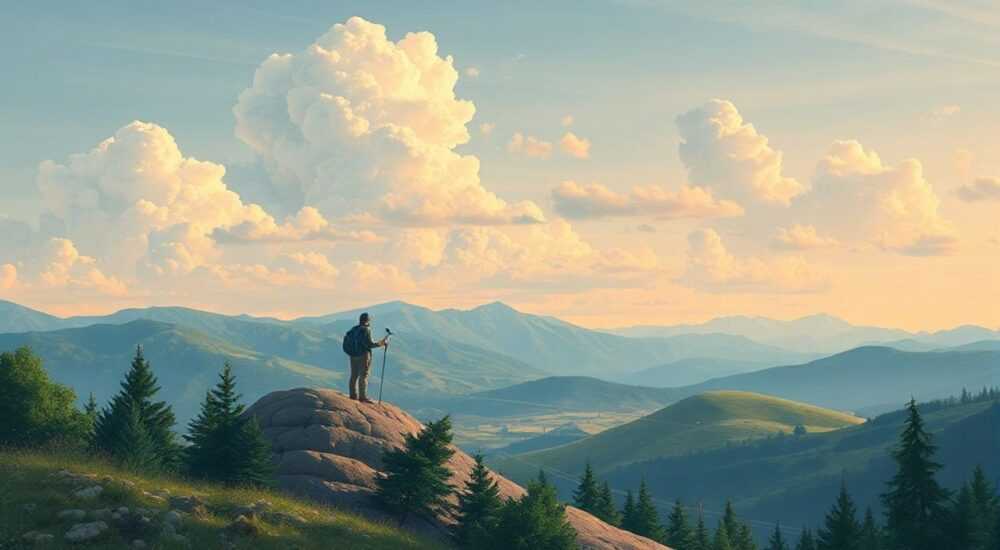
Вставка одной картинки в другую — базовая, но критически важная операция в графическом дизайне. Это необходимо для создания коллажей, оформления презентаций, подготовки рекламных макетов и даже простых бытовых задач вроде добавления фото в рамку. Многие пользователи ищут решение прямо в браузере, не устанавливая тяжёлые программы. К счастью, современные онлайн-редакторы позволяют сделать это быстро, качественно и бесплатно. Главное — понимать принципы наложения изображений и правильно использовать инструменты.
Чтобы вставить картинку в картинку онлайн, загрузите фоновое изображение, добавьте второе как новый слой, отрегулируйте размер, положение и прозрачность. Лучше всего с этим справляются Photopea, Pixlr и Canva — они работают без установки и поддерживают слои.
Содержание статьи:
- Основные инструменты: какие онлайн-редакторы подходят
- Пошаговая инструкция: как вставить картинку в картинку
- Пример: вставка человека в пейзаж
- Нюансы работы со слоями и прозрачностью
- Как использовать маску для плавного вхождения
- Частые ошибки и как их избежать
- Проверочный чек-лист перед финализацией
- Экспорт и сохранение результата
- Экспертное мнение
- Вопросы и ответы
- Заключение
Основные инструменты: какие онлайн-редакторы подходят
Не каждый онлайн-фоторедактор умеет корректно работать с несколькими изображениями одновременно. Некоторые ограничиваются фильтрами или обрезкой, но для вставки картинки в картинку требуется поддержка слоёв — ключевая функция профессионального дизайна. Без неё вы не сможете свободно перемещать элементы, регулировать прозрачность или накладывать эффекты только на один объект.
На 2026 год лидерами среди бесплатных онлайн-инструментов являются:
- Photopea — почти полный аналог Photoshop, работает прямо в браузере. Поддерживает PSD, TIFF, SVG и другие форматы. Идеален для точной работы.
- Pixlr E — продвинутая версия Pixlr, ориентирована на редактирование по слоям. Интерфейс напоминает старый Photoshop, но проще в освоении.
- Canva — удобен для новичков. Большой выбор шаблонов, но меньше контроля над пикселями. Хорош для соцсетей и презентаций.
- Fotor — предлагает «коллаж-режим», где можно вставлять фото в рамки, но гибкость ниже.
Полезно знать: если вы работаете с PNG с прозрачным фоном, убедитесь, что редактор его корректно отображает. Photopea и Pixlr E справляются лучше всего.
Выбор зависит от вашей цели. Для художественной композиции — Photopea. Для быстрого оформления — Canva. Для баланса — Pixlr.
Редактор |
Поддержка слоёв |
Форматы |
Интерфейс |
Бесплатно? |
|---|---|---|---|---|
Photopea |
Да |
PSD, JPG, PNG, SVG, RAW |
Сложный, как Photoshop |
Да (с рекламой) |
Pixlr E |
Да |
JPG, PNG, PSD |
Умеренный |
Да (частично) |
Canva |
Ограниченная |
JPG, PNG |
Простой |
Да (с подпиской за премиум) |
Fotor |
Нет (только в Pro) |
JPG, PNG |
Очень простой |
Базово — да |
Пошаговая инструкция: как вставить картинку в картинку
Представьте: вам нужно поместить портрет друга в старую фотографию интерьера — будто он стоит в комнате. Задача стандартная, но требует точности. Ниже — универсальный алгоритм, который работает в любом редакторе со слоями.
- Откройте редактор. Перейдите на сайт Photopea.com или Pixlr.com, выберите режим редактирования (например, «Open Image»).
- Загрузите фоновое изображение. Это будет основа — комната, пейзаж или любое другое фото, куда вы будете вставлять объект.
- Добавьте второе изображение. В меню выберите «File → Open as Layer» (в Photopea) или «+ Layer → Upload Image» (в Pixlr). Теперь оно появится поверх фона.
- Измените размер и положение. Используйте инструмент «Free Transform» (Ctrl+T), чтобы масштабировать и перемещать верхнее изображение. Удерживайте Shift при ресайзе, чтобы сохранить пропорции.
- Настройте перспективу (при необходимости). Если объект должен «стоять» в пространстве, используйте «Perspective Transform». Например, в Photopea: Edit → Transform → Perspective.
- Скорректируйте края. Если границы резкие, примените лёгкий «Feather» (растушевку) через маску или настройки слоя.
- Слияние цветов. Добавьте корректирующий слой (например, Color Balance), чтобы верхнее изображение гармонировало с фоном по тону.
«Всегда работайте с дубликатами оригиналов. Один клик “Save” может перезаписать исходник — особенно в онлайн-редакторах без истории версий.» — Алексей Миронов, цифровой художник, 12 лет в графическом дизайне
Пример: вставка человека в пейзаж
Допустим, у вас есть фото гор и отдельно — человек в студии. Чтобы он выглядел естественно:
- Удалите фон у человека с помощью инструмента «Select Subject» (в Photopea или Pixlr).
- Вставьте его на фон гор как новый слой.
- Уменьшите яркость верхнего слоя на 5–7%, имитируя атмосферную дымку.
- Добавьте тень: создайте новый слой под фигурой, залейте чёрным эллипс, размойте (Gaussian Blur) и установите режим наложения Multiply.
Теперь композиция выглядит реалистично.
Нюансы работы со слоями и прозрачностью
Слои — основа любого сложного редактирования. Они позволяют работать с каждым элементом отдельно, не повреждая остальные. Но многие пользователи не используют их потенциал до конца.
Каждый слой имеет параметры:
- Непрозрачность (Opacity) — снижает видимость всего слоя. Полезно для наложений, например, при создании водяных знаков.
- Fill (Заливка) — влияет только на пиксели, не затрагивая эффекты (теней, свечения).
- Режим наложения (Blending Mode) — определяет, как слой взаимодействует с нижележащими. Multiply затемняет, Screen осветляет, Overlay усиливает контраст.
Полезно знать: если вы вставляете текстуру (например, бумагу) поверх фото, попробуйте режим наложения «Overlay» с 40% непрозрачности — получится эффект состаренного изображения.
Также важно понимать маски. Маска позволяет скрывать части слоя без удаления пикселей. Работает чёрно-белым принципом: чёрный — скрыто, белое — видно, серый — полупрозрачно.
Как использовать маску для плавного вхождения
- Выделите слой с вставленной картинкой.
- Нажмите кнопку «Add Layer Mask» (значок прямоугольника с кругом).
- Выберите кисть (Brush Tool), установите мягкие края (Hardness 0%) и цвет — чёрный.
- Аккуратно пройдитесь по краям изображения, чтобы оно «растворялось» в фоне.
Это особенно эффективно для слияния неба, воды или размытых фрагментов.
Частые ошибки и как их избежать
Даже опытные пользователи допускают типичные просчёты, которые «выдают» монтаж. Вот основные из них — и как их исправить.
- Несоответствие освещения. Тень от объекта должна совпадать с направлением света на фоне. Если солнце слева — тень справа. Проверяйте угол и длину тени.
- Разный уровень резкости. Если фон размыт, а вставленный объект резкий — это режет глаз. Примените лёгкий Gaussian Blur к переднему плану (0.5–1 px).
- Цветовой диссонанс. Люди замечают, когда тон кожи или одежды не соответствует окружению. Используйте коррекцию «Match Color» (в Photopea) или ручной Color Balance.
- Неправильные пропорции. Объект может быть слишком большим или маленьким относительно фона. Сравните с другими элементами — например, деревьями, дверями, людьми.
«Если сомневаетесь — увеличьте изображение до 100%. На таком масштабе любая неточность становится очевидной.» — Анна Петрова, ретушер, Adobe Certified Expert
Проверочный чек-лист перед финализацией
Перед сохранением задайте себе эти вопросы:
- Совпадает ли направление света и теней?
- Гармонирует ли цветовая температура?
- Выглядит ли объект на своём месте по размеру?
- Нет ли резких краёв или артефактов?
- Сохранены ли детали (волосы, ткань, текстуры)?
Если на все — «да», монтаж успешен.
Экспорт и сохранение результата
После завершения правок важно экспортировать изображение правильно. От этого зависит качество и возможность дальнейшего редактирования.
- Для публикации в интернете — сохраняйте как JPG (качество 80–90%) или PNG (если нужна прозрачность). Файл легче, быстро загружается.
- Для печати — используйте TIFF или PNG, разрешение не менее 300 DPI. В Photopea: File → Save As → выберите формат.
- Для дальнейшего редактирования — обязательно сохраните проект в родном формате (PSD для Photopea/Pixlr). Так вы сможете вернуться к слоям позже.
Полезно знать: онлайн-редакторы автоматически не сохраняют историю изменений. Сохраняйте черновики вручную — хотя бы раз в 10 минут.
Также учтите: некоторые платформы (Instagram, Facebook) сжимают изображения при загрузке. Чтобы минимизировать потерю качества, выкладывайте файлы в максимально допустимом размере (например, 2048×2048 px).
Экспертное мнение
Современные технологии сделали графическое редактирование доступным, но не упростили искусство композиции. Автоматические инструменты, такие как «Remove Background» или «AI Resize», экономят время, но не заменяют понимание света, перспективы и цвета.
«Любой школьник сегодня может вставить фото в фото за 2 минуты. Но отличить профессионала от любителя можно по деталям: как легла тень, как смотрит взгляд, как реагирует кожа на свет. Именно эти нюансы делают работу живой.»
AI-инструменты (например, Generative Fill в Photopea, вдохновлённый Photoshop’s Firefly) позволяют заполнять фон после удаления объекта. Но они требуют контроля: иногда генерируют странные формы или повторяющиеся узоры.
Главный принцип: техника — помощник, а не замена вкуса и опыта.
Вопросы и ответы
Можно ли вставить картинку в картинку онлайн бесплатно?
Да, сервисы вроде Photopea, Pixlr и Canva предлагают базовые функции бесплатно. Для слоёв и PSD-поддержки лучше использовать Photopea — он полностью бесплатен с минимальной рекламой.
Почему моя вставленная картинка выглядит «плавающей»?
Скорее всего, не хватает тени, неправильный масштаб или цветовой диссонанс. Добавьте мягкую тень, скорректируйте прозрачность и подгоните тон под фон.
Как вставить изображение с прозрачным фоном?
Сохраните исходник в PNG с альфа-каналом. Загрузите его как слой — прозрачные области останутся пустыми. Это идеально для логотипов, иконок и вырезанных объектов.
Можно ли работать без установки программ?
Да. Все описанные редакторы работают в браузере на ПК, Mac и даже планшетах. Нужен только стабильный интернет.
Как сделать, чтобы картинка не теряла качество при масштабировании?
Используйте исходники с высоким разрешением. При ресайзе включайте опцию «Preserve Details» (если доступно) и избегайте увеличения более чем на 20–30% от оригинала.
Заключение
Вставка одной картинки в другую — это не просто техническая операция, а микродизайн. Успешный результат зависит от внимания к свету, цвету, пропорциям и деталям. Онлайн-редакторы в 2026 году достигли уровня, когда полноценная работа в Photoshop возможна прямо в браузере. Photopea, Pixlr и Canva — ваши главные союзники.
Главное — не торопиться. Даже 5 минут на проверку теней и цветового баланса могут превратить «похоже» в «точно так».
- Используйте редакторы со слоями — Photopea и Pixlr E обеспечивают максимальный контроль.
- Работайте с прозрачностью, масками и режимами наложения для естественного вида.
- Проверяйте освещение, тени и цвет перед финальным экспортом.
- Сохраняйте проект в PSD для будущих правок.
- AI-инструменты ускоряют процесс, но не заменяют художественное чутьё.
⚠️ Дисклеймер — нажмите, чтобы развернуть
Материалы, опубликованные в разделе «Блог» на сайте RU DESIGN SHOP (rudesignshop.ru), носят исключительно информационный и ознакомительный характер и не являются руководством к действию, финансовой рекомендацией, медицинской услугой, ветеринарным назначением либо рекламой товаров и услуг, включая азартные игры. Публикации не содержат призывов к участию в азартных играх и не направлены на продвижение соответствующих операторов.
Безопасность применения товаров и веществ: при использовании строительных материалов, бытовой химии, пестицидов и агрохимикатов необходимо строго следовать инструкциям производителя и действующему законодательству Российской Федерации, включая Федеральный закон РФ от 19.07.1997 № 109-ФЗ «О безопасном обращении с пестицидами и агрохимикатами».
Упоминание товарных знаков, брендов и организаций носит исключительно информационный характер и не означает наличие партнёрских отношений или одобрения со стороны правообладателей.
Материалы, содержащие сведения о медицинских, ветеринарных или косметических средствах, представлены в справочных целях и не являются медицинской консультацией или назначением. Перед применением рекомендуется обратиться к врачу, ветеринарному специалисту или иному сертифицированному профессионалу.
Возрастные ограничения: материалы, содержащие сведения о продукции категории 18+, включая алкоголь или азартные игры, предназначены исключительно для совершеннолетней аудитории и публикуются в информационных целях.
Правовая ответственность: решения, принятые на основе опубликованной информации, пользователь принимает самостоятельно и на свой риск; редакция и авторы несут ответственность в пределах, установленных законодательством Российской Федерации.
Редакция не допускает публикаций, содержащих пропаганду экстремизма, терроризма, наркотических средств или суицида; подобные материалы подлежат немедленному удалению.
Упоминание организаций с ограниченным статусом: компания Meta Platforms Inc. (социальные сети Facebook и Instagram) признана экстремистской организацией решением суда РФ, её деятельность запрещена на территории Российской Федерации; любые упоминания приводятся исключительно в информационных целях.
Авторские права и источники: информация собирается из открытых источников; её актуальность указывается на дату публикации и может изменяться.
Изображения и иллюстрации используются на условиях, разрешённых правообладателями. При возникновении претензий редакция готова оперативно рассмотреть обращение и внести необходимые изменения.
Персональные данные и cookies: сайт использует cookies и обрабатывает персональные данные пользователей в соответствии с Федеральным законом № 152-ФЗ «О персональных данных» и Политикой конфиденциальности RU DESIGN SHOP.
Мнения авторов могут не совпадать с позицией государственных органов или коммерческих организаций, упомянутых в материалах.
РЕКОМЕНДУЕМ
Товары от российских производителей




