Скидка 5% на первый заказ — RDS5




Freecad как редактировать stl
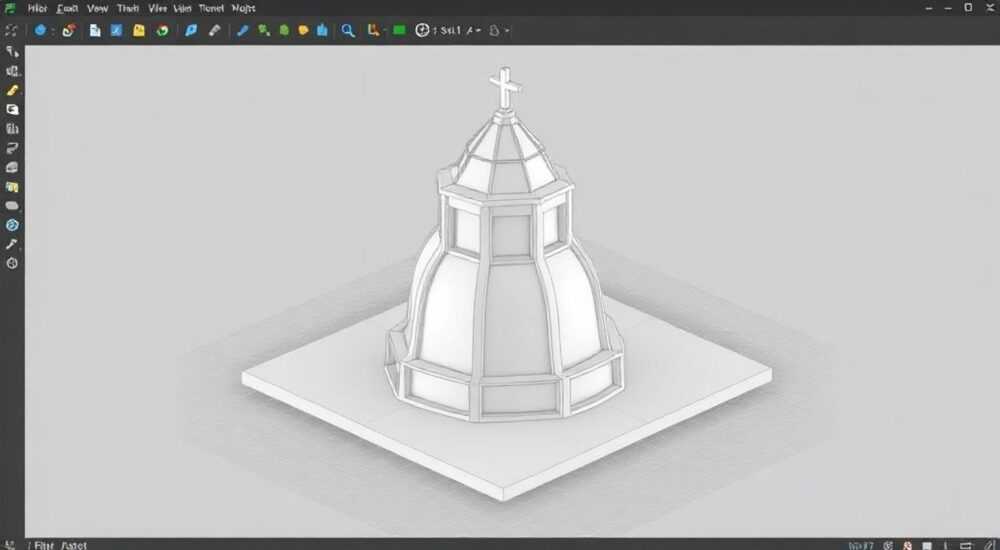
Современные технологии 3D-моделирования позволяют не только создавать, но и редактировать готовые цифровые модели. Одним из наиболее востребованных форматов является STL — стандартный формат для хранения треугольных сеток, используемый при 3D-печати. Однако STL-файлы представляют собой не параметрические модели, а совокупность полигонов, что усложняет их редактирование в традиционных CAD-системах. FreeCAD, как мощный инструмент с открытым исходным кодом, предлагает ряд решений для работы с такими файлами, позволяя конвертировать, модифицировать и даже частично восстанавливать параметрическую структуру.
Чтобы редактировать STL в FreeCAD, его нужно импортировать как меш, преобразовать в BREP-объект, а затем использовать инструменты Part или Part Design. Ключевое — понимать, что STL-файл требует дополнительной обработки перед полноценным редактированием.
Содержание статьи:
- Импорт STL-файла в FreeCAD
- Преобразование меша в форму: Mesh to Shape
- Ограничения преобразования
- Редактирование через рабочие среды Part и Part Design
- Пошаговый пример: модификация корпуса
- Прямое редактирование мешей: инструменты Mesh Workbench
- Экспорт после редактирования
- Типичные ошибки и как их исправить
- Ошибка: «Не удалось преобразовать меш в форму»
- Ошибка: модель после экспорта не печатается
- Ошибка: медленная работа с крупными моделями
- Экспертное мнение
- Вопросы и ответы
- Заключение
Импорт STL-файла в FreeCAD
FreeCAD поддерживает широкий спектр форматов, включая STL, OBJ, DAE и другие. При импорте STL-файла важно помнить, что он загружается как «меш» (mesh) — набор треугольников без геометрической логики. Это означает, что вы не можете сразу изменять радиусы, углы или размеры, как в параметрической модели.
Для импорта перейдите в меню Файл → Открыть и выберите ваш STL-файл. FreeCAD автоматически распознает его и откроет в рабочей области. Если файл большой, может потребоваться несколько секунд на загрузку. После импорта объект появится в дереве моделей как элемент типа «Mesh::Feature».
Если вы работаете с повреждённым или некорректным STL, FreeCAD может предложить опцию автоматического ремонта. В таких случаях лучше использовать внешние утилиты, такие как MeshLab или онлайн-сервисы типа Netfabb, до загрузки в FreeCAD.
Полезно знать: Некоторые STL-файлы могут быть слишком детализированы, что замедляет работу программы. Перед импортом рекомендуется уменьшить количество полигонов с помощью программ вроде Blender или Meshmixer.
Преобразование меша в форму: Mesh to Shape
После импорта STL необходимо преобразовать его из полигонального представления в твёрдотельную модель (BREP), чтобы начать редактирование. Этот процесс называется «Mesh to Shape» и выполняется в рабочей среде Part.
Щёлкните правой кнопкой мыши по импортированному мешу в дереве объектов и выберите пункт Преобразовать в форму (Convert to Shape). Альтернативно можно использовать команду в меню: Part → Создать форму из меша. В открывшемся окне задайте допуск (tolerance) — чем меньше значение, тем точнее будет преобразование, но выше нагрузка на систему. Рекомендуемое значение: 0.1 мм для большинства моделей.
После преобразования вы получите объект типа «Part::Feature», который уже можно размещать, объединять, вычитать или пересекать с другими телами. Однако это всё ещё не параметрическая модель — она не содержит истории построения, и вы не сможете вернуться к эскизам.
«Преобразование меша в форму — это обязательный шаг, если вы планируете использовать инструменты Part или Part Design. Без него невозможно выполнить булевы операции.» — Алексей Мартынов, инженер-конструктор, 8 лет опыта в CAD
Ограничения преобразования
Не все мешевые модели корректно конвертируются. Особенно проблематичны:
- Незамкнутые поверхности (дыры в модели);
- Пересекающиеся полигоны;
- Обратная нормаль (inverted normals);
- Модели с дублирующими гранями.
Если после конвертации модель выглядит неполной или содержит артефакты, попробуйте сначала очистить меш с помощью Mesh Workbench.
Редактирование через рабочие среды Part и Part Design
После успешного преобразования меша в форму вы можете использовать мощные инструменты рабочих сред Part и Part Design. Однако здесь есть важный нюанс: вы не можете редактировать саму геометрию напрямую, как в SolidWorks или Fusion 360. Вместо этого вы работаете с объектом как с «черным ящиком» и применяете операции сверху.
Например, если вы хотите добавить отверстие, создайте цилиндр в режиме Part, позиционируйте его там, где нужно, а затем выполните операцию Вычитание (Cut). Аналогично можно добавлять выступы через Объединение (Union).
Для более сложного редактирования переключитесь в рабочую среду Part Design. Создайте новый документ или тело (Body), затем вставьте преобразованную форму как базовый элемент. Теперь вы можете добавлять эскизы, выдавливания, фаски и другие параметрические операции.
Полезно знать: Преобразованная форма не становится частью истории построения Part Design, но может использоваться как основа для новых операций. Это позволяет комбинировать импортированные модели с оригинальным дизайном.
Пошаговый пример: модификация корпуса
- Импортируйте STL-файл корпуса устройства.
- Преобразуйте меш в форму с допуском 0.1 мм.
- Переключитесь в рабочую среду Part Design.
- Создайте новое тело и вставьте форму как базовый объект.
- Создайте эскиз на нужной грани и нарисуйте круг диаметром 5 мм.
- Выдавите эскиз на 10 мм с опцией «Вырезать».
- Добавьте фаску 1×45° на новое отверстие.
Теперь у вас есть модифицированная версия оригинальной модели с параметрической историей новых элементов.
Операция |
Где доступна |
Требует преобразования меша? |
|---|---|---|
Вычитание, объединение |
Part Workbench |
Да |
Добавление эскизов |
Part Design |
Да |
Удаление граней |
Direct Modeling (экспериментально) |
Нет, но ограничено |
Изменение радиусов |
Не поддерживается напрямую |
Требуется ручное воссоздание |
Прямое редактирование мешей: инструменты Mesh Workbench
Если вам не нужно преобразовывать модель в BREP, а требуется лишь визуальная правка — например, удалить часть, заполнить дыру или сгладить поверхность — используйте Mesh Workbench. Он предназначен специально для работы с полигональными данными.
В этом режиме вы можете:
- Удалять отдельные треугольники или группы;
- Заполнять отверстия с помощью функции «Закрыть дыры»;
- Сглаживать поверхность методом Лапласа или Taubin;
- Уменьшать количество полигонов (decimation);
- Проверять целостность меша (нормали, дыры, несвязанные грани).
Например, если вы хотите удалить часть модели (скажем, крышку), выделите нужные треугольники, щёлкните ПКМ и выберите «Удалить». Затем используйте «Закрыть дыры», чтобы модель осталась водонепроницаемой.
«Mesh Workbench — идеален для подготовки моделей к 3D-печати. Если STL скачан с Thingiverse и имеет дефекты — начните с него.» — Дарья Ковалёва, специалист по аддитивным технологиям, FabLab Moscow
Экспорт после редактирования
После редактирования вы можете экспортировать модель обратно в STL. Для этого:
- Выберите объект (форму или меш);
- Перейдите в Файл → Экспорт;
- Выберите формат STL;
- Укажите имя файла и нажмите «Сохранить».
При экспорте формы FreeCAD автоматически её триангулирует. Вы можете настроить качество триангуляции в настройках: Инструменты → Настройки → Part → Триангуляция. Более высокое качество даёт больше полигонов, но и больший размер файла.
Типичные ошибки и как их исправить
Работа с STL в FreeCAD сопряжена с рядом распространённых трудностей. Ниже — самые частые проблемы и пути их решения.
Ошибка: «Не удалось преобразовать меш в форму»
Причина — повреждённая или некорректная геометрия меша. Решение:
- Используйте Mesh → Анализ → Проверить меш для диагностики.
- Примените Исправить неориентированные грани.
- Запустите Удалить дубликаты и Заполнить дыры.
- Повторите попытку конвертации.
Ошибка: модель после экспорта не печатается
Даже после редактирования модель может содержать скрытые дефекты. Используйте проверку в Slic3r, Cura или онлайн-сервисе like 3DVerken. Также можно применить инструмент Part → Check Geometry, который покажет проблемы с телом.
Ошибка: медленная работа с крупными моделями
Большие STL (>100 тыс. треугольников) сильно нагружают FreeCAD. Решение:
- Уменьшите детализацию в Mesh Workbench с помощью Decimation (сохраняйте до 50–70% оригинала).
- Отключите отображение осей, сетки и теней.
- Используйте режим «Только каркас» (Wireframe) при работе.
Полезно знать: FreeCAD 0.21+ включает улучшенный движок OCE и поддержку многопоточной обработки, что значительно ускоряет работу с большими моделями. Обновитесь, если используете старую версию.
Экспертное мнение
«Редактирование STL в FreeCAD — это компромисс между возможностями и удобством. Да, это сложнее, чем в коммерческих решениях вроде Fusion 360, где есть прямое редактирование мешей. Но FreeCAD развивается: появление модуля Reverse Engineering и интеграция с OpenCASCADE делают его всё более пригодным для задач ремастеринга. Особенно ценно, что всё бесплатно и работает на Linux.»
— Михаил Смирнов, CTO в инженерной студии «ProtoTech», 12 лет в CAD/CAM
Он также отмечает: «Для профессионального reverse engineering лучше использовать комбинацию: MeshLab для очистки, CloudCompare для обработки точечных облаков, а затем FreeCAD для создания параметрической модели. Такой подход даёт лучший контроль над результатом.»
Вопросы и ответы
Можно ли редактировать STL как обычную деталь в Part Design?
Нет, напрямую — нельзя. STL нужно сначала преобразовать в форму, а затем использовать как базовое тело. Новые операции будут параметрическими, но исходная геометрия остаётся «статичной».
Как уменьшить размер STL после редактирования?
Используйте функцию Decimation в Mesh Workbench перед экспортом. Можно также задать более низкое качество триангуляции при сохранении формы.
Почему после преобразования модель теряет детали?
Это происходит при слишком большом допуске. Уменьшите значение в диалоге «Создать форму из меша» (например, до 0.05 мм). Также проверьте, нет ли дыр или разрывов в исходном меше.
Поддерживает ли FreeCAD текстуры или цвета в STL?
STL не хранит цветовую информацию. FreeCAD работает только с геометрией. Если вам нужны цвета — используйте форматы вроде PLY или OBJ.
Можно ли автоматизировать редактирование STL через Python в FreeCAD?
Да, FreeCAD имеет мощный API. Вы можете писать скрипты для массового импорта, преобразования и экспорта STL. Пример:
import Mesh, Part
mesh = Mesh.Mesh('model.stl')
shape = Part.Shape()
shape.makeShapeFromMesh(mesh.Topology, 0.1)
doc.addObject("Part::Feature", "Converted").Shape = shape
Заключение
Редактирование STL-файлов в FreeCAD — задача выполнимая, но требующая понимания различий между полигональными и параметрическими моделями. Ключевой путь — импорт меша, его очистка, преобразование в форму и дальнейшая работа через рабочие среды Part и Part Design. Хотя процесс менее интуитивен, чем в коммерческих аналогах, он даёт полный контроль и остаётся бесплатным.
FreeCAD — достойный инструмент для тех, кто работает с 3D-печатью, ремастерингом или хочет модифицировать чужие модели. С небольшой практикой вы сможете эффективно редактировать любые STL-файлы и интегрировать их в собственные проекты.
- STL — это меш, требующий преобразования для полноценного редактирования.
- Используйте Mesh Workbench для очистки и подготовки модели.
- Конвертируйте меш в форму с малым допуском для точного результата.
- Применяйте Part и Part Design для параметрических модификаций.
- Экспорт в STL возможен в любой момент, с настройкой качества триангуляции.
⚠️ Дисклеймер — нажмите, чтобы развернуть
Материалы, опубликованные в разделе «Блог» на сайте RU DESIGN SHOP (rudesignshop.ru), носят исключительно информационный и ознакомительный характер и не являются руководством к действию, финансовой рекомендацией, медицинской услугой, ветеринарным назначением либо рекламой товаров и услуг, включая азартные игры. Публикации не содержат призывов к участию в азартных играх и не направлены на продвижение соответствующих операторов.
Безопасность применения товаров и веществ: при использовании строительных материалов, бытовой химии, пестицидов и агрохимикатов необходимо строго следовать инструкциям производителя и действующему законодательству Российской Федерации, включая Федеральный закон РФ от 19.07.1997 № 109-ФЗ «О безопасном обращении с пестицидами и агрохимикатами».
Упоминание товарных знаков, брендов и организаций носит исключительно информационный характер и не означает наличие партнёрских отношений или одобрения со стороны правообладателей.
Материалы, содержащие сведения о медицинских, ветеринарных или косметических средствах, представлены в справочных целях и не являются медицинской консультацией или назначением. Перед применением рекомендуется обратиться к врачу, ветеринарному специалисту или иному сертифицированному профессионалу.
Возрастные ограничения: материалы, содержащие сведения о продукции категории 18+, включая алкоголь или азартные игры, предназначены исключительно для совершеннолетней аудитории и публикуются в информационных целях.
Правовая ответственность: решения, принятые на основе опубликованной информации, пользователь принимает самостоятельно и на свой риск; редакция и авторы несут ответственность в пределах, установленных законодательством Российской Федерации.
Редакция не допускает публикаций, содержащих пропаганду экстремизма, терроризма, наркотических средств или суицида; подобные материалы подлежат немедленному удалению.
Упоминание организаций с ограниченным статусом: компания Meta Platforms Inc. (социальные сети Facebook и Instagram) признана экстремистской организацией решением суда РФ, её деятельность запрещена на территории Российской Федерации; любые упоминания приводятся исключительно в информационных целях.
Авторские права и источники: информация собирается из открытых источников; её актуальность указывается на дату публикации и может изменяться.
Изображения и иллюстрации используются на условиях, разрешённых правообладателями. При возникновении претензий редакция готова оперативно рассмотреть обращение и внести необходимые изменения.
Персональные данные и cookies: сайт использует cookies и обрабатывает персональные данные пользователей в соответствии с Федеральным законом № 152-ФЗ «О персональных данных» и Политикой конфиденциальности RU DESIGN SHOP.
Мнения авторов могут не совпадать с позицией государственных органов или коммерческих организаций, упомянутых в материалах.
РЕКОМЕНДУЕМ
Товары от российских производителей




