Скидка 5% на первый заказ — RDS5




Freecad как сделать чертеж
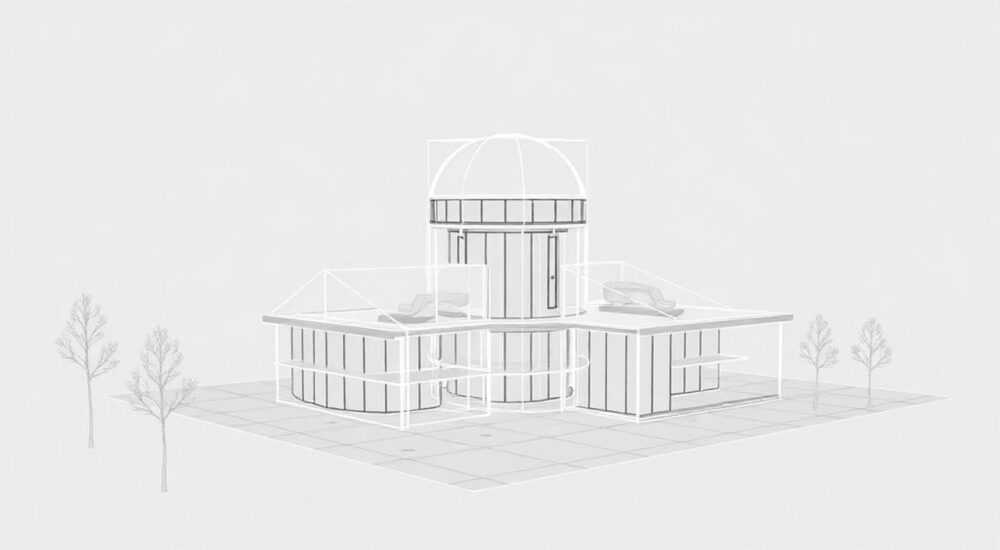
Создание чертежей в FreeCAD — это мощный способ перехода от 3D-моделей к документации, пригодной для производства. Программа позволяет генерировать технические чертежи с размерами, видами, штриховкой и аннотациями, соответствующими стандартам. Главное — понять логику работы с модулем «Чертёж» (Drawing) или его современной альтернативой — «TechDraw».
Для создания чертежа в FreeCAD используйте модуль TechDraw: создайте 3D-модель, переключитесь в TechDraw, добавьте виды на лист и нанесите размеры. Это самый надёжный и современный способ получить профессиональную документацию.
Содержание статьи:
- Основы моделирования перед созданием чертежа
- Модули черчения: Drawing vs TechDraw
- Пошаговый процесс создания чертежа в TechDraw
- Шаг 1: Создание нового листа
- Шаг 2: Добавление видов
- Шаг 3: Настройка положения и ориентации
- Нанесение размеров и аннотаций
- Линейные и угловые размеры
- Текстовые аннотации и выноски
- Штриховка и заполнение
- Шаблоны и соответствие стандартам (ГОСТ, ISO)
- Типичные ошибки и как их избежать
- Экспертное мнение
- Вопросы и ответы
- Заключение
Основы моделирования перед созданием чертежа
Прежде чем приступать к созданию чертежа, необходимо иметь корректную 3D-модель. FreeCAD работает по принципу параметрического моделирования: все объекты строятся на основе эскизов, операций выдавливания, вращения и булевых операций. Модель должна быть завершённой, без ошибок в топологии.
Работа начинается в верстаке Part Design. Создаётся эскиз на одной из базовых плоскостей, затем применяется операция, например, Pad (выдавливание). Каждый элемент сохраняется в дереве модели, что позволяет в любой момент изменить размеры или форму. Это особенно важно при подготовке к чертежу — любые изменения в модели автоматически отразятся на виде.
После завершения моделирования убедитесь, что деталь имеет чёткие грани, рёбра и поверхности. Некоторые сложные формы, особенно полученные через верстак Part, могут не поддерживаться в режиме черчения, если они не являются правильными B-Rep-объектами.
Полезно знать: Перед переходом к чертежу сохраните файл и убедитесь, что модель обновлена (Ctrl+R). Это предотвратит проблемы с отображением видов.
Модули черчения: Drawing vs TechDraw
FreeCAD предлагает два основных модуля для создания чертежей: классический Drawing и современный TechDraw. Первый — устаревший, но до сих пор доступен. Второй — рекомендуемый инструмент, активно развивается и поддерживает больше функций.
Модуль Drawing ограничен: он работает только с проекциями, имеет минимум инструментов для аннотаций и не поддерживает динамические связи с моделью после экспорта. Кроме того, шаблоны оформления сложны в настройке. Тем не менее, он может быть полезен для простых задач или при работе со старыми проектами.
TechDraw, напротив, создан как полноценная замена. Он поддерживает несколько видов на одном листе, автоматическое масштабирование, размеры, штриховку, рамки, таблицы и возможность группировки объектов. Все виды остаются привязанными к исходной модели: при её изменении чертёж обновляется.
- Переключитесь на верстак TechDraw в выпадающем меню.
- Создайте новый лист (иконка с листом бумаги).
- Выберите шаблон (например, A4_Landscape_TechDraw).
«Используйте только TechDraw для новых проектов. Drawing останется только для совместимости, но не получит новых функций.» — Алексей Котов, инженер-конструктор, 8 лет опыта в CAD
Пошаговый процесс создания чертежа в TechDraw
Шаг 1: Создание нового листа
После перехода в TechDraw нажмите кнопку «Создать страницу из шаблона». Откроется диалог выбора шаблона. Выберите подходящий формат: A4, A3, с рамкой и основной надписью. Шаблоны находятся в папке установки FreeCAD, но можно создавать свои.
Если нужного шаблона нет, используйте стандартный (без рамки), а затем добавьте рамку вручную через SVG-импорт или рисование линий. Однако лучше сразу использовать готовые решения, соответствующие ГОСТ или ISO.
Шаг 2: Добавление видов
Нажмите кнопку «Вставить вид» (вид на деталь). Укажите объект из дерева модели. Появится окно с выбором ориентации: спереди, сверху, слева и т.д. Можно также указать произвольное направление.
Каждый вид можно переместить по листу, изменить масштаб (например, 1:1, 2:1, 1:2). Для этого выберите вид и измените свойство «Scale» в панели данных. Удерживайте Ctrl для добавления дополнительных видов.
Шаг 3: Настройка положения и ориентации
Иногда стандартные проекции недостаточны. В этом случае используйте «Произвольный вид из 3D-объекта». Выберите грань или плоскость на модели — вид будет ориентирован перпендикулярно ей. Это полезно для сложных деталей с наклонными элементами.
Также можно поворачивать виды на листе. Свойство «Rotation» позволяет задать угол поворота относительно центра вида. Но будьте осторожны: чрезмерный поворот может нарушить читаемость чертежа.
Полезно знать: Все виды можно группировать. Щёлкните правой кнопкой по листу → «Добавить в группу». Это удобно при перемещении нескольких видов одновременно.
Нанесение размеров и аннотаций
Линейные и угловые размеры
После размещения видов переходите к нанесению размеров. Используйте инструменты:
- «Линейный размер» — для расстояний между двумя точками;
- «Угловой размер» — для углов между рёбрами;
- «Диаметр/Радиус» — для окружностей.
Щёлкните по двум точкам или рёбрам — появится размер. Его можно перемещать, чтобы не загромождать чертёж. Значение размера берётся напрямую из модели и обновляется при её изменении.
Текстовые аннотации и выноски
Для пояснений используйте текстовые блоки. Инструмент «Добавить текст» позволяет вставлять многострочные надписи. Поддерживаются специальные символы: диаметр (⌀), степень (°), допуски.
Выноски создаются через «Добавить выноску». Они связывают текст с конкретным элементом детали. Особенно полезны при указании материала, покрытия или технологических требований.
Штриховка и заполнение
Для сечений применяется штриховка. После создания вида-сечения (через «Вид сечения») активируйте инструмент «Штриховка». Выберите область и задайте параметры: угол, шаг, стиль линии.
Стиль штриховки |
Применение |
|---|---|
Под углом 45° |
Стандартное металлическое сечение |
Сетка |
Пластик, неметаллы |
Точки |
Древесина, композиты |
«Всегда проверяйте, что размеры соответствуют реальным значениям. Иногда масштаб или проекция могут ввести в заблуждение.» — Марина Соколова, технический документалист
Шаблоны и соответствие стандартам (ГОСТ, ISO)
Один из ключевых вопросов — соответствие чертежей национальным стандартам. В России это ГОСТ 2.104–2006 (форма и размеры основной надписи), ГОСТ 2.307–2011 (нанесение размеров).
FreeCAD не включает шаблоны ГОСТ по умолчанию, но их можно скачать из сообщества или создать самостоятельно. Процесс включает:
- Создание SVG-файла рамки и основной надписи;
- Настройку полей (20 мм слева, 5 мм с других сторон);
- Добавление текстовых полей с динамическими переменными (например, %DATE%, %DRAWING%).
Для ISO используются другие размеры полей и расположение надписи в правом нижнем углу. TechDraw поддерживает оба стандарта при условии правильной настройки шаблона.
Полезно знать: Сохраняйте свои шаблоны в папке Templates внутри каталога пользователя FreeCAD. Тогда они будут доступны в списке при создании нового листа.
Типичные ошибки и как их избежать
- Пустой лист после вставки вида. Причина: объект не является твёрдым телом. Решение: проверьте модель в верстаке Part → «Исследовать форму».
- Размеры не обновляются. Возникает при ручном редактировании текста размера. Не меняйте значение вручную — оно перестанет быть параметрическим.
- Штриховка не применяется. Убедитесь, что вид — сечение, а не обычный проекционный вид.
- Текст отображается квадратами. Проблема со шрифтами. Установите стандартные шрифты (Arial, Times New Roman) или используйте FreeFont.
Ошибка |
Причина |
Решение |
|---|---|---|
Вид не отображается |
Объект скрыт или удалён |
Проверьте видимость в дереве модели |
Размеры «плавают» |
Неправильный масштаб вида |
Зафиксируйте масштаб перед нанесением размеров |
Чертёж не печатается |
Неверные настройки страницы |
Проверьте поля и ориентацию в экспорте PDF |
Экспертное мнение
«Сегодня TechDraw — единственный разумный выбор для создания чертежей в FreeCAD. Мы перешли на него в нашем конструкторском бюро три года назад и сэкономили около 30% времени на документации. Ключ — использование шаблонов и стилей. Настройте один раз — пользуйтесь всегда.» — Дмитрий Петров, руководитель CAD-отдела в машиностроительной компании
Он также отмечает важность обучения команды: «Многие инженеры привыкли к AutoCAD или Компасу. Переход требует адаптации, но через месяц работы в FreeCAD с TechDraw производительность достигает прежнего уровня, а гибкость — выше.»
Вопросы и ответы
Можно ли экспортировать чертёж в DWG?
Напрямую — нет. FreeCAD поддерживает экспорт в DXF (через TechDraw → Экспорт в DXF), но слои и стили могут теряться. Для точного импорта в AutoCAD рекомендуется экспортировать в PDF, а затем импортировать в AutoCAD как подложку.
Как сделать разрез на чертеже?
Используйте инструмент «Вид сечения». Укажите плоскость разреза (по двум точкам), выберите объект. После вставки вида примените штриховку. Линию разреза можно добавить вручную или через специальный инструмент.
Поддерживает ли FreeCAD спецификации ( Bill of Materials )?
Да, через модуль BOM в TechDraw. Можно создать таблицу с перечнем деталей по сборке. Требуется корректное заполнение свойств (Part Number, Description, Material).
Почему размеры отображаются в дюймах?
Проверьте настройки единиц в Edit → Preferences → Units. Установите «Миллиметры / граммы / секунды (mm/g/s)» для работы в метрической системе.
Заключение
Создание чертежей в FreeCAD стало возможным благодаря развитию модуля TechDraw. Сегодня он предлагает функционал, сравнимый с коммерческими CAD-системами, при этом оставаясь бесплатным и открытым. Главное — следовать правильному workflow: качественная модель → настроенный шаблон → проекционные виды → размеры и аннотации.
FreeCAD с TechDraw — это готовое решение для подготовки конструкторской документации средней сложности. Он подходит как для индивидуальных проектов, так и для небольших производств, где важна экономия и контроль над данными.
- Используйте TechDraw, а не устаревший модуль Drawing.
- Создавайте и сохраняйте шаблоны под ГОСТ или ISO.
- Не редактируйте размеры вручную — теряется параметричность.
- Обновляйте модель и чертёж вместе — используйте Ctrl+R.
- Экспортируйте в PDF для печати и обмена.
⚠️ Дисклеймер — нажмите, чтобы развернуть
Материалы, опубликованные в разделе «Блог» на сайте RU DESIGN SHOP (rudesignshop.ru), носят исключительно информационный и ознакомительный характер и не являются руководством к действию, финансовой рекомендацией, медицинской услугой, ветеринарным назначением либо рекламой товаров и услуг, включая азартные игры. Публикации не содержат призывов к участию в азартных играх и не направлены на продвижение соответствующих операторов.
Безопасность применения товаров и веществ: при использовании строительных материалов, бытовой химии, пестицидов и агрохимикатов необходимо строго следовать инструкциям производителя и действующему законодательству Российской Федерации, включая Федеральный закон РФ от 19.07.1997 № 109-ФЗ «О безопасном обращении с пестицидами и агрохимикатами».
Упоминание товарных знаков, брендов и организаций носит исключительно информационный характер и не означает наличие партнёрских отношений или одобрения со стороны правообладателей.
Материалы, содержащие сведения о медицинских, ветеринарных или косметических средствах, представлены в справочных целях и не являются медицинской консультацией или назначением. Перед применением рекомендуется обратиться к врачу, ветеринарному специалисту или иному сертифицированному профессионалу.
Возрастные ограничения: материалы, содержащие сведения о продукции категории 18+, включая алкоголь или азартные игры, предназначены исключительно для совершеннолетней аудитории и публикуются в информационных целях.
Правовая ответственность: решения, принятые на основе опубликованной информации, пользователь принимает самостоятельно и на свой риск; редакция и авторы несут ответственность в пределах, установленных законодательством Российской Федерации.
Редакция не допускает публикаций, содержащих пропаганду экстремизма, терроризма, наркотических средств или суицида; подобные материалы подлежат немедленному удалению.
Упоминание организаций с ограниченным статусом: компания Meta Platforms Inc. (социальные сети Facebook и Instagram) признана экстремистской организацией решением суда РФ, её деятельность запрещена на территории Российской Федерации; любые упоминания приводятся исключительно в информационных целях.
Авторские права и источники: информация собирается из открытых источников; её актуальность указывается на дату публикации и может изменяться.
Изображения и иллюстрации используются на условиях, разрешённых правообладателями. При возникновении претензий редакция готова оперативно рассмотреть обращение и внести необходимые изменения.
Персональные данные и cookies: сайт использует cookies и обрабатывает персональные данные пользователей в соответствии с Федеральным законом № 152-ФЗ «О персональных данных» и Политикой конфиденциальности RU DESIGN SHOP.
Мнения авторов могут не совпадать с позицией государственных органов или коммерческих организаций, упомянутых в материалах.
РЕКОМЕНДУЕМ
Товары от российских производителей

-6%
Бра комета серый ARCHPOLE
Первоначальная цена составляла 20957 руб..19700 руб.Текущая цена: 19700 руб..


-3%
