Скидка 5% на первый заказ — RDS5




Freecad как сделать отверстие
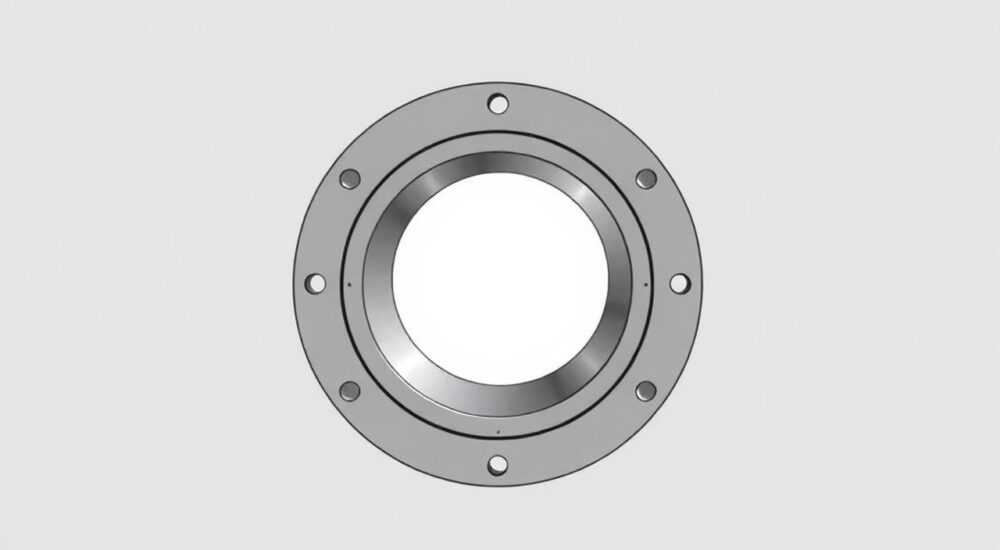
Создание отверстий в 3D-моделях — одна из самых частых задач при проектировании деталей, корпусов, креплений и механизмов. В среде бесплатного и открытого CAD-приложения FreeCAD эта операция реализована гибко и мощно, но для новичков может показаться непрозрачной. Пользователи часто сталкиваются с вопросами: как правильно сделать отверстие, чтобы оно было точным, резьбовым или сквозным? Как избежать типичных ошибок при булевых операциях? Как использовать параметризацию для быстрого редактирования?
Чтобы сделать отверстие в FreeCAD, используйте инструмент «Отверстие» (Hole) из верстака Part Design. Он позволяет создавать цилиндрические, конические и резьбовые отверстия с точным контролем диаметра, глубины и типа. Главное — убедиться, что вы работаете в правильном верстаке и на твёрдом теле.
Содержание статьи:
Основы создания отверстий в FreeCAD
FreeCAD — это параметрический 3D-CAD-редактор с открытым исходным кодом, который активно используется в инженерии, образовании и прототипировании. Одним из ключевых преимуществ FreeCAD является его модульная архитектура: функциональность разделена на так называемые «верстаки» (workbenches), каждый из которых отвечает за определённый этап проектирования. Для создания отверстий наиболее подходящими являются Part Design и Part.
Верстак Part Design предназначен для создания сложных деталей методом добавления и удаления форм. Именно здесь находится специализированный инструмент «Отверстие» (Hole), который позволяет не просто вырезать цилиндр, но и задавать тип отверстия: простое, ступенчатое, с фаской, под потай, с метрической или дюймовой резьбой. Этот инструмент автоматически создаёт параметрическую операцию вычитания, что делает модель легко редактируемой.
Другой подход — использование верстака Part, где можно создать цилиндр и применить к нему булеву операцию «Вычитание». Этот способ менее автоматизирован, но даёт больше контроля, особенно при работе с ассемблеями или нестандартными формами. Однако для большинства случаев рекомендуется использовать именно Part Design, так как он обеспечивает лучшую совместимость с параметрическим моделированием.
Полезно знать: Перед тем как создавать отверстие, убедитесь, что ваша деталь уже существует как твёрдое тело (solid). Инструмент «Отверстие» не работает на пустом пространстве или поверхностях.
Пошаговая инструкция: как создать отверстие
Создание отверстия в FreeCAD — это последовательность логических шагов, которые нужно выполнить в правильном порядке. Ниже приведён универсальный алгоритм для верстака Part Design.
- Откройте FreeCAD и создайте новый документ.
- Переключитесь на верстак Part Design с помощью выпадающего меню в верхнем левом углу.
- Создайте базовую форму: нажмите «Создать эскиз» (Create sketch), выберите плоскость (например, XY), нарисуйте контур (прямоугольник, круг и т.д.) и экструдируйте его с помощью «Падения» (Pad).
- Выберите плоскость, на которой нужно сделать отверстие. Это может быть любая грань готовой детали.
- Нажмите кнопку «Отверстие» (значок сверла) на панели инструментов.
- Укажите точку размещения: щёлкните по поверхности или введите координаты вручную.
- В открывшемся окне настройки задайте параметры: диаметр, глубину, тип отверстия и другие параметры.
- Подтвердите операцию. Отверстие будет создано как часть дерева объектов.
«Всегда проверяйте положение отверстия относительно других элементов. Используйте привязки (constraints) в эскизе, чтобы точно позиционировать центр отверстия.» — Алексей Морозов, инженер-конструктор, 8 лет опыта в CAD
Если вы работаете в верстаке Part, алгоритм немного отличается:
- Создайте цилиндр через Create → Primitives → Cylinder.
- Отрегулируйте его высоту и радиус под нужные размеры.
- Выделите основную деталь, затем зажмите Ctrl и выделите цилиндр.
- Используйте команду Boolean → Cut, чтобы вычесть цилиндр из детали.
Этот метод требует больше ручных действий, но полезен при сложных формах или если нужно сделать несколько отверстий разного типа за один шаг.
Типы отверстий и их настройка
Одно из главных преимуществ инструмента «Отверстие» в FreeCAD — поддержка множества стандартных типов отверстий. Это особенно важно при создании деталей, соответствующих ГОСТ или ISO.
Тип отверстия |
Описание |
Где используется |
|---|---|---|
Сквозное |
Проходит насквозь через всю деталь |
Крепление болтами, вентиляция |
Глухое |
Имеет заданную глубину |
Резьбовые соединения, установочные отверстия |
Под потай |
С расширением под головку винта |
Декоративные детали, тонкие материалы |
Ступенчатое |
С несколькими диаметрами по длине |
Подшипники, переходы между частями |
С резьбой |
С имитацией метрической/дюймовой резьбы |
Разъёмные соединения |
При создании отверстия вы можете выбрать тип в выпадающем списке. Например, тип «Резьба» позволяет выбрать стандарт: M3, M4, M5 и т.д. FreeCAD автоматически подставляет соответствующий диаметр и шаг. При этом важно понимать, что резьба — это визуальная и параметрическая модель, а не реальная геометрия спирали. Это сделано для оптимизации производительности.
Полезно знать: Резьба в FreeCAD не моделируется как винтовая поверхность. Она отображается условно, но содержит правильные параметры для экспортных спецификаций и аннотаций.
Также доступны дополнительные параметры:
- Фаска — автоматическое создание конусного участка над отверстием.
- Глубина — можно задать как абсолютное значение, так и «до следующей грани» или «сквозь всё».
- Позиционирование — центр отверстия можно привязать к другим элементам с помощью геометрических ограничений.
Частые ошибки и как их избежать
Несмотря на удобство интерфейса, пользователи часто допускают типичные ошибки при создании отверстий. Вот основные из них и способы их решения.
- Ошибка: отверстие не создаётся или операция завершается с ошибкой. Причина — попытка применить операцию к неподходящему объекту. Убедитесь, что вы работаете с твёрдым телом, а не с поверхностью или пустым эскизом.
- Ошибка: отверстие появляется, но не вырезает материал. Это может происходить, если вы случайно переключились в верстак Draft или Part. Вернитесь в Part Design и используйте только его инструменты.
- Ошибка: резьба отображается некорректно. Проверьте, включена ли опция «Показывать резьбу» в настройках отображения. Также убедитесь, что выбран правильный стандарт (метрический/дюймовой).
- Ошибка: отверстие смещено или имеет неправильный диаметр. Всегда проверяйте единицы измерения. FreeCAD по умолчанию использует миллиметры, но при импорте данных могут возникнуть расхождения.
«Если операция отверстия не работает, попробуйте пересоздать Pad. Иногда дерево построения ломается, и система не видит тело как цельное.» — Дарья Ковалёва, преподаватель CAD в техническом колледже
Также распространённая проблема — пересечение нескольких отверстий, когда два или более отверстия частично перекрываются. В этом случае FreeCAD может некорректно обработать булеву операцию. Решение: создавайте отверстия последовательно, начиная с самого крупного, или используйте групповое вычитание в верстаке Part.
Советы по эффективной работе
Чтобы работать с отверстиями быстро и без ошибок, следуйте этим практическим рекомендациям.
- Используйте группы и метки для сложных деталей. Называйте отверстия по назначению: «Крепление_под_M4», «Вентиляция_Ø6» и т.д.
- Применяйте зеркальные копии и массивы, если нужно создать несколько одинаковых отверстий. Например, массив по окружности полезен для фланцев.
- Настройте шаблоны чертежей с указанием отверстий. При экспорте в DWG или PDF они будут автоматически аннотированы.
- Экспортируйте модель в STEP или STL только после завершения всех операций. Изменения в параметрах отверстия будут потеряны при конвертации в непараметрические форматы.
Полезно знать: Вы можете сохранить часто используемые настройки отверстий как шаблон, создав отдельный файл .FCStd с типовыми параметрами.
Также стоит освоить сочетания клавиш:
- Space — скрыть/показать объект (удобно при проверке глубины).
- H — скрыть выделенный объект.
- F3 — переключение между видами (изометрия, сверху и т.д.).
Экспертное мнение
«Сегодня многие начинающие конструкторы пытаются делать всё вручную — рисуют цилиндры и вычитают их. Но настоящая сила FreeCAD — в параметризации. Используйте встроенный инструмент «Отверстие»: он экономит время, снижает количество ошибок и делает проект профессиональным.» — Михаил Петров, ведущий инженер-механик, участник open-source CAD-проектов
По его словам, ключевой момент — понимание принципа «сверху вниз» (top-down design). Когда вы создаёте отверстие как часть дерева операций, вы можете в любой момент изменить его диаметр, глубину или тип, и вся модель автоматически перестроится. Это особенно важно при итеративной разработке.
Он также отмечает, что в будущих версиях FreeCAD планируется улучшение системы резьб: возможно появление полноценной 3D-модели резьбы с возможностью физического моделирования. Пока же рекомендуется использовать условное отображение для чертежей и технической документации.
Вопросы и ответы
Можно ли сделать коническое отверстие в FreeCAD?
Да, в инструменте «Отверстие» есть опция «Тип: коническое». Вы можете задать угол конуса и диаметр в основании. Также можно создать его вручную через эскиз и операцию выдавливания с уклоном.
Почему моё отверстие не сквозное, хотя я выбрал «сквозь всё»?
Это может происходить, если деталь имеет сложную форму или внутренние полости. Попробуйте изменить направление отверстия или использовать режим «до последней грани». Также проверьте, нет ли ошибок в геометрии тела.
Как экспортировать отверстие с резьбой в 3D-печать?
Для 3D-печати резьба не моделируется напрямую. Экспортируйте модель без учёта резьбы, а при печати используйте терморезьбу или вставки. В STL-файле резьба не сохраняется — она нужна только для проектирования и документации.
Можно ли сделать отверстие не перпендикулярно поверхности?
Стандартный инструмент «Отверстие» работает только по нормали к плоскости. Чтобы сделать наклонное отверстие, создайте новую пользовательскую плоскость под нужным углом, а затем постройте отверстие на ней.
Заключение
Создание отверстий в FreeCAD — это простая, но важная операция, которая лежит в основе большинства инженерных проектов. Благодаря встроенному инструменту «Отверстие» в верстаке Part Design, пользователи могут быстро и точно выполнять эту задачу с поддержкой стандартов, резьбы и параметризации. Главное — соблюдать порядок работы, использовать правильный верстак и понимать особенности параметрического моделирования.
FreeCAD предоставляет мощные инструменты для проектирования, и умение правильно создавать отверстия — один из ключевых навыков современного конструктора. Освоив этот процесс, вы сможете эффективно разрабатывать детали, соответствующие реальным требованиям производства и сборки.
- Всегда используйте верстак Part Design для создания отверстий.
- Выбирайте тип отверстия в зависимости от задачи: сквозное, глухое, под потай или с резьбой.
- Используйте параметризацию для быстрого редактирования и масштабирования проектов.
- Избегайте типичных ошибок: проверяйте тип объекта, единицы измерения и корректность булевых операций.
- Применяйте шаблоны, массивы и привязки для повышения точности и скорости работы.
⚠️ Дисклеймер — нажмите, чтобы развернуть
Материалы, опубликованные в разделе «Блог» на сайте RU DESIGN SHOP (rudesignshop.ru), носят исключительно информационный и ознакомительный характер и не являются руководством к действию, финансовой рекомендацией, медицинской услугой, ветеринарным назначением либо рекламой товаров и услуг, включая азартные игры. Публикации не содержат призывов к участию в азартных играх и не направлены на продвижение соответствующих операторов.
Безопасность применения товаров и веществ: при использовании строительных материалов, бытовой химии, пестицидов и агрохимикатов необходимо строго следовать инструкциям производителя и действующему законодательству Российской Федерации, включая Федеральный закон РФ от 19.07.1997 № 109-ФЗ «О безопасном обращении с пестицидами и агрохимикатами».
Упоминание товарных знаков, брендов и организаций носит исключительно информационный характер и не означает наличие партнёрских отношений или одобрения со стороны правообладателей.
Материалы, содержащие сведения о медицинских, ветеринарных или косметических средствах, представлены в справочных целях и не являются медицинской консультацией или назначением. Перед применением рекомендуется обратиться к врачу, ветеринарному специалисту или иному сертифицированному профессионалу.
Возрастные ограничения: материалы, содержащие сведения о продукции категории 18+, включая алкоголь или азартные игры, предназначены исключительно для совершеннолетней аудитории и публикуются в информационных целях.
Правовая ответственность: решения, принятые на основе опубликованной информации, пользователь принимает самостоятельно и на свой риск; редакция и авторы несут ответственность в пределах, установленных законодательством Российской Федерации.
Редакция не допускает публикаций, содержащих пропаганду экстремизма, терроризма, наркотических средств или суицида; подобные материалы подлежат немедленному удалению.
Упоминание организаций с ограниченным статусом: компания Meta Platforms Inc. (социальные сети Facebook и Instagram) признана экстремистской организацией решением суда РФ, её деятельность запрещена на территории Российской Федерации; любые упоминания приводятся исключительно в информационных целях.
Авторские права и источники: информация собирается из открытых источников; её актуальность указывается на дату публикации и может изменяться.
Изображения и иллюстрации используются на условиях, разрешённых правообладателями. При возникновении претензий редакция готова оперативно рассмотреть обращение и внести необходимые изменения.
Персональные данные и cookies: сайт использует cookies и обрабатывает персональные данные пользователей в соответствии с Федеральным законом № 152-ФЗ «О персональных данных» и Политикой конфиденциальности RU DESIGN SHOP.
Мнения авторов могут не совпадать с позицией государственных органов или коммерческих организаций, упомянутых в материалах.
РЕКОМЕНДУЕМ
Товары от российских производителей




