Скидка 5% на первый заказ — RDS5




Freecad как создать деталь
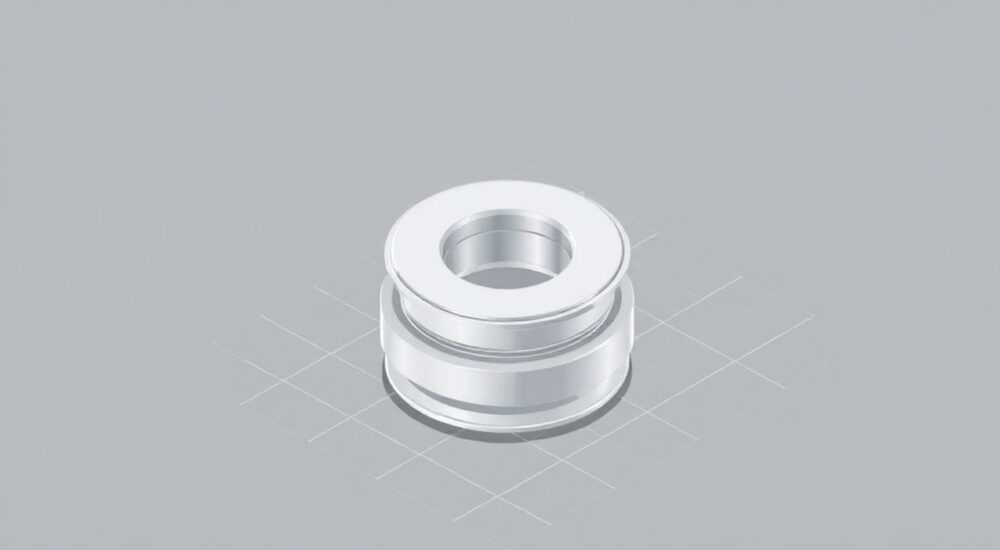
Создание детали в FreeCAD — это процесс моделирования трехмерного объекта с помощью параметрического подхода, при котором каждый элемент строится на основе точных размеров и взаимосвязей. Программа позволяет проектировать как простые геометрические формы, так и сложные технические детали для последующего 3D-печати, механической обработки или инженерного анализа. Главное преимущество FreeCAD заключается в его открытой лицензии, гибкости и поддержке множества форматов экспорта.
Чтобы создать деталь в FreeCAD, начните с выбора рабочего стола Part Design, создайте эскиз на одной из базовых плоскостей, нанесите геометрию и размеры, затем примените операцию выдавливания. Сохраняйте проект пошагово и используйте дерево моделей для отслеживания изменений.
Содержание статьи:
- Что такое FreeCAD и зачем он нужен
- Настройка рабочего пространства
- Выбор плоскости для эскиза
- Как создать эскиз: основа любой детали
- Геометрия и ограничения
- Выдавливание и добавление конструктивных элементов
- Скругления и фаски
- Редактирование и модификация детали
- Использование шаблонов и библиотек
- Типичные ошибки и как их избежать
- Экспертное мнение
- Вопросы и ответы
- Заключение
Что такое FreeCAD и зачем он нужен
FreeCAD — это бесплатная, кроссплатформенная программа с открытым исходным кодом для параметрического 3D-моделирования. Она разрабатывается сообществом и активно используется в инженерии, архитектуре, образовании и прототипировании. В отличие от коммерческих аналогов, таких как SolidWorks или Autodesk Inventor, FreeCAD не требует лицензионных платежей, что делает её доступной для студентов, хобби-проектировщиков и малых производств.
Программа поддерживает множество рабочих столов (workbenches), каждый из которых оптимизирован под конкретную задачу: от создания архитектурных планов до проектирования роботов. Для создания деталей наиболее важным является рабочий стол Part Design, где реализован принцип параметрического моделирования — каждая операция сохраняется в истории, позволяя легко вносить изменения задним числом.
Параметрический подход означает, что вы можете изменить размер эскиза, и вся деталь перестроится автоматически. Это особенно полезно при итерационном проектировании, когда требуется несколько вариантов одной и той же детали. Кроме того, FreeCAD интегрируется с CAM-системами через модуль Path, что позволяет сразу готовить модель к фрезеровке или 3D-печати.
Полезно знать: FreeCAD регулярно обновляется, и новые версии могут содержать улучшения стабильности и новых функций. Рекомендуется использовать последнюю стабильную сборку с официального сайта freecad.org.
Настройка рабочего пространства
Перед тем как создавать деталь, важно правильно настроить интерфейс. После запуска FreeCAD выберите из верхнего меню рабочий стол «Part Design». Он содержит все необходимые инструменты для создания тел вращения, выдавливания, скругления и других операций.
Далее создайте новый документ: кликните по значку «Создать документ» или используйте сочетание Ctrl+N. В левой панели появится дерево объектов, где будет отображаться вся история моделирования. Это ключевой элемент — именно здесь вы сможете возвращаться к предыдущим шагам, редактировать эскизы и отключать/включать элементы.
Убедитесь, что в настройках единиц измерения установлены миллиметры (Tools → Edit parameters → Units). Это стандарт для большинства инженерных задач. Также можно настроить привязку сетки и шаг курсора, чтобы упростить черчение. Для этого откройте «View → Grid» и установите шаг 1 мм или 5 мм в зависимости от масштаба будущей детали.
Выбор плоскости для эскиза
Чтобы начать создание детали, нужно выбрать базовую плоскость для первого эскиза. Обычно используются одна из трёх стандартных плоскостей: XY, XZ или YZ. Выберите её в дереве объектов, например, «XY_Plane», затем нажмите кнопку «Create sketch». Откроется режим редактирования эскиза, и вы перейдёте в рабочее окно черчения.
«Всегда начинайте с самого простого эскиза. Даже сложные детали строятся пошагово: сначала контур, потом выдавливание, затем отверстия и фаски.» — Алексей Петров, инженер-конструктор, 8 лет опыта в CAD
Как создать эскиз: основа любой детали
Эскиз — это двумерный чертёж, на основе которого будет построена трёхмерная деталь. В режиме эскиза доступны инструменты для рисования линий, окружностей, дуг, прямоугольников и многоугольников. Начните с простой фигуры, например, прямоугольника 50×30 мм.
Используйте инструмент «Rectangle», кликните два противоположных угла или центр и угол. После создания фигуры примените размеры: выберите инструмент «Constraint» (ограничение) и кликните по стороне. Введите значение, например, 50 мм. Повторите для второй стороны. Это сделает эскиз полностью определённым.
Важно, чтобы эскиз был «полностью ограничен» (fully constrained). Это означает, что все элементы зафиксированы по положению и размерам. Если эскиз остаётся жёлтым — он недоопределён; если красный — есть конфликт ограничений. Зелёный цвет говорит о том, что всё в порядке.
Геометрия и ограничения
Ограничения бывают двух типов: геометрические и размерные. Геометрические фиксируют отношения между элементами — параллельность, перпендикулярность, совпадение точек. Размерные задают длину, радиус, угол. Например, чтобы центрировать окружность относительно прямоугольника, используйте ограничение «Symmetric» или «Coincident» с центром.
Не стоит добавлять слишком много ограничений — это может вызвать конфликты. Лучше двигаться постепенно: сначала форма, потом позиционирование, затем размеры. Удалить ограничение можно, выбрав его и нажав Delete.
Тип ограничения |
Назначение |
Когда использовать |
|---|---|---|
Horizontal / Vertical |
Фиксирует направление линии |
Для осевых линий и рёбер |
Equal |
Делает два элемента одинаковыми |
Для симметричных фигур |
Radius / Diameter |
Задаёт размер окружности |
При создании отверстий |
Distance |
Фиксирует расстояние между точками |
Для точного позиционирования |
Полезно знать: Всегда сохраняйте копию файла перед сложными операциями. Иногда некорректный эскиз может сделать модель нестабильной, и легче начать с предыдущего этапа.
Выдавливание и добавление конструктивных элементов
После завершения эскиза нажмите «Close» и вернитесь в 3D-режим. Теперь можно применить операцию выдавливания (Pad). Нажмите кнопку «Pad» на панели инструментов Part Design. Откроется диалог, где нужно указать высоту выдавливания — например, 20 мм.
Выберите направление: по нормали к плоскости, симметрично или в одну сторону. Подтвердите операцию. В дереве объектов появится новая запись: «Pad», зависящая от вашего эскиза. Теперь у вас есть объёмная деталь.
Далее можно добавлять дополнительные элементы: отверстия, карманы, фаски. Например, чтобы создать отверстие, перейдите в режим эскиза на верхней грани, нарисуйте окружность, примените размер и ограничения, затем используйте «Pocket» — это операция удаления материала на заданную глубину.
Скругления и фаски
Для придания детали законченного вида применяются скругления (Fillet) и фаски (Chamfer). Выберите инструмент «Fillet», укажите радиус (например, 3 мм) и выделите рёбра, которые нужно скруглить. Аналогично работает Chamfer — задаётся угол и расстояние.
Эти операции не зависят от эскизов и применяются к готовому телу. Они удобны для уменьшения концентраторов напряжений и улучшения внешнего вида. Однако помните: чем больше операций, тем сложнее становится дерево модели, и возможны ошибки при редактировании.
«Добавляйте скругления и фаски в конце моделирования. Если применить их до отверстий, последующие операции могут работать некорректно.» — Марина Соколова, CAD-тренер, 10 лет преподавания
Редактирование и модификация детали
Одно из главных преимуществ FreeCAD — возможность внесения изменений на любом этапе. Представьте, что вы решили увеличить высоту детали с 20 до 25 мм. Просто кликните по операции «Pad» в дереве, откройте свойства и измените значение длины. Модель мгновенно перестроится.
То же самое касается эскизов. Дважды щелкните по эскизу в дереве, войдите в режим редактирования, измените размеры или форму, закройте редактор. Все зависимые операции (выдавливание, карманы) обновятся автоматически.
Если вы хотите добавить новый элемент, например, ребро жёсткости, создайте новый эскиз на нужной грани, нарисуйте контур и примените Pad. FreeCAD объединит его с существующим телом. Это называется «добавочная операция».
Использование шаблонов и библиотек
Для ускорения работы можно использовать шаблоны деталей. FreeCAD поддерживает библиотеки через модуль A2plus или внешние аддоны, такие как Fasteners Workbench. С их помощью можно вставлять стандартные винты, гайки, подшипники без ручного моделирования.
Также можно сохранять часто используемые эскизы как шаблоны SVG или копировать объекты между файлами. Это экономит время при серийном проектировании.
Полезно знать: Перед экспортом всегда проверяйте целостность тела. Используйте инструмент «Check Geometry» в меню Part, чтобы убедиться, что нет разрывов или невалидных граней.
Типичные ошибки и как их избежать
Новички часто сталкиваются с проблемами при создании деталей. Одна из самых частых — попытка создать эскиз на произвольной грани без правильной привязки. Всегда используйте базовые плоскости или созданные поверхности с чёткой ориентацией.
Ещё одна ошибка — чрезмерное количество ограничений, приводящее к конфликтам. Если FreeCAD сообщает «Over-constrained sketch», удалите одно из дублирующих ограничений. Например, если вы задали расстояние и привязку к центру — одного достаточно.
Некоторые пользователи забывают закрывать эскиз перед выдавливанием. Это приводит к ошибкам типа «Cannot execute Pad». Всегда завершайте редактирование эскиза кнопкой «Close», иначе следующие операции будут недоступны.
Ошибка |
Причина |
Решение |
|---|---|---|
Эскиз не выдавливается |
Не закрыт режим редактирования |
Нажмите «Close» в редакторе эскиза |
Красный цвет эскиза |
Конфликт ограничений |
Удалите лишние связи |
Модель не обновляется |
Отключена перестройка |
Включите Auto-recompute в настройках |
Отверстие не проходит насквозь |
Неверная глубина кармана |
Установите тип «Through all» |
Экспертное мнение
«FreeCAD — мощный инструмент, но требует времени на освоение. Я рекомендую новичкам начинать с простых деталей: блоков, пластин, корпусов. Через 10–15 часов практики большинство операций становятся интуитивными.» — Дмитрий Кузнецов, руководитель инженерного бюро, 12 лет в CAD-разработке
По словам эксперта, ключ к успеху — системный подход. «Не пытайтесь сделать всё сразу. Создайте заготовку, затем добавьте отверстия, потом фаски. Используйте имена в дереве объектов: переименуйте эскизы в «Base_Sketch», «Hole_Sketch» — это упростит навигацию в сложных проектах.»
Также Дмитрий отмечает важность экспорта: «Для 3D-печати лучше всего подходит формат STL, но для инженерных расчётов — STEP. Он сохраняет параметрическую структуру и совместим с большинством CAE-систем.»
Вопросы и ответы
Можно ли создавать детали вращения в FreeCAD?
Да, используйте операцию «Revolve» в рабочем столе Part Design. Нарисуйте профиль на эскизе, укажите ось вращения и угол (обычно 360°). Это идеально подходит для валов, шкивов и колец.
Как экспортировать деталь для 3D-печати?
Перейдите в меню File → Export, выберите формат STL. Убедитесь, что деталь имеет толщину стенок не менее 1 мм. Можно использовать модуль Slice для подготовки G-кода напрямую из FreeCAD.
Поддерживает ли FreeCAD ассемблей (сборки)?
Да, хотя встроенная поддержка сборок ограничена. Рекомендуется использовать аддон A2plus или рабочий стол Assembly3, который позволяет соединять детали с помощью ограничений и создавать сложные механизмы.
Почему деталь не отображается после выдавливания?
Возможно, вы не выбрали правильный объект для выдавливания или эскиз не замкнут. Проверьте, что контур сплошной и не имеет разрывов. Также убедитесь, что операция Pad применена к корректному телу.
Можно ли импортировать чертежи из AutoCAD?
Да, FreeCAD поддерживает импорт DXF и DWG (при наличии библиотеки LibreDWG). Импортированный чертёж можно использовать как основу для нового эскиза, но потребуется ручная доработка.
Заключение
Создание детали в FreeCAD — это пошаговый процесс, основанный на параметрическом моделировании. Начиная с выбора рабочего стола и базовой плоскости, вы переходите к построению эскиза, его ограничению и последующему выдавливанию. Каждый шаг фиксируется в дереве объектов, что обеспечивает полный контроль над проектом.
FreeCAD предоставляет мощные инструменты для инженеров и дизайнеров, позволяя создавать точные, редактируемые и пригодные для производства модели. При соблюдении лучшей практики — поэтапного построения, использования ограничений и регулярного сохранения — даже новичок может освоить программу за короткое время.
- Всегда начинайте с рабочего стола Part Design и базового эскиза.
- Делайте эскизы полностью ограниченными, чтобы избежать ошибок.
- Используйте операции Pad и Pocket для создания объёмов и полостей.
- Редактируйте деталь через дерево объектов — это главное преимущество FreeCAD.
- Экспортируйте модели в подходящих форматах: STEP для инженерии, STL для печати.
⚠️ Дисклеймер — нажмите, чтобы развернуть
Материалы, опубликованные в разделе «Блог» на сайте RU DESIGN SHOP (rudesignshop.ru), носят исключительно информационный и ознакомительный характер и не являются руководством к действию, финансовой рекомендацией, медицинской услугой, ветеринарным назначением либо рекламой товаров и услуг, включая азартные игры. Публикации не содержат призывов к участию в азартных играх и не направлены на продвижение соответствующих операторов.
Безопасность применения товаров и веществ: при использовании строительных материалов, бытовой химии, пестицидов и агрохимикатов необходимо строго следовать инструкциям производителя и действующему законодательству Российской Федерации, включая Федеральный закон РФ от 19.07.1997 № 109-ФЗ «О безопасном обращении с пестицидами и агрохимикатами».
Упоминание товарных знаков, брендов и организаций носит исключительно информационный характер и не означает наличие партнёрских отношений или одобрения со стороны правообладателей.
Материалы, содержащие сведения о медицинских, ветеринарных или косметических средствах, представлены в справочных целях и не являются медицинской консультацией или назначением. Перед применением рекомендуется обратиться к врачу, ветеринарному специалисту или иному сертифицированному профессионалу.
Возрастные ограничения: материалы, содержащие сведения о продукции категории 18+, включая алкоголь или азартные игры, предназначены исключительно для совершеннолетней аудитории и публикуются в информационных целях.
Правовая ответственность: решения, принятые на основе опубликованной информации, пользователь принимает самостоятельно и на свой риск; редакция и авторы несут ответственность в пределах, установленных законодательством Российской Федерации.
Редакция не допускает публикаций, содержащих пропаганду экстремизма, терроризма, наркотических средств или суицида; подобные материалы подлежат немедленному удалению.
Упоминание организаций с ограниченным статусом: компания Meta Platforms Inc. (социальные сети Facebook и Instagram) признана экстремистской организацией решением суда РФ, её деятельность запрещена на территории Российской Федерации; любые упоминания приводятся исключительно в информационных целях.
Авторские права и источники: информация собирается из открытых источников; её актуальность указывается на дату публикации и может изменяться.
Изображения и иллюстрации используются на условиях, разрешённых правообладателями. При возникновении претензий редакция готова оперативно рассмотреть обращение и внести необходимые изменения.
Персональные данные и cookies: сайт использует cookies и обрабатывает персональные данные пользователей в соответствии с Федеральным законом № 152-ФЗ «О персональных данных» и Политикой конфиденциальности RU DESIGN SHOP.
Мнения авторов могут не совпадать с позицией государственных органов или коммерческих организаций, упомянутых в материалах.

РЕКОМЕНДУЕМ
Товары от российских производителей