Скидка 5% на первый заказ — RDS5




Freecad как включить сетку
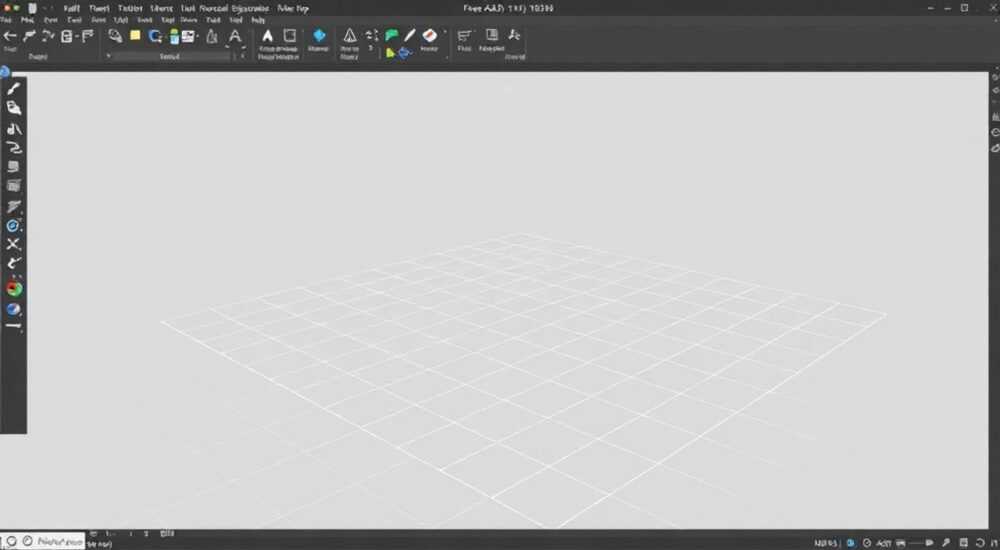
Включение сетки в FreeCAD — важный шаг для точного проектирования и ориентации объектов в рабочем пространстве. Сетка помогает выравнивать элементы, контролировать масштаб и упрощает построение геометрии. Активировать её можно через настройки вида в активном рабочем окне, где доступны параметры отображения, шаг и цвет.
Чтобы включить сетку в FreeCAD, перейдите в меню «Инструменты» → «Настройки», выберите раздел «Графический вид» и установите флажок «Показать сетку». Также сетку можно быстро включить через контекстное меню 3D-вида или комбинацией клавиш, если она назначена.
Содержание статьи:
- Зачем нужна сетка в FreeCAD
- Как включить сетку через меню
- Настройка параметров сетки
- Шаг сетки (Grid size)
- Размер области (Grid extension)
- Цвет и стиль линий
- Быстрое включение сетки: горячие клавиши и контекстное меню
- Сетка в разных рабочих средах FreeCAD
- Особенности Draft Workbench
- Эскизы и внутренняя сетка
- Частые ошибки и проблемы с отображением сетки
- Советы по работе с сеткой
- Экспертное мнение
- Андрей Лебедев, старший инженер-механик, 15 лет в CAD-разработке
- Вопросы и ответы
- Заключение
Зачем нужна сетка в FreeCAD
Сетка в FreeCAD — это вспомогательный инструмент, который визуально разделяет трёхмерное пространство на равномерные ячейки. Она не является частью модели, но играет ключевую роль при создании чертежей, эскизов и сборок. Особенно полезна сетка на начальных этапах проектирования, когда важно точно позиционировать объекты и соблюдать пропорции.
Для новичков сетка служит ориентиром, позволяя избежать хаотичного расположения деталей. Для опытных пользователей она помогает в привязке к определённым координатам, особенно при работе с малыми размерами или при необходимости совмещения нескольких элементов. Без сетки сложно контролировать масштаб и положение объектов относительно начала координат.
Сетка также способствует лучшему пониманию масштаба модели. Например, при проектировании детали размером 10 мм становится очевидно, что она должна занимать одну или две ячейки при шаге сетки 5 мм. Это особенно важно при импорте моделей из других программ, где масштаб может отличаться.
Полезно знать: Сетка в FreeCAD не влияет на физические свойства модели и не участвует в расчётах. Это чисто визуальный и вспомогательный элемент.
Как включить сетку через меню
Включение сетки в FreeCAD осуществляется через систему настроек программы. Этот способ наиболее надёжен и подходит для всех версий, включая последние релизы 2025–2026 годов. Процесс состоит из нескольких простых шагов, которые можно выполнить за минуту.
- Откройте FreeCAD и перейдите в главное меню сверху.
- Выберите пункт «Инструменты» → «Настройки».
- В открывшемся окне перейдите на вкладку «Графический вид» (или «3D View» в английской локализации).
- Найдите раздел, связанный с отображением сетки («Grid»).
- Установите флажок «Показывать сетку» («Show grid»).
- Нажмите «OK», чтобы применить изменения.
После этого в 3D-окне появится сетка, если она ещё не была активирована. Важно отметить, что настройки сетки могут быть глобальными (для всей программы) или привязаны к конкретному документу, в зависимости от версии и конфигурации.
Если после включения сетка не отображается, проверьте, не находится ли камера слишком близко или далеко от центра координат. Иногда сетка может быть «за кадром» из-за масштаба. Также убедитесь, что выбран правильный режим отображения — например, «Только каркас» или «Затенение».
«При первом запуске FreeCAD рекомендую сразу настроить сетку. Это сэкономит время в будущем и сделает работу более предсказуемой.» — Алексей Мартынов, инженер-конструктор, 12 лет опыта работы с CAD
Настройка параметров сетки
После включения сетки важно правильно настроить её параметры. От этого зависит удобство работы и точность моделирования. FreeCAD предоставляет несколько ключевых настроек: шаг сетки, размер области, цвет и тип линий.
Основные параметры находятся в том же окне «Настройки» → «Графический вид» → «Сетка». Рассмотрим каждый из них подробно.
Шаг сетки (Grid size)
Шаг определяет расстояние между линиями сетки. Он измеряется в миллиметрах и может быть задан вручную. Для мелких деталей подойдёт шаг 1 или 5 мм, для крупных конструкций — 10, 50 или 100 мм.
Размер области (Grid extension)
Этот параметр задаёт, насколько далеко в пространстве будет отображаться сетка. Например, значение 10 означает, что сетка покроет область 10×10 ячеек вокруг начала координат. Чем больше значение, тем шире охват, но возможны небольшие тормоза на слабых компьютерах.
Цвет и стиль линий
FreeCAD позволяет изменять цвет сетки. По умолчанию используется серый или белый цвет, но его можно поменять на любой другой, чтобы лучше контрастировал с фоном. Также доступны стили: сплошная линия, пунктир или точечная.
Параметр |
Описание |
Рекомендуемые значения |
|---|---|---|
Шаг сетки |
Расстояние между линиями |
1, 5, 10 мм (в зависимости от масштаба модели) |
Размер области |
Количество ячеек в каждую сторону от центра |
5–20 (баланс между обзором и производительностью) |
Цвет |
Цвет линий сетки |
Тёмно-серый при светлом фоне, светлый — при тёмном |
Стиль |
Тип линии (сплошная, пунктир) |
Сплошная — для повседневной работы |
Полезно знать: Изменения в настройках сетки применяются только к текущему документу, если не выбрана опция «Применить как стандартные настройки».
Быстрое включение сетки: горячие клавиши и контекстное меню
Кроме настроек, FreeCAD предлагает более быстрые способы управления сеткой. Они особенно полезны, если вы часто включаете и выключаете сетку в процессе работы.
Один из самых простых способов — правый клик по 3D-виду. В контекстном меню появляется пункт «Показать сетку» (или «Grid»). При клике по нему сетка мгновенно включается или отключается. Это работает в большинстве рабочих сред, включая Part Design и Draft.
Также можно назначить горячую клавишу для быстрого доступа. Для этого:
- Перейдите в «Инструменты» → «Настройка» → «Клавиатура».
- Найдите команду, связанную с сеткой (например, «Toggle Grid»).
- Назначьте удобную комбинацию, например Ctrl+G.
- Сохраните настройки.
Теперь вы можете переключать сетку одной комбинацией клавиш. Это ускоряет рабочий процесс и снижает нагрузку на мышь.
«Я использую Ctrl+G каждый день. Это как включение фонарика в тёмной комнате — сразу видно, где ты и куда двигаешься.» — Дмитрий Ковалёв, преподаватель CAD-технологий, 8 лет преподавания
Сетка в разных рабочих средах FreeCAD
FreeCAD поддерживает множество рабочих сред (Workbenches), и поведение сетки может немного отличаться в зависимости от выбранной. Например, в среде Draft сетка играет особую роль — она используется для привязки точек при черчении линий и фигур.
В Part Design сетка менее активна, так как основной акцент делается на эскизах (Sketches), где своя внутренняя сетка. Однако внешняя сетка всё равно полезна для ориентации тела в пространстве. В Arch Workbench сетка помогает при размещении стен, окон и других архитектурных элементов.
Особенности Draft Workbench
В этом режиме сетка интегрирована с системой привязки (snapping). Вы можете привязываться к пересечениям линий сетки, что обеспечивает высокую точность. Включить привязку можно через панель инструментов или горячую клавишу.
Эскизы и внутренняя сетка
При создании эскиза (Sketch) автоматически включается локальная сетка. Её параметры настраиваются отдельно — через двойной щелчок по эскизу и кнопку «Редактировать». Здесь шаг сетки обычно меньше, чем у глобальной — например, 1 мм.
Полезно знать: Глобальная сетка и сетка эскиза — это разные вещи. Первая помогает в 3D-пространстве, вторая — внутри плоскости эскиза.
Частые ошибки и проблемы с отображением сетки
Несмотря на простоту, у пользователей иногда возникают трудности с отображением сетки. Разберём самые распространённые случаи и способы их устранения.
- Сетка не отображается после включения. Проверьте масштаб вида. Возможно, вы находитесь слишком далеко от начала координат. Используйте функцию «Фокус на начало» (View → Standard views → Axonometric).
- Сетка появляется только в одном виде. Убедитесь, что настройки применены ко всем видам. В многокадровом режиме каждое окно может иметь свои параметры.
- Сетка мешает видеть модель. Попробуйте изменить её цвет на более приглушённый или уменьшите шаг, чтобы линии не сливались.
- Параметры сетки сбрасываются при открытии нового файла. Это означает, что настройки не сохранены как глобальные. Вернитесь в «Настройки» и нажмите «По умолчанию» или «Сохранить как стандартные».
Если ни один из способов не помогает, попробуйте переустановить FreeCAD или обновиться до последней стабильной версии. Проблемы с графикой иногда возникают из-за устаревших драйверов видеокарты.
Советы по работе с сеткой
Чтобы максимально эффективно использовать сетку, следуйте этим практическим рекомендациям.
- Используйте разные шаги сетки в зависимости от задачи: мелкий шаг — для детализации, крупный — для общего обзора.
- Включайте привязку к сетке (snap to grid) при создании точных чертежей. Это исключает случайные смещения.
- Не оставляйте сетку включённой постоянно. Выключайте её, когда она мешает восприятию модели.
- Настройте цвет сетки под свой темный или светлый интерфейс, чтобы избежать усталости глаз.
Также полезно сочетать сетку с другими вспомогательными инструментами: осями координат, центром масс и направляющими. Это создаёт полноценную систему ориентации в 3D-пространстве.
«Лучше потратить 5 минут на настройку сетки, чем час на исправление ошибок позиционирования.» — Ольга Петрова, технический дизайнер, специалист по 3D-печатающим устройствам
Экспертное мнение
Андрей Лебедев, старший инженер-механик, 15 лет в CAD-разработке
«За годы работы с FreeCAD я наблюдал, как начинающие пользователи недооценивают важность сетки. Они думают, что это просто линии на экране. Но на самом деле — это основа точности. Я всегда советую новичкам сначала настроить сетку, прежде чем создавать первую деталь.
В одном проекте мы потеряли неделю из-за того, что один из сотрудников работал без сетки и привязки. Его деталь была смещена на 0.5 мм — казалось бы, мелочь, но при сборке это вызвало перекос всего механизма. С тех пор у нас правило: сетка включена по умолчанию.
Кстати, в последних версиях FreeCAD появилась возможность сохранять профили настроек, включая параметры сетки. Это очень удобно для командной работы — все работают в одинаковых условиях.»
Вопросы и ответы
Можно ли включить сетку только в определённой плоскости?
Да, в FreeCAD можно задать ориентацию сетки. В настройках есть опции: XY, XZ, YZ. Выберите нужную плоскость, и сетка будет отображаться только в ней. Это полезно при работе с эскизами или при проектировании в определённой проекции.
Почему сетка не привязывается при создании объектов?
Привязка к сетке — отдельная функция. Убедитесь, что включена опция «Привязка» (Snap) на панели инструментов. Также проверьте, что выбран тип привязки «К сетке» (To Grid), а не «К точкам» или «К углам».
Как сделать сетку менее заметной, но видимой?
Измените цвет на полупрозрачный серый или синий. Также можно уменьшить толщину линий, если ваша версия FreeCAD это поддерживает. Альтернатива — использовать пунктирную линию вместо сплошной.
Работает ли сетка при экспорте модели?
Нет, сетка — это исключительно визуальный элемент интерфейса. При экспорте в STL, STEP или OBJ она не включается. Это правильно, так как сетка не является частью геометрии.
Можно ли импортировать настройки сетки из другого файла?
Напрямую — нет. Но вы можете скопировать файл настроек (например, через .FreeCAD/Mod), или сохранить шаблон документа с нужными параметрами. В будущем планируется поддержка профилей, что упростит этот процесс.
Заключение
Включение и настройка сетки в FreeCAD — простая, но критически важная операция для качественного 3D-моделирования. Она помогает избежать ошибок позиционирования, ускоряет чертёжные работы и улучшает ориентацию в пространстве. Благодаря гибким настройкам, каждый пользователь может адаптировать сетку под свои задачи.
Главное — не игнорировать этот инструмент. Даже опытные проектировщики используют сетку как базовый ориентир. Настройте её один раз — и вы получите стабильную основу для всех будущих проектов.
- Сетка включается через «Инструменты» → «Настройки» → «Графический вид».
- Настройте шаг, цвет и размер области под конкретную задачу.
- Используйте привязку к сетке для точного черчения.
- Быстрое включение — через контекстное меню или горячие клавиши.
- Сетка не экспортируется и не влияет на геометрию модели.
⚠️ Дисклеймер — нажмите, чтобы развернуть
Материалы, опубликованные в разделе «Блог» на сайте RU DESIGN SHOP (rudesignshop.ru), носят исключительно информационный и ознакомительный характер и не являются руководством к действию, финансовой рекомендацией, медицинской услугой, ветеринарным назначением либо рекламой товаров и услуг, включая азартные игры. Публикации не содержат призывов к участию в азартных играх и не направлены на продвижение соответствующих операторов.
Безопасность применения товаров и веществ: при использовании строительных материалов, бытовой химии, пестицидов и агрохимикатов необходимо строго следовать инструкциям производителя и действующему законодательству Российской Федерации, включая Федеральный закон РФ от 19.07.1997 № 109-ФЗ «О безопасном обращении с пестицидами и агрохимикатами».
Упоминание товарных знаков, брендов и организаций носит исключительно информационный характер и не означает наличие партнёрских отношений или одобрения со стороны правообладателей.
Материалы, содержащие сведения о медицинских, ветеринарных или косметических средствах, представлены в справочных целях и не являются медицинской консультацией или назначением. Перед применением рекомендуется обратиться к врачу, ветеринарному специалисту или иному сертифицированному профессионалу.
Возрастные ограничения: материалы, содержащие сведения о продукции категории 18+, включая алкоголь или азартные игры, предназначены исключительно для совершеннолетней аудитории и публикуются в информационных целях.
Правовая ответственность: решения, принятые на основе опубликованной информации, пользователь принимает самостоятельно и на свой риск; редакция и авторы несут ответственность в пределах, установленных законодательством Российской Федерации.
Редакция не допускает публикаций, содержащих пропаганду экстремизма, терроризма, наркотических средств или суицида; подобные материалы подлежат немедленному удалению.
Упоминание организаций с ограниченным статусом: компания Meta Platforms Inc. (социальные сети Facebook и Instagram) признана экстремистской организацией решением суда РФ, её деятельность запрещена на территории Российской Федерации; любые упоминания приводятся исключительно в информационных целях.
Авторские права и источники: информация собирается из открытых источников; её актуальность указывается на дату публикации и может изменяться.
Изображения и иллюстрации используются на условиях, разрешённых правообладателями. При возникновении претензий редакция готова оперативно рассмотреть обращение и внести необходимые изменения.
Персональные данные и cookies: сайт использует cookies и обрабатывает персональные данные пользователей в соответствии с Федеральным законом № 152-ФЗ «О персональных данных» и Политикой конфиденциальности RU DESIGN SHOP.
Мнения авторов могут не совпадать с позицией государственных органов или коммерческих организаций, упомянутых в материалах.
РЕКОМЕНДУЕМ
Товары от российских производителей




