Скидка 5% на первый заказ — RDS5




Freecad комбо панель как открыть
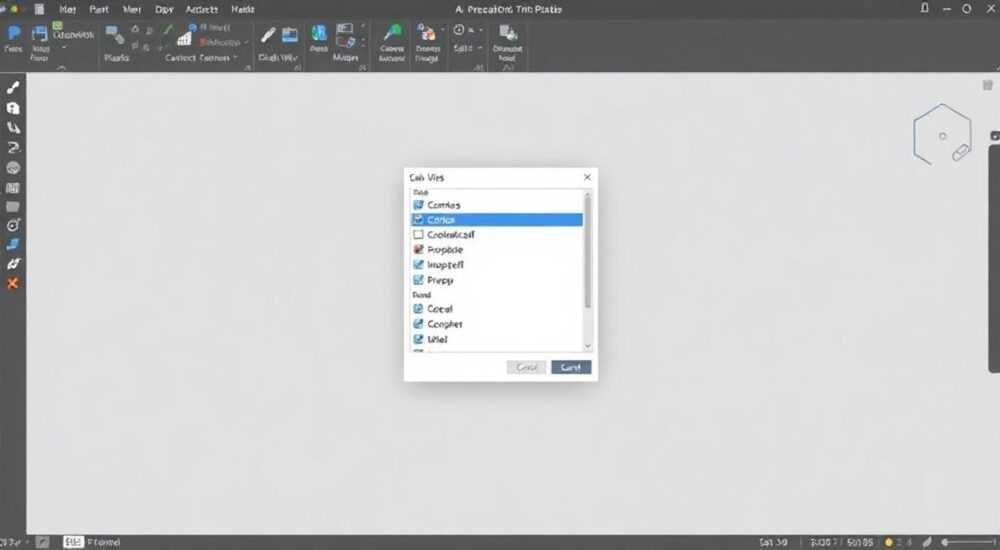
FreeCAD — это мощная, бесплатная и открытая система автоматизированного проектирования (САПР), которая активно развивается и используется инженерами, дизайнерами и энтузиастами по всему миру. Одним из ключевых элементов интерфейса FreeCAD является комбо панель, центральный узел управления контекстными настройками и параметрами при работе с различными рабочими средами: Part Design, Sketcher, Draft и другими. Многие пользователи, особенно новички, сталкиваются с вопросом: как открыть комбо панель в FreeCAD, если она исчезла или не отображается? Ответ прост: комбо панель всегда активна по умолчанию, но может быть скрыта случайным действием или изменением макета интерфейса.
Комбо панель в FreeCAD открывается автоматически при выборе подходящего рабочего окружения, например, Part Design или Sketcher. Если её нет на экране, проверьте, включена ли она в меню «Вид» → «Интерфейс» → «Комбо панель». Чаще всего проблема решается повторным включением через этот пункт.
Содержание статьи:
- Что такое комбо панель в FreeCAD
- Как открыть комбо панель в FreeCAD: пошаговая инструкция
- Распространённые проблемы и ошибки с комбо панелью
- Проблема 1: Комбо панель исчезла после обновления FreeCAD
- Проблема 2: Панель есть, но не отображаются вкладки «Дерево» или «Задачи»
- Проблема 3: Комбо панель не фиксируется на месте
- Настройка и кастомизация комбо панели
- Экспертное мнение
- Антон Лебедев, ведущий инженер-проектировщик, 12 лет в САПР
- Вопросы и ответы
- Заключение
Что такое комбо панель в FreeCAD
Комбо панель — это динамическая область интерфейса FreeCAD, расположенная обычно в левой части главного окна. Она объединяет две важные компоненты: дерево объектов (Model Tree) и контекстную панель задач (Task Panel). Дерево объектов отображает иерархию всех созданных элементов проекта: деталей, эскизов, тел, привязок и операций. Контекстная панель, в свою очередь, показывает параметры текущей операции — например, настройки выдавливания эскиза или параметры нового корпуса.
Комбо панель адаптируется под выбранное рабочее окружение. В режиме Sketcher она предлагает инструменты для создания геометрии и нанесения размеров. В Part Design — управление операциями типа Pad, Pocket, Revolution. Её гибкость делает работу более эффективной, так как все необходимые опции сосредоточены в одном месте.
Отсутствие комбо панели резко снижает удобство работы. Пользователь теряет доступ к дереву модели, не может быстро выбрать или переименовать объекты, а также лишается возможности настраивать параметры операций в реальном времени. Это особенно критично при создании сложных сборок или при необходимости отладки модели.
Полезно знать: Комбо панель — это не просто панель инструментов, а центр управления моделью. Без неё работа в FreeCAD становится значительно менее продуктивной, особенно в продвинутых рабочих средах.
Как открыть комбо панель в FreeCAD: пошаговая инструкция
Если комбо панель исчезла с экрана, восстановить её можно несколькими способами. Ниже приведены основные методы, которые работают во всех актуальных версиях FreeCAD (1.0 и выше).
- Проверьте активное рабочее окружение. Комбо панель автоматически активируется только в определённых рабочих средах, таких как Part Design, Sketcher, Assembly или Arch. Переключитесь на одно из них через верхнее меню или панель выбора рабочего стола.
- Перейдите в меню «Вид». В верхней строке меню выберите раздел «Вид» (View).
- Найдите пункт «Интерфейс». В выпадающем списке найдите подменю «Интерфейс» (Interface).
- Убедитесь, что стоит галочка у пункта «Комбо панель». Если рядом с надписью «Комбо панель» (Combo View) нет галочки, кликните по этому пункту, чтобы включить её отображение.
Если комбо панель всё ещё не видна, возможно, она была перемещена или свёрнута. Попробуйте следующее:
- Наведите курсор на левый край окна FreeCAD — иногда панель остаётся, но в свёрнутом состоянии. При наведении должна появиться полоска с треугольником для разворачивания.
- Щёлкните по этой полоске, чтобы раскрыть панель.
- Если панель «прилипла» к другой области, перетащите её за заголовок, чтобы вернуть в исходное положение.
Также можно использовать горячую клавишу, если она назначена. По умолчанию прямого сочетания для комбо панели нет, но его можно задать в настройках: «Инструменты» → «Настройки» → «Клавиатура».
«Если комбо панель не появляется после включения в меню «Вид», попробуйте перезапустить FreeCAD. Иногда временные сбои интерфейса требуют перезагрузки приложения.» — Алексей Миронов, инженер-конструктор, 7 лет опыта в САПР
Распространённые проблемы и ошибки с комбо панелью
Даже опытные пользователи FreeCAD сталкиваются с ситуациями, когда комбо панель ведёт себя нестандартно. Ниже — наиболее частые проблемы и способы их решения.
Проблема 1: Комбо панель исчезла после обновления FreeCAD
После обновления программы до новой версии (например, с 0.20 до 1.0) настройки интерфейса могут сброситься. В этом случае комбо панель может быть отключена по умолчанию.
Решение:
- Проверьте пункт меню «Вид» → «Интерфейс» → «Комбо панель», как описано выше.
- Если не помогло — зайдите в «Настройки» → «Интерфейс» и убедитесь, что вкладка «Поведение» не содержит опций, отключающих панели по умолчанию.
Проблема 2: Панель есть, но не отображаются вкладки «Дерево» или «Задачи»
Иногда пользователь видит только одну часть комбо панели. Например, отображается только дерево объектов, а вкладка «Задачи» (Tasks) недоступна.
Причины:
- Не начата операция, требующая контекстной панели (например, вы не запускали создание Pad).
- Ошибка в рабочем окружении.
Решение:
- Начните операцию, например, выберите эскиз и нажмите «Pad» — вкладка «Задачи» должна появиться автоматически.
- Если не появляется — переключитесь в другое рабочее окружение и обратно.
Проблема 3: Комбо панель не фиксируется на месте
Панель может вести себя как плавающее окно, что мешает работе.
Решение:
- Щёлкните правой кнопкой мыши по заголовку комбо панели.
- Выберите «Зафиксировать» (Dockable) или «Закрепить в интерфейсе».
- Перетащите панель обратно в левую часть окна и отпустите — она должна «прилипнуть».
Проблема |
Возможная причина |
Решение |
|---|---|---|
Комбо панель не отображается |
Отключена в настройках интерфейса |
Включить через «Вид» → «Интерфейс» → «Комбо панель» |
Отображается только одна вкладка |
Не активирована задача |
Запустить операцию (например, Pad или Sketch) |
Панель плавает |
Снята фиксация |
Закрепить через контекстное меню |
Панель слишком узкая |
Случайное изменение размера |
Перетащить границу для изменения ширины |
Полезно знать: Если ни один из способов не помог, попробуйте сбросить настройки интерфейса: «Инструменты» → «Настройки» → «Импорт/экспорт» → «Сбросить настройки».
Настройка и кастомизация комбо панели
FreeCAD позволяет гибко настраивать внешний вид и поведение комбо панели. Это особенно полезно для пользователей с маленькими экранами или тем, кто предпочитает минималистичный интерфейс.
Вы можете:
- Изменить положение панели — переместить её в правую часть окна или сделать плавающей.
- Настроить ширину: потяните за правую границу панели.
- Управлять видимостью вкладок: хотя нельзя удалить вкладки, можно временно скрывать их, переключаясь между «Дерево» и «Задачи».
Также доступна настройка дерева объектов:
- Включить цветовую индикацию типов объектов.
- Показывать или скрывать привязки, ссылки и скрытые элементы.
- Настроить поведение при двойном щелчке: редактирование по умолчанию или переход в режим просмотра.
Для глубокой кастомизации можно редактировать файлы конфигурации FreeCAD (например, `user.cfg`), но это рекомендуется только опытным пользователям.
«Я всегда расширяю комбо панель на 25% больше стандартной ширины — так легче читать длинные названия деталей и видеть структуру сборки.» — Дарья Ковалёва, CAD-дизайнер, преподаватель 3D-моделирования
Экспертное мнение
Антон Лебедев, ведущий инженер-проектировщик, 12 лет в САПР
«Комбо панель — это сердце интерфейса FreeCAD. Я часто вижу, как новички пытаются работать без неё, используя только панели инструментов. Это как пытаться ехать на велосипеде без руля. Умение управлять комбо панелью — базовый навык, который нужно освоить в первую очередь.»
Он отмечает, что в его команде новым сотрудникам дают тестовое задание: создать простую деталь с использованием дерева объектов и контекстной панели. «Если человек не может найти комбо панель или не понимает, как ею пользоваться, это сигнал к дополнительному обучению.»
Антон также советует: «Не игнорируйте вкладку “Задачи”. Именно там вы увидите все параметры операции, сможете отредактировать размеры, изменить направление выдавливания, добавить допуски. Это не просто информационная панель — это инструмент точного контроля.»
Полезно знать: В профессиональной среде знание интерфейса FreeCAD, включая комбо панель, часто проверяется на собеседованиях для инженеров-конструкторов.
Вопросы и ответы
Можно ли отключить только одну вкладку комбо панели (например, дерево), оставив другую?
Нет, встроенного способа отключить только одну вкладку нет. Но вы можете переключаться между ними вручную. Альтернатива — использовать полноэкранный режим дерева через отдельное окно (если включено в настройках).
Почему комбо панель не появляется в рабочем окружении Draft?
В Draft комбо панель активируется только при выполнении определённых операций, например, при создании прямоугольника с диалогом. В большинстве случаев Draft работает без контекстных задач, поэтому панель может оставаться пассивной.
Можно ли настроить горячую клавишу для открытия комбо панели?
Да. Зайдите в «Инструменты» → «Настройки» → «Клавиатура». Найдите команду «Toggle combo view» и назначьте любое сочетание, например Ctrl+Shift+C.
Комбо панель мешает при работе на ноутбуке. Что делать?
Вы можете временно скрыть её, нажав на стрелку сворачивания. Также можно перенести её вниз или вправо, чтобы освободить место для модели. После завершения операции — снова свернуть.
Будет ли комбо панель заменена в будущих версиях FreeCAD?
Нет. Наоборот, разработчики планируют её улучшать. В roadmap FreeCAD 2.0 указана модернизация интерфейса, включая более гибкое управление панелями и поддержку тем оформления.
Заключение
Комбо панель — неотъемлемая часть эффективной работы в FreeCAD. Она объединяет управление моделью и контекстными операциями, обеспечивая высокую производительность и точность проектирования. Её отсутствие или неправильная настройка могут серьёзно затруднить процесс моделирования.
Освоение управления комбо панелью — обязательный шаг для любого пользователя FreeCAD. Независимо от уровня подготовки, важно понимать, как её открыть, настроить и восстановить при сбоях. Это базовый навык, который открывает доступ ко всем продвинутым функциям системы.
- Комбо панель включается через меню «Вид» → «Интерфейс» → «Комбо панель».
- Она состоит из двух вкладок: «Дерево» и «Задачи», и адаптируется под рабочее окружение.
- При проблемах с отображением проверьте активное окружение и перезапустите FreeCAD.
- Панель можно настраивать по размеру, положению и поведению.
- Горячие клавиши и сброс настроек — полезные инструменты при сложных сбоях.
⚠️ Дисклеймер — нажмите, чтобы развернуть
Материалы, опубликованные в разделе «Блог» на сайте RU DESIGN SHOP (rudesignshop.ru), носят исключительно информационный и ознакомительный характер и не являются руководством к действию, финансовой рекомендацией, медицинской услугой, ветеринарным назначением либо рекламой товаров и услуг, включая азартные игры. Публикации не содержат призывов к участию в азартных играх и не направлены на продвижение соответствующих операторов.
Безопасность применения товаров и веществ: при использовании строительных материалов, бытовой химии, пестицидов и агрохимикатов необходимо строго следовать инструкциям производителя и действующему законодательству Российской Федерации, включая Федеральный закон РФ от 19.07.1997 № 109-ФЗ «О безопасном обращении с пестицидами и агрохимикатами».
Упоминание товарных знаков, брендов и организаций носит исключительно информационный характер и не означает наличие партнёрских отношений или одобрения со стороны правообладателей.
Материалы, содержащие сведения о медицинских, ветеринарных или косметических средствах, представлены в справочных целях и не являются медицинской консультацией или назначением. Перед применением рекомендуется обратиться к врачу, ветеринарному специалисту или иному сертифицированному профессионалу.
Возрастные ограничения: материалы, содержащие сведения о продукции категории 18+, включая алкоголь или азартные игры, предназначены исключительно для совершеннолетней аудитории и публикуются в информационных целях.
Правовая ответственность: решения, принятые на основе опубликованной информации, пользователь принимает самостоятельно и на свой риск; редакция и авторы несут ответственность в пределах, установленных законодательством Российской Федерации.
Редакция не допускает публикаций, содержащих пропаганду экстремизма, терроризма, наркотических средств или суицида; подобные материалы подлежат немедленному удалению.
Упоминание организаций с ограниченным статусом: компания Meta Platforms Inc. (социальные сети Facebook и Instagram) признана экстремистской организацией решением суда РФ, её деятельность запрещена на территории Российской Федерации; любые упоминания приводятся исключительно в информационных целях.
Авторские права и источники: информация собирается из открытых источников; её актуальность указывается на дату публикации и может изменяться.
Изображения и иллюстрации используются на условиях, разрешённых правообладателями. При возникновении претензий редакция готова оперативно рассмотреть обращение и внести необходимые изменения.
Персональные данные и cookies: сайт использует cookies и обрабатывает персональные данные пользователей в соответствии с Федеральным законом № 152-ФЗ «О персональных данных» и Политикой конфиденциальности RU DESIGN SHOP.
Мнения авторов могут не совпадать с позицией государственных органов или коммерческих организаций, упомянутых в материалах.
РЕКОМЕНДУЕМ
Товары от российских производителей




