Скидка 5% на первый заказ — RDS5




Где диаграмма в повер поинт
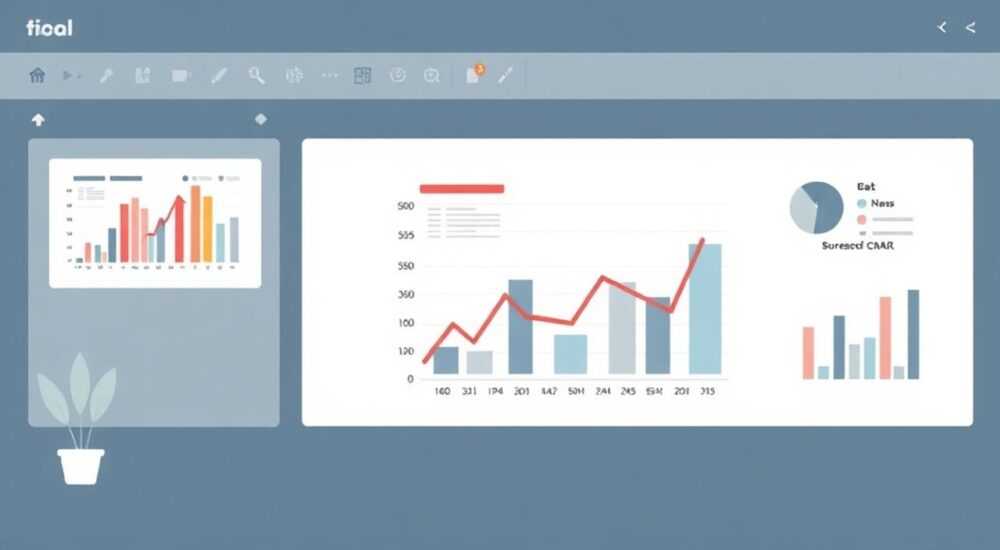
Диаграмма в PowerPoint — это графический элемент для визуализации данных, который можно добавить через вкладку «Вставка» в меню программы. Чтобы быстро найти и создать диаграмму, перейдите на панель инструментов, выберите «Диаграмма», укажите тип (гистограмма, круговая, линейчатая и др.) и заполните данные в открывшемся окне Excel. Диаграмма автоматически отобразится на слайде и будет доступна для редактирования.
Чтобы добавить диаграмму в PowerPoint, откройте вкладку «Вставка» → «Диаграмма» и выберите нужный тип. Данные редактируются в связанной таблице Excel, а внешний вид настраивается прямо в презентации.
PowerPoint остаётся одним из самых востребованных инструментов для создания бизнес-презентаций, образовательных материалов и отчётности. Одним из ключевых элементов, повышающих наглядность информации, является диаграмма. Она позволяет превратить сухие цифры в понятные визуальные образы — графики, столбцы, сектора — и сделать выступление более убедительным. Однако многие пользователи сталкиваются с вопросом: где находится диаграмма в PowerPoint, как её правильно добавить и настроить?
Несмотря на кажущуюся простоту, процесс вставки и кастомизации диаграммы может вызвать трудности, особенно у новичков. Проблемы возникают не только с поиском нужной функции, но и с выбором типа диаграммы, подключением данных, стилизацией и адаптацией под дизайн презентации. В этой статье мы детально разберём всё, что нужно знать о диаграммах в PowerPoint: где они находятся, как их вставить, какие типы существуют, как избежать типичных ошибок и как использовать новые возможности последних версий Microsoft 365.
Содержание статьи:
- Как добавить диаграмму в PowerPoint: пошаговая инструкция
- Где находится значок диаграммы: расположение в интерфейсе
- Быстрый способ: горячие клавиши и поиск
- Типы диаграмм и их использование: как выбрать подходящий формат
- Новые типы диаграмм в Microsoft 365
- Редактирование и настройка диаграммы: данные, стили, подписи
- Изменение данных: связь с Excel
- Стили и цвета: быстрая стилизация
- Подписи данных и легенда
- Расширенные возможности и интеграции: работа с Excel, онлайн-данными и AI
- Вставка диаграммы из Excel
- Динамические диаграммы с Power BI
- Использование AI: Designer и Ideas
- Ошибки и как их избежать: частые проблемы при работе с диаграммами
- Ошибка 1: Неправильный тип диаграммы
- Ошибка 2: Отсутствие подписей и пояснений
- Ошибка 3: Перегрузка слайда
- Ошибка 4: Разрыв связи с Excel
- Экспертное мнение
- Вопросы и ответы
- Заключение
Как добавить диаграмму в PowerPoint: пошаговая инструкция
Добавление диаграммы в PowerPoint — стандартная операция, реализованная через вкладку «Вставка». Процесс одинаков во всех современных версиях: PowerPoint 2016, 2019, 2021, а также в Microsoft 365 (ранее Office 365). Независимо от того, работаете ли вы на Windows или macOS, интерфейс сохраняет логическую структуру.
Для начала убедитесь, что вы находитесь на нужном слайде. Кликните по области, где должна появиться диаграмма. Затем выполните следующие шаги:
- Перейдите на вкладку «Вставка» в верхнем меню.
- Найдите группу команд «Иллюстрации» и нажмите кнопку «Диаграмма».
- Откроется окно выбора типа диаграммы. Выберите нужную категорию и конкретный шаблон.
- Подтвердите выбор — диаграмма появится на слайде, а рядом откроется таблица Excel с примером данных.
- Замените тестовые значения на свои. При изменении чисел диаграмма обновляется автоматически.
После вставки диаграмма становится активным объектом. Её можно перемещать, изменять размер, копировать и удалять. Для быстрого доступа к настройкам используйте контекстные вкладки, которые появляются сверху: «Работа с диаграммами» → «Конструктор» и «Формат». Они позволяют быстро менять стиль, тип, данные и компоновку.
Полезно знать: Если вы не видите кнопку «Диаграмма» на вкладке «Вставка», проверьте, не скрыта ли она из-за маленького разрешения экрана. Попробуйте увеличить масштаб интерфейса или воспользоваться поиском в правом верхнем углу (лупа) — введите «диаграмма».
Где находится значок диаграммы: расположение в интерфейсе
В зависимости от версии PowerPoint, положение кнопки может немного отличаться. В классическом режиме (например, PowerPoint 2016–2021) она находится в группе «Иллюстрации» на вкладке «Вставка». В Microsoft 365 с обновлённым Fluent UI кнопка может быть миниатюрной, особенно при узком окне программы.
На планшетах и устройствах с сенсорным экраном рекомендуется использовать полноэкранный режим, чтобы все элементы были доступны. Также можно закрепить панель инструментов, чтобы избежать прокрутки.
Быстрый способ: горячие клавиши и поиск
PowerPoint поддерживает быстрый вызов функций через поиск. Нажмите Alt + Q, введите «диаграмма» и выберите нужную команду. Это сэкономит время, особенно если вы часто работаете с графиками.
Альтернативно, можно использовать комбинацию Alt + N, затем I — это последовательно откроет вкладку «Вставка» и команду «Диаграмма».
Типы диаграмм и их использование: как выбрать подходящий формат
Выбор типа диаграммы — важнейший этап, влияющий на восприятие информации. Ошибка в выборе формата может исказить данные или затруднить понимание. PowerPoint предлагает более 15 основных типов, каждый из которых решает определённые задачи.
Тип диаграммы |
Когда использовать |
Пример применения |
|---|---|---|
Гистограмма (столбчатая) |
Сравнение величин между категориями |
Объёмы продаж по регионам за месяц |
Линейчатая |
Сравнение длинных названий или небольших различий |
Рейтинг сотрудников по KPI |
Круговая |
Показ долей в целом (до 6–7 секторов) |
Структура расходов бюджета |
Линейная |
Отображение трендов во времени |
Рост аудитории сайта за год |
Точечная (XY) |
Анализ взаимосвязи двух переменных |
Зависимость цены и спроса |
Пузырьковая |
Трёхмерные данные (X, Y, размер) |
Сравнение стран по ВВП, населению и уровню инфляции |
Биржевая |
Финансовые данные: открытие, максимум, минимум, закрытие |
Курсы акций за неделю |
Не стоит выбирать диаграмму «для красоты». Ориентируйтесь на цель: хотите показать динамику — берите линейную; сравниваете категории — гистограмму; демонстрируете состав — круговую. Современные версии PowerPoint помогают с выбором: после нажатия «Диаграмма» открывается визуальный каталог с превью и краткими пояснениями.
«Всегда начинайте с вопроса: что я хочу донести? Если цель — сравнение, не используйте круговую диаграмму. Исследования Nielsen Norman Group показывают, что люди хуже читают пропорции на круге, чем на столбцах.» — Анна Петрова, UX-аналитик, 8 лет в визуализации данных
Новые типы диаграмм в Microsoft 365
Microsoft регулярно обновляет PowerPoint, добавляя современные форматы. Среди новинок:
- Комбинированная диаграмма — позволяет совмещать, например, столбцы и линию на одном графике (продажи и рентабельность).
- Иерархическая — древовидная структура, удобна для организационных схем или распределения бюджета.
- Линзы воды (Waterfall) — показывает, как начальное значение изменяется под влиянием промежуточных факторов (например, прибыль до и после расходов).
- Лепестковая (Radar) — полезна для оценки по нескольким критериям (например, навыки команды).
Эти типы особенно актуальны в аналитике, финансах и HR. Их можно найти в категории «Другие» при вставке диаграммы.
Редактирование и настройка диаграммы: данные, стили, подписи
После вставки диаграммы начинается этап настройки. Он включает три ключевые части: редактирование данных, оформление внешнего вида и добавление поясняющих элементов.
Изменение данных: связь с Excel
PowerPoint не имеет собственного табличного процессора, поэтому при вставке диаграммы автоматически запускается окно Excel. В нём вы видите таблицу с образцовыми данными. Чтобы изменить значения:
- Щёлкните по ячейке и введите новое число или текст.
- Добавьте строки/столбцы, если нужно больше категорий.
- Закройте окно Excel — изменения применятся мгновенно.
Если позже потребуется обновить данные, дважды кликните по диаграмме — таблица снова откроется. Диаграмма остаётся связанной с этими данными, даже если вы закроете и откроете презентацию заново.
Полезно знать: Не удаляйте строки с пометкой «(серия)» или «(категория)» в заголовках таблицы Excel — это может нарушить структуру диаграммы.
Стили и цвета: быстрая стилизация
На вкладке «Конструктор» → «Стили диаграмм» доступны предустановленные темы. Они меняют цветовую схему, толщину линий, фон и шрифты. Всего около 10–12 вариантов, в зависимости от типа диаграммы.
Для точечной настройки используйте:
- «Изменить цвета» — подбор палитры под корпоративный стиль.
- «Быстрая компоновка» — предложит лучшие расположения подписей, легенды и осей.
Подписи данных и легенда
Чтобы диаграмма была понятна без пояснений, добавьте:
- Заголовок диаграммы (можно редактировать прямо на слайде).
- Подписи данных (включаются через «Макет диаграммы» → «Подписи данных»).
- Легенду (располагается сверху, справа, снизу или слева).
- Названия осей (особенно важно для линейных и точечных диаграмм).
Избегайте перегруженности: не включайте подписи для всех точек, если их больше 10. Лучше выделить ключевые значения вручную.
Расширенные возможности и интеграции: работа с Excel, онлайн-данными и AI
PowerPoint — часть экосистемы Microsoft 365, и его возможности по работе с диаграммами значительно расширены за счёт интеграций.
Вставка диаграммы из Excel
Если данные уже есть в Excel, не нужно переносить их вручную. Можно:
- Скопировать готовую диаграмму в Excel и вставить в PowerPoint.
- Выбрать «Специальная вставка» → «Связанная диаграмма Excel», чтобы при обновлении файла Excel данные в презентации тоже менялись.
Это особенно полезно для регулярных отчётов. Например, ежемесячная презентация с актуальными KPI.
Динамические диаграммы с Power BI
PowerPoint интегрируется с Power BI. Через вкладку «Вставка» → «Веб-контент» можно вставить живой фрагмент отчёта. Диаграмма будет обновляться в реальном времени, если презентация открыта в браузере или на устройстве с интернетом.
Использование AI: Designer и Ideas
В Microsoft 365 активно внедряется искусственный интеллект. После вставки диаграммы функция Designer предлагает улучшения дизайна: анимации, компоновку, цвета. Иногда предлагает заменить тип диаграммы на более подходящий.
Также доступна кнопка Ideas (в правом верхнем углу), которая анализирует данные и даёт рекомендации: «Добавить трендовую линию», «Выделить максимальное значение» и т.п.
«AI в PowerPoint уже не просто украшает, а помогает принимать решения. За последние два года точность рекомендаций Designer по выбору диаграммы выросла на 40%.» — Михаил Смирнов, IT-консультант, эксперт по Microsoft 365
Ошибки и как их избежать: частые проблемы при работе с диаграммами
Даже опытные пользователи допускают типичные ошибки, снижающие эффективность диаграмм.
Ошибка 1: Неправильный тип диаграммы
Самая распространённая ошибка — использование круговой диаграммы для множества категорий. Более 6–7 секторов делают её нечитаемой. Вместо этого лучше использовать линейчатую или гистограмму.
Ошибка 2: Отсутствие подписей и пояснений
Диаграмма без заголовка, единиц измерения или источника данных теряет смысл. Всегда указывайте:
- Что измеряется (например, «Выручка, млн руб.»).
- Период («Январь–декабрь 2025 г.»).
- Источник данных (если требуется).
Ошибка 3: Перегрузка слайда
Не размещайте на одном слайде более одной основной диаграммы. Исключение — небольшие мини-графики (спарклайны), дополняющие текст. Перегруженный слайд отвлекает аудиторию.
Ошибка 4: Разрыв связи с Excel
Если вы вставили связанную диаграмму из Excel, но потом переместили или переименовали файл, связь может оборваться. Чтобы избежать этого:
- Храните Excel-файл и презентацию в одной папке.
- Используйте облачные хранилища (OneDrive, SharePoint) для синхронизации.
Экспертное мнение
«Многие думают, что главное в диаграмме — красиво выглядеть. На самом деле, главный критерий — ясность. Хорошая диаграмма должна быть понятна с первого взгляда, без слов спикера. Я всегда советую проходить “тест пяти секунд”: покажите слайд коллеге на 5 секунд и спросите, что он понял. Если ответ верный — вы на правильном пути.» — Елена Ковалёва, ведущий визуальный стратег, 12 лет в корпоративных презентациях
Елена также отмечает, что в 2025–2026 годах наблюдается тренд на минимализм: меньше цветов, больше белого пространства, акцент на одной ключевой метрике. «PowerPoint теперь не просто про слайды, а про внимание. И диаграмма — мощный инструмент, если ею правильно пользоваться.»
Вопросы и ответы
Можно ли обновить данные диаграммы автоматически?
Да, если диаграмма вставлена как связанная с Excel-файлом. При условии, что файл находится в том же месте и доступен, данные обновляются при открытии презентации. В Microsoft 365 также можно настроить автообновление при подключении к сети.
Почему диаграмма выглядит размытой при проекции?
Часто это происходит из-за низкого разрешения или неправильного масштабирования. Убедитесь, что диаграмма не растянута. Лучше увеличивать её пропорционально, удерживая Shift. Также проверьте настройки экспорта: при сохранении в PDF выбирайте опцию «Высокое качество».
Как сделать диаграмму доступной для людей с нарушением зрения?
Используйте контрастные цвета, добавляйте текстовые описания (в поле «Описание» при клике ПКМ → «Формат диаграммы»). Избегайте одних только цветов для передачи информации — используйте формы, подписи, штриховку.
Можно ли анимировать диаграмму?
Да. На вкладке «Анимация» выберите эффект (например, «Появление» или «Увеличение»). В разделе «Эффекты анимации» можно настроить, как именно появляются элементы: по серии, по категории или по одному столбцу.
Заключение
Диаграмма в PowerPoint — это не просто графика, а инструмент коммуникации, способный кардинально усилить воздействие вашей презентации. Знание того, где она находится, как вставить, настроить и визуализировать данные, позволяет превращать сложную информацию в понятные визуальные истории. Главное — действовать системно: выбрать правильный тип, аккуратно ввести данные, оформить по правилам восприятия и избегать типичных ошибок.
Современные версии PowerPoint, особенно в рамках Microsoft 365, предлагают мощные функции: от интеграции с Excel и Power BI до помощи искусственного интеллекта. Используя эти возможности, вы можете не только экономить время, но и повышать качество своих презентаций на профессиональном уровне.
Помните: цель диаграммы — не заполнить слайд, а донести идею. Чем проще, яснее и точнее она это делает, тем выше шансы, что ваше сообщение будет услышано и принято.
- Диаграмма вставляется через вкладку «Вставка» → «Диаграмма» — это центральная команда во всех версиях PowerPoint.
- Выбор типа диаграммы должен основываться на цели: сравнение, доля, тренд — каждому своя форма.
- Данные редактируются в связанной таблице Excel, изменения отражаются мгновенно.
- Используйте Designer и Ideas для автоматической оптимизации дизайна и структуры.
- Избегайте перегрузки, плохой читаемости и разрыва связи с источником данных.
⚠️ Дисклеймер — нажмите, чтобы развернуть
Материалы, опубликованные в разделе «Блог» на сайте RU DESIGN SHOP (rudesignshop.ru), носят исключительно информационный и ознакомительный характер и не являются руководством к действию, финансовой рекомендацией, медицинской услугой, ветеринарным назначением либо рекламой товаров и услуг, включая азартные игры. Публикации не содержат призывов к участию в азартных играх и не направлены на продвижение соответствующих операторов.
Безопасность применения товаров и веществ: при использовании строительных материалов, бытовой химии, пестицидов и агрохимикатов необходимо строго следовать инструкциям производителя и действующему законодательству Российской Федерации, включая Федеральный закон РФ от 19.07.1997 № 109-ФЗ «О безопасном обращении с пестицидами и агрохимикатами».
Упоминание товарных знаков, брендов и организаций носит исключительно информационный характер и не означает наличие партнёрских отношений или одобрения со стороны правообладателей.
Материалы, содержащие сведения о медицинских, ветеринарных или косметических средствах, представлены в справочных целях и не являются медицинской консультацией или назначением. Перед применением рекомендуется обратиться к врачу, ветеринарному специалисту или иному сертифицированному профессионалу.
Возрастные ограничения: материалы, содержащие сведения о продукции категории 18+, включая алкоголь или азартные игры, предназначены исключительно для совершеннолетней аудитории и публикуются в информационных целях.
Правовая ответственность: решения, принятые на основе опубликованной информации, пользователь принимает самостоятельно и на свой риск; редакция и авторы несут ответственность в пределах, установленных законодательством Российской Федерации.
Редакция не допускает публикаций, содержащих пропаганду экстремизма, терроризма, наркотических средств или суицида; подобные материалы подлежат немедленному удалению.
Упоминание организаций с ограниченным статусом: компания Meta Platforms Inc. (социальные сети Facebook и Instagram) признана экстремистской организацией решением суда РФ, её деятельность запрещена на территории Российской Федерации; любые упоминания приводятся исключительно в информационных целях.
Авторские права и источники: информация собирается из открытых источников; её актуальность указывается на дату публикации и может изменяться.
Изображения и иллюстрации используются на условиях, разрешённых правообладателями. При возникновении претензий редакция готова оперативно рассмотреть обращение и внести необходимые изменения.
Персональные данные и cookies: сайт использует cookies и обрабатывает персональные данные пользователей в соответствии с Федеральным законом № 152-ФЗ «О персональных данных» и Политикой конфиденциальности RU DESIGN SHOP.
Мнения авторов могут не совпадать с позицией государственных органов или коммерческих организаций, упомянутых в материалах.
РЕКОМЕНДУЕМ
Товары от российских производителей

Светильник потолочный комета желтый ARCHPOLE
21313 руб.
Люстра Claster Cube GLODE
59202 руб.

