Скидка 5% на первый заказ — RDS5




Где дизайн в повер поинт
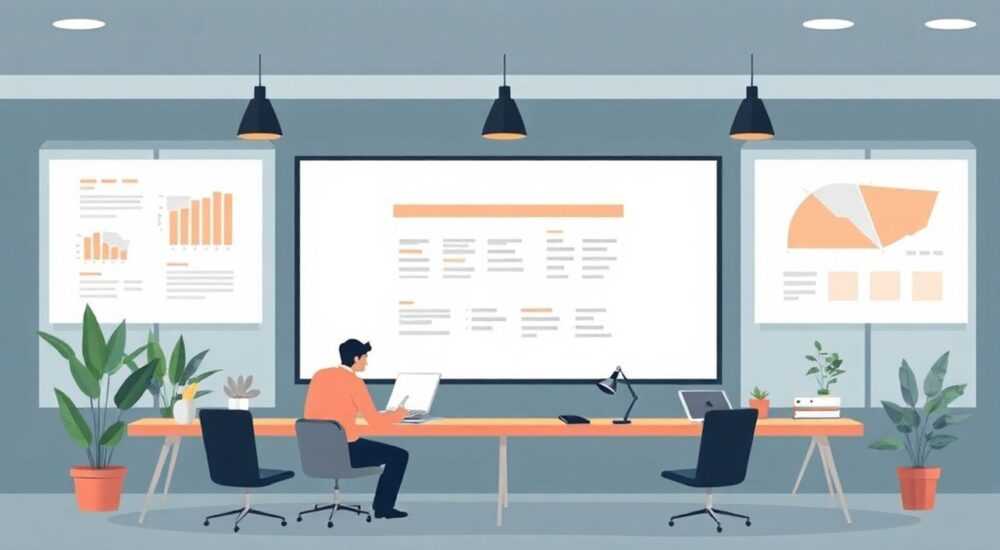
Дизайн в PowerPoint — это не просто выбор красивого фона или шрифта. Это комплексный подход к визуальной коммуникации, который превращает текстовые блоки и цифры в понятные, запоминающиеся и убедительные презентации. Многие пользователи ошибочно считают, что дизайн начинается с темы или макета, но на самом деле он охватывает структуру слайдов, цветовую палитру, типографику, композицию и даже логическую последовательность подачи информации.
Дизайн в PowerPoint находится в сочетании инструментов: вкладке «Дизайн», настройках тем, макетах слайдов и параметрах форматирования объектов. Главная рекомендация — использовать встроенные темы как основу, а затем адаптировать их под задачи презентации.
Содержание статьи:
- Где находится вкладка «Дизайн» в PowerPoint
- Что можно сделать на вкладке «Дизайн»
- Темы и макеты: основа хорошего дизайна
- Как переключать и редактировать макеты
- Как настроить собственный дизайн: цвета, шрифты, эффекты
- Советы по созданию фирменного стиля
- Распространённые ошибки в дизайне слайдов и как их избежать
- Инструменты и дополнения для продвинутого дизайна
- Экспертное мнение
- Вопросы и ответы
- Заключение
Где находится вкладка «Дизайн» в PowerPoint
В современных версиях Microsoft PowerPoint (2016, 2019, 2021, Microsoft 365) вкладка «Дизайн» расположена в верхней части интерфейса, сразу после вкладки «Главная». Она является одной из ключевых панелей управления внешним видом презентации. При активации этой вкладки открывается доступ к обширным возможностям оформления: предустановленным темам, цветовым схемам, шрифтам и эффектам.
На вкладке «Дизайн» можно быстро изменить общий стиль презентации одним кликом. Достаточно выбрать понравившуюся тему из галереи, и PowerPoint автоматически применит её ко всем слайдам. Это включает фон, цвет текста, стили заголовков, а также оформление графиков и таблиц. Кроме того, здесь доступны варианты дизайна — альтернативные цветовые комбинации и компоновки для текущей темы.
Если вы работаете с корпоративной презентацией, важно знать, что вкладка «Дизайн» позволяет импортировать пользовательские темы (.thmx). Это особенно полезно при необходимости соблюдения фирменного стиля. Тему можно сохранить из другой презентации и применить в новой, обеспечив единый визуальный язык.
Полезно знать: В некоторых версиях PowerPoint вкладка может называться «Дизайн презентации» или отображаться с иконкой кисти. Если вы не видите её, проверьте, не свёрнут ли ленточный интерфейс. Двойной щелчок по названию любой вкладки раскроет скрытые элементы.
Что можно сделать на вкладке «Дизайн»
- Выбрать тему — готовый набор стилей, включающий цвета, шрифты и эффекты.
- Изменить цветовую схему — подобрать контрастную или монохромную палитру без смены темы.
- Настроить шрифты — задать пару шрифтов для заголовков и основного текста.
- Применить эффекты — установить стиль тени, свечения или объёмных фигур.
- Настроить фон — изменить заливку фона (сплошную, градиентную, с рисунком).
Темы и макеты: основа хорошего дизайна
Тема в PowerPoint — это единый набор стилей, который определяет внешний вид всей презентации. Она включает три компонента: цвета, шрифты и эффекты. Использование темы гарантирует визуальную согласованность всех слайдов, что критически важно для профессионального восприятия.
Макеты слайдов — это шаблоны размещения контента на отдельном слайде. Они определяют, где будут находиться заголовок, текст, изображения, диаграммы и другие элементы. По умолчанию PowerPoint предлагает несколько стандартных макетов: «Заголовок и содержание», «Два содержания», «Изображение с заголовком» и другие.
Правильный выбор макета помогает организовать информацию логично. Например, если вы представляете сравнительный анализ, лучше использовать макет с двумя колонками. Для демонстрации процесса — макет с числовой последовательностью. Макеты можно редактировать через режим «Образец слайдов».
«Используйте макеты как каркас. Они не ограничивают творчество, а направляют его. Каждый слайд должен решать одну задачу — передать одну идею.» — Алексей Романов, ведущий UX-дизайнер презентаций, 12 лет опыта
Как переключать и редактировать макеты
- Щёлкните правой кнопкой мыши по слайду в области миниатюр.
- Выберите пункт «Макет».
- Наведите курсор на нужный вариант — предварительный просмотр покажет, как будет выглядеть слайд.
- Кликните, чтобы применить.
Если ни один из стандартных макетов не подходит, создайте свой:
- Перейдите во вкладку «Вид» → «Образец слайдов».
- Выберите мастер-слайд или создайте новый.
- Добавьте текстовые поля, изображения, логотипы.
- Задайте стили, которые должны быть постоянными.
- Выйдите из режима образца — новый макет появится в списке.
Тип макета |
Когда использовать |
Пример применения |
|---|---|---|
Заголовок и содержание |
Основные слайды с текстом |
Описание продукта, этапы проекта |
Раздел с заголовком |
Переход между разделами |
«Финансовые результаты», «Стратегия 2026» |
Сравнение |
Анализ двух вариантов |
A/B тестирование, конкуренты |
Пустой |
Креативные или минималистичные слайды |
Цитата, крупное изображение |
Как настроить собственный дизайн: цвета, шрифты, эффекты
Хотя готовые темы удобны, часто требуется уникальный стиль, соответствующий бренду или цели презентации. PowerPoint позволяет полностью кастомизировать дизайн через настройки цветов, шрифтов и эффектов.
В разделе «Дизайн» → «Варианты» → «Цвета» вы найдёте список предустановленных палитр. Но можно создать свою. Нажмите «Создать новые цвета темы», и откроется окно, где можно задать 12 цветов: основные и акцентные, для текста и фона. Рекомендуется использовать не более 4–5 цветов, чтобы избежать визуального шума.
Шрифты темы — это пара шрифтов: один для заголовков, другой для основного текста. Выбор шрифта влияет на читаемость и восприятие. Например, засечковые шрифты (Times New Roman) ассоциируются с традициями, а гротески (Arial, Calibri) — с современностью. Важно, чтобы шрифты были легко читаемы с расстояния 3–5 метров.
Эффекты темы — это стиль линий, точек и объёмных фигур. PowerPoint предлагает несколько вариантов: плоские, матовые, металлические. Эффекты работают в связке с цветами и шрифтами, создавая целостный образ.
Полезно знать: После создания пользовательской темы сохраните её через «Дизайн» → «Темы» → «Сохранить текущую тему». Это позволит использовать её в будущих презентациях.
Советы по созданию фирменного стиля
- Используйте корпоративные цвета точно по Pantone или HEX-кодам.
- Добавьте логотип в угол каждого слайда через режим «Образец слайдов».
- Задайте стандартные отступы и выравнивание.
- Ограничьте количество шрифтов — максимум два.
- Убедитесь, что презентация хорошо читается в проекции.
Распространённые ошибки в дизайне слайдов и как их избежать
Даже опытные пользователи допускают типичные ошибки, которые снижают эффективность презентации. Вот наиболее частые из них и способы их исправления.
Перегруженность контентом — главная проблема. Слайды, заполненные текстом, невозможно прочитать и трудно запомнить. Правило: не более 6 строк текста и 6 пунктов на слайде. Лучше разбить информацию на несколько слайдов.
Плохой контраст делает текст нечитаемым. Тёмный шрифт на тёмном фоне или светлый на белом — частая ошибка. Используйте контрастные пары: тёмный на светлом или белый на тёмном. Проверьте презентацию в режиме проектора.
Несогласованность стиля — использование разных шрифтов, цветов и макетов в одной презентации. Это создаёт впечатление непрофессионализма. Решение — использовать единую тему и макеты.
Анимация ради анимации. Излишние переходы и эффекты отвлекают от сути. Используйте анимацию только для акцентирования внимания: появление ключевого слова, пошаговое раскрытие схемы.
«Хороший слайд — это не тот, где много красивых картинок, а тот, который помогает аудитории понять мысль быстрее, чем словами.» — Марина Ковалёва, эксперт по визуальным коммуникациям, TEDx спикер
Инструменты и дополнения для продвинутого дизайна
PowerPoint предоставляет мощные встроенные инструменты, но для сложных задач стоит использовать дополнения.
Canva for PowerPoint — позволяет импортировать дизайны из Canva прямо в презентацию. Удобно для тех, кто привык к интерфейсу Canva, но должен работать в PowerPoint.
Microsoft Designer (в Microsoft 365) — ИИ-ассистент, который предлагает варианты дизайна на основе вашего контента. Он может переоформить слайд, предложить композицию, подобрать изображения.
iSlide — одно из самых популярных дополнений для PowerPoint. Предлагает тысячи шаблонов, иконок, диаграмм и инструментов для массового форматирования. Особенно полезен для создания сложных инфографик.
Visme и Beautiful.ai — альтернативные платформы, но они интегрируются с PowerPoint, позволяя экспортировать слайды в PPTX.
Инструмент |
Функция |
Стоимость |
|---|---|---|
iSlide |
Шаблоны, диаграммы, иконки |
Бесплатно / от $99/год |
Microsoft Designer |
Генерация дизайна на ИИ |
Включено в M365 |
Canva |
Готовые шаблоны, коллаборация |
Бесплатно / Pro $12.99/мес |
Экспертное мнение
«Сегодня дизайн в PowerPoint — это не роскошь, а необходимость. Исследования показывают, что визуально оформленная информация запоминается на 65% лучше. Но ключ не в красоте, а в ясности. Каждый элемент должен служить цели: объяснить, убедить, вдохновить.» — Дмитрий Петров, директор по дизайну коммуникаций, более 15 лет в корпоративных презентациях
По его словам, компании, инвестирующие в качественный дизайн презентаций, отмечают рост конверсии на переговорах до 40%. «Мы провели A/B тест: одна команда использовала стандартные шаблоны, другая — продуманный визуальный стиль. Результат был очевиден: вторая группа заключала сделки быстрее и на большие суммы.»
Вопросы и ответы
Где найти бесплатные темы для PowerPoint?
Бесплатные темы можно скачать на сайтах: Office.com, SlidesCarnival, FPPT (Free PowerPoint Templates). Убедитесь, что источник надёжен, чтобы избежать вирусов. Темы из официальных источников совместимы со всеми версиями PowerPoint.
Как сохранить свой дизайн как шаблон?
Перейдите в «Файл» → «Сохранить как» → выберите тип файла «Шаблон PowerPoint (*.potx)». Укажите место — например, папку «Шаблоны». При создании новой презентации ваш шаблон будет доступен в категории «Личные».
Почему дизайн не применяется ко всем слайдам?
Возможно, слайды используют разные макеты или были изменены вручную. Чтобы обновить всё, примените тему повторно или перейдите в «Образец слайдов» и синхронизируйте стили. Также проверьте, не заблокированы ли слои.
Можно ли использовать фото как фон без потери качества?
Да, но важно правильно вставить изображение. Через «Дизайн» → «Формат фона» → «Заливка рисунком». Выберите высококачественное фото (минимум 1920×1080 px). Используйте затемнение или полупрозрачный слой, чтобы текст оставался читаемым.
Заключение
Дизайн в PowerPoint — это не просто украшение, а стратегический инструмент коммуникации. Он находится в вкладке «Дизайн», но его истинное значение раскрывается через системный подход: выбор темы, настройка макетов, работа с цветом и шрифтами, а также избегание типичных ошибок. Современные технологии, включая ИИ и сторонние дополнения, значительно упрощают процесс создания профессиональных презентаций.
Главное — помнить, что дизайн служит содержанию, а не заменяет его. Хорошая презентация должна быть простой, понятной и визуально согласованной. Инвестиции в дизайн окупаются повышением вовлечённости, запоминаемости и убедительности.
- Вкладка «Дизайн» — центр управления внешним видом презентации.
- Используйте темы и макеты для обеспечения визуальной согласованности.
- Настройте фирменный стиль: цвета, шрифты, логотип.
- Избегайте перегрузки текстом, плохого контраста и лишней анимации.
- Применяйте дополнения (iSlide, Designer) для ускорения работы.
⚠️ Дисклеймер — нажмите, чтобы развернуть
Материалы, опубликованные в разделе «Блог» на сайте RU DESIGN SHOP (rudesignshop.ru), носят исключительно информационный и ознакомительный характер и не являются руководством к действию, финансовой рекомендацией, медицинской услугой, ветеринарным назначением либо рекламой товаров и услуг, включая азартные игры. Публикации не содержат призывов к участию в азартных играх и не направлены на продвижение соответствующих операторов.
Безопасность применения товаров и веществ: при использовании строительных материалов, бытовой химии, пестицидов и агрохимикатов необходимо строго следовать инструкциям производителя и действующему законодательству Российской Федерации, включая Федеральный закон РФ от 19.07.1997 № 109-ФЗ «О безопасном обращении с пестицидами и агрохимикатами».
Упоминание товарных знаков, брендов и организаций носит исключительно информационный характер и не означает наличие партнёрских отношений или одобрения со стороны правообладателей.
Материалы, содержащие сведения о медицинских, ветеринарных или косметических средствах, представлены в справочных целях и не являются медицинской консультацией или назначением. Перед применением рекомендуется обратиться к врачу, ветеринарному специалисту или иному сертифицированному профессионалу.
Возрастные ограничения: материалы, содержащие сведения о продукции категории 18+, включая алкоголь или азартные игры, предназначены исключительно для совершеннолетней аудитории и публикуются в информационных целях.
Правовая ответственность: решения, принятые на основе опубликованной информации, пользователь принимает самостоятельно и на свой риск; редакция и авторы несут ответственность в пределах, установленных законодательством Российской Федерации.
Редакция не допускает публикаций, содержащих пропаганду экстремизма, терроризма, наркотических средств или суицида; подобные материалы подлежат немедленному удалению.
Упоминание организаций с ограниченным статусом: компания Meta Platforms Inc. (социальные сети Facebook и Instagram) признана экстремистской организацией решением суда РФ, её деятельность запрещена на территории Российской Федерации; любые упоминания приводятся исключительно в информационных целях.
Авторские права и источники: информация собирается из открытых источников; её актуальность указывается на дату публикации и может изменяться.
Изображения и иллюстрации используются на условиях, разрешённых правообладателями. При возникновении претензий редакция готова оперативно рассмотреть обращение и внести необходимые изменения.
Персональные данные и cookies: сайт использует cookies и обрабатывает персональные данные пользователей в соответствии с Федеральным законом № 152-ФЗ «О персональных данных» и Политикой конфиденциальности RU DESIGN SHOP.
Мнения авторов могут не совпадать с позицией государственных органов или коммерческих организаций, упомянутых в материалах.
РЕКОМЕНДУЕМ
Товары от российских производителей




