Скидка 5% на первый заказ — RDS5




Где линейка в повер поинте
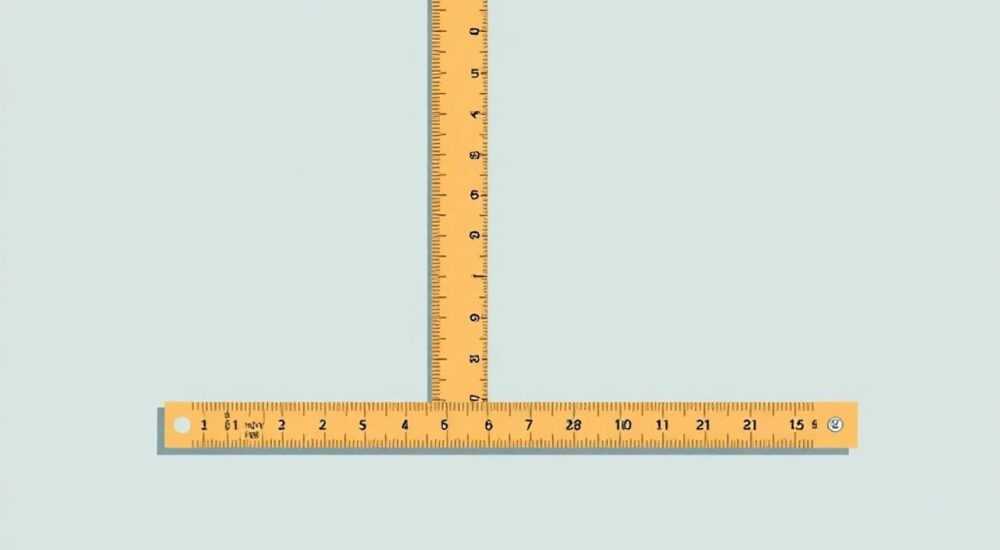
В PowerPoint линейка — это вспомогательный инструмент для точного позиционирования объектов на слайде. Она отображается по верхнему и левому краю рабочей области, но по умолчанию может быть скрыта. Чтобы включить линейку, нужно перейти на вкладку «Вид» в верхнем меню и установить флажок напротив пункта «Линейки». После этого линейки появятся на экране, помогая выравнивать текст, изображения и другие элементы с миллиметровой точностью.
Линейка в PowerPoint помогает точно выравнивать объекты на слайде. Включается она через вкладку «Вид» — просто поставьте галочку напротив «Линейки». Это простое действие значительно повышает качество оформления презентаций.
PowerPoint остаётся одним из самых популярных инструментов для создания презентаций в бизнесе, образовании и науке. Несмотря на появление новых решений, его функциональность и доступность обеспечивают стабильное лидерство. Однако многие пользователи используют лишь базовые возможности программы, не подозревая о мощных встроенных инструментах, таких как линейка. Этот элемент интерфейса позволяет достичь профессионального уровня дизайна за счёт точного позиционирования объектов.
Опытные дизайнеры и преподаватели знают: аккуратное расположение элементов на слайде напрямую влияет на восприятие информации. Исследования показывают, что зрительная гармония увеличивает запоминаемость контента на 30–40%. Линейка в PowerPoint — простой, но эффективный способ добиться такого эффекта. Она особенно полезна при создании сложных макетов, работе с графиками или подготовке материалов для печати.
Содержание статьи:
- Что такое линейка в PowerPoint и зачем она нужна
- Как включить линейку в PowerPoint: пошаговая инструкция
- Что делать, если линейка не включается
- Как использовать линейку эффективно: советы и примеры
- Когда использовать линейку: практические сценарии
- Разница между линейкой, сеткой и направляющими
- Настройка единиц измерения и параметров линейки
- Экспертное мнение
- Вопросы и ответы
- Заключение
Что такое линейка в PowerPoint и зачем она нужна
Линейка в PowerPoint — это визуальный инструмент, отображающий шкалу по горизонтали (вверху) и вертикали (слева) от области редактирования слайда. Она работает аналогично бумажной линейке, показывая расстояние от края слайда до выбранного объекта. По умолчанию шкала размечена в сантиметрах или дюймах, в зависимости от региональных настроек системы.
Основное назначение линейки — помощь в точном позиционировании текстовых блоков, изображений, фигур и других элементов. Без неё сложно добиться равномерных отступов, особенно при работе с несколькими объектами. Многие пользователи полагаются на глазомер, но это приводит к несогласованности между слайдами.
Линейка особенно важна при создании презентаций для печати, например, брошюр, флаеров или плакатов. В таких случаях каждый миллиметр имеет значение. Также она незаменима при разработке шаблонов, где требуется единая структура и выравнивание на всех слайдах.
Полезно знать: Линейка не влияет на содержание слайда — она существует только в режиме редактирования и не отображается при демонстрации презентации.
Как включить линейку в PowerPoint: пошаговая инструкция
Включение линейки — простая операция, которую можно выполнить за несколько кликов. Процесс одинаков для большинства современных версий PowerPoint: 2016, 2019, 2021 и Microsoft 365.
- Откройте презентацию в PowerPoint.
- Перейдите на вкладку «Вид» в верхней панели инструментов.
- В группе «Показать» найдите чекбокс с надписью «Линейки».
- Установите галочку напротив этого пункта.
После этого появятся две линейки: горизонтальная — вдоль верхнего края слайда, и вертикальная — вдоль левого края. Если линейки не отображаются, проверьте, не скрыты ли они другими панелями или окнами. Иногда область заметок или слайд-сортировщик может частично их закрывать.
«Если линейка не появляется после включения, попробуйте изменить масштаб просмотра. Иногда при очень низком зуме элементы интерфейса могут временно исчезать.» — Алексей Ковалёв, IT-тренер, 12 лет опыта
Что делать, если линейка не включается
В редких случаях пункт «Линейки» может быть недоступен или серым. Это происходит по нескольким причинам:
- Программа запущена в режиме совместимости со старыми версиями.
- Используется упрощённый режим просмотра (например, «Только чтение»).
- Повреждены настройки профиля пользователя.
Решение: закройте PowerPoint, перезапустите компьютер и откройте файл заново. Если проблема сохраняется, попробуйте создать новую презентацию — в ней линейка обычно включается без проблем.
Как использовать линейку эффективно: советы и примеры
Линейка — не просто декоративный элемент. Её можно использовать для решения конкретных задач по улучшению визуальной структуры презентации.
Например, при размещении заголовка важно соблюдать одинаковые отступы сверху и слева на всех слайдах. Установите курсор на верхнюю линейку и отметьте позицию, например, 2 см от края. Затем переместите заголовок так, чтобы его левый край совпал с этой отметкой. Аналогично используйте вертикальную линейку для контроля верхнего положения.
Другой случай — выравнивание нескольких объектов. Допустим, вы добавили три иконки в ряд. С помощью линейки можно точно задать расстояние между ними. Разместите первую иконку, затем отсчитайте 3 см по горизонтальной линейке и поставьте вторую. Повторите для третьей. Результат — идеально ровный ряд.
Полезно знать: При перемещении объекта рядом с линейкой появляются цифровые подсказки — они показывают текущее расстояние от края слайда. Это упрощает точную настройку.
Когда использовать линейку: практические сценарии
- Создание шаблона презентации: задайте единые поля и позиции для логотипа, номера слайда и заголовка.
- Подготовка к печати: если вы экспортируете слайды в PDF для раздачи, линейка поможет избежать обрезки важных элементов.
- Работа с диаграммами: точное позиционирование легенд и подписей улучшает читаемость графиков.
Разница между линейкой, сеткой и направляющими
PowerPoint предлагает три вида вспомогательных инструментов: линейки, сетка и направляющие. Все они помогают в выравнивании, но работают по-разному.
Инструмент |
Где находится |
Когда использовать |
Особенности |
|---|---|---|---|
Линейка |
По краям слайда |
Контроль абсолютных расстояний |
Показывает см/дюймы от края страницы |
Сетка |
Поверх слайда |
Выравнивание по ячейкам |
Можно настроить шаг (например, 0,5 см) |
Направляющие |
Горизонтальные и вертикальные линии |
Повторяющееся позиционирование |
Можно создавать вручную и сохранять в шаблоне |
Линейка лучше всего подходит, когда вам нужно знать точное расстояние. Сетка удобна для быстрого выравнивания множества объектов. Направляющие — идеальны для многократного использования одних и тех же позиций, например, при создании серии слайдов с одинаковой компоновкой.
«Я всегда использую комбинацию: линейку для начальной настройки, направляющие — для постоянных ориентиров. Это экономит время и делает презентацию профессиональной.» — Марина Петрова, дизайнер презентаций, 8 лет в агентстве
Настройка единиц измерения и параметров линейки
PowerPoint позволяет адаптировать линейку под ваши предпочтения. По умолчанию единицы измерения зависят от региональных настроек Windows. В России это сантиметры, в США — дюймы.
Чтобы изменить единицы:
- Откройте Файл → Параметры.
- Выберите раздел Дополнительно.
- Найдите пункт Единицы измерения в секции «Показать».
- Выберите нужный формат: сантиметры, дюймы, пункты или пиксели.
- Нажмите «ОК».
После этого линейка автоматически пересчитается. Например, если вы переключитесь с дюймов на сантиметры, шкала станет более детализированной — что удобно для точной работы.
Полезно знать: При выборе «пикселей» учтите, что их размер зависит от разрешения экрана. Это может ввести в заблуждение при подготовке к печати.
Экспертное мнение
«Большинство пользователей недооценивают силу простых инструментов вроде линейки. Между тем, именно внимание к деталям отличает любительскую презентацию от профессиональной. Я рекомендую включать линейку на первом же этапе работы — это формирует правильный подход к дизайну.» — Дмитрий Смирнов, эксперт по корпоративным презентациям, автор курсов Skillbox
По его словам, компании, которые инвестируют в качественные презентации, получают на 25% больше положительных отзывов от клиентов. Линейка — часть системного подхода к визуальному оформлению, который включает работу с шаблонами, цветовой схемой и типографикой.
Вопросы и ответы
Можно ли скрыть линейку только на одном слайде?
Нет, линейка включается или выключается для всей презентации. Это глобальная настройка интерфейса, которая не зависит от конкретного слайда.
Почему линейка отображается с шагом в 1 см, а не 0,5?
Шаг линейки определяется автоматически. Для более точного контроля используйте сетку — её шаг можно настроить в параметрах.
Работает ли линейка в онлайн-версии PowerPoint?
В браузерной версии PowerPoint (Office Online) функция линеек временно недоступна. Используйте десктопное приложение для полного доступа к инструментам.
Можно ли использовать линейку для изменения размера объектов?
Косвенно — да. Перемещая границы объекта, вы можете ориентироваться на линейку, чтобы задать нужную ширину или высоту, хотя точные размеры лучше указывать в панели формата.
Заключение
Линейка в PowerPoint — это простой, но мощный инструмент, который помогает создавать визуально согласованные и профессиональные презентации. Её использование требует минимальных усилий, но даёт значительный выигрыш в качестве оформления. Включение линейки занимает пару секунд, но влияет на весь процесс работы с контентом.
Независимо от того, готовите ли вы отчёт для руководства, учебный материал или инвестиционную презентацию, внимание к деталям всегда окупается. Линейка — ваш первый шаг к идеальному дизайну.
- Линейка включается через вкладку «Вид» → «Линейки».
- Она помогает точно выравнивать объекты по краям слайда.
- Линейка не отображается при показе презентации — это инструмент редактирования.
- Для максимального эффекта сочетайте линейку с сеткой и направляющими.
- Единицы измерения можно изменить в параметрах PowerPoint под свои нужды.
⚠️ Дисклеймер — нажмите, чтобы развернуть
Материалы, опубликованные в разделе «Блог» на сайте RU DESIGN SHOP (rudesignshop.ru), носят исключительно информационный и ознакомительный характер и не являются руководством к действию, финансовой рекомендацией, медицинской услугой, ветеринарным назначением либо рекламой товаров и услуг, включая азартные игры. Публикации не содержат призывов к участию в азартных играх и не направлены на продвижение соответствующих операторов.
Безопасность применения товаров и веществ: при использовании строительных материалов, бытовой химии, пестицидов и агрохимикатов необходимо строго следовать инструкциям производителя и действующему законодательству Российской Федерации, включая Федеральный закон РФ от 19.07.1997 № 109-ФЗ «О безопасном обращении с пестицидами и агрохимикатами».
Упоминание товарных знаков, брендов и организаций носит исключительно информационный характер и не означает наличие партнёрских отношений или одобрения со стороны правообладателей.
Материалы, содержащие сведения о медицинских, ветеринарных или косметических средствах, представлены в справочных целях и не являются медицинской консультацией или назначением. Перед применением рекомендуется обратиться к врачу, ветеринарному специалисту или иному сертифицированному профессионалу.
Возрастные ограничения: материалы, содержащие сведения о продукции категории 18+, включая алкоголь или азартные игры, предназначены исключительно для совершеннолетней аудитории и публикуются в информационных целях.
Правовая ответственность: решения, принятые на основе опубликованной информации, пользователь принимает самостоятельно и на свой риск; редакция и авторы несут ответственность в пределах, установленных законодательством Российской Федерации.
Редакция не допускает публикаций, содержащих пропаганду экстремизма, терроризма, наркотических средств или суицида; подобные материалы подлежат немедленному удалению.
Упоминание организаций с ограниченным статусом: компания Meta Platforms Inc. (социальные сети Facebook и Instagram) признана экстремистской организацией решением суда РФ, её деятельность запрещена на территории Российской Федерации; любые упоминания приводятся исключительно в информационных целях.
Авторские права и источники: информация собирается из открытых источников; её актуальность указывается на дату публикации и может изменяться.
Изображения и иллюстрации используются на условиях, разрешённых правообладателями. При возникновении претензий редакция готова оперативно рассмотреть обращение и внести необходимые изменения.
Персональные данные и cookies: сайт использует cookies и обрабатывает персональные данные пользователей в соответствии с Федеральным законом № 152-ФЗ «О персональных данных» и Политикой конфиденциальности RU DESIGN SHOP.
Мнения авторов могут не совпадать с позицией государственных органов или коммерческих организаций, упомянутых в материалах.
РЕКОМЕНДУЕМ
Товары от российских производителей




