Скидка 5% на первый заказ — RDS5




Где линейки в фигме
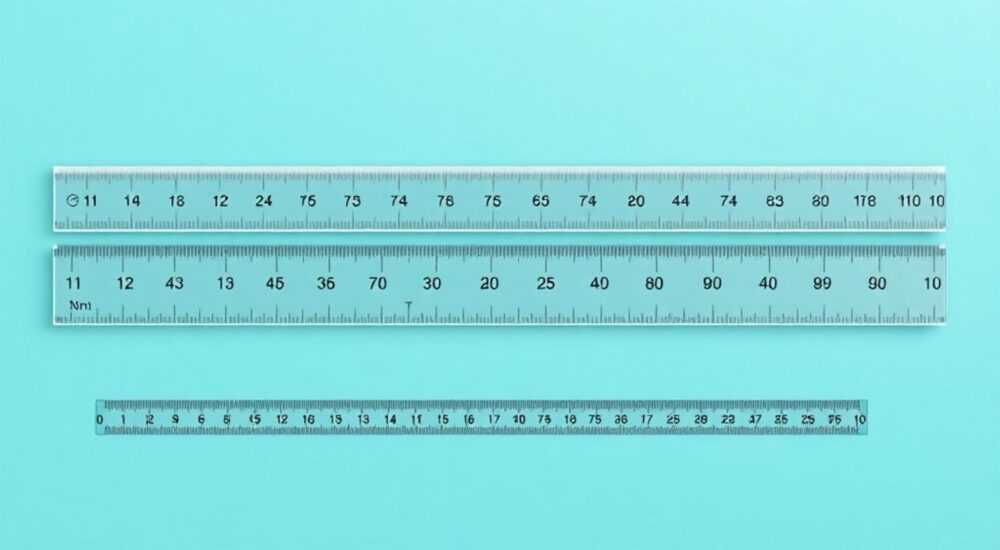
Линейки в Figma — это инструмент, который помогает дизайнерам точно выравнивать элементы, измерять расстояния и соблюдать единые отступы в интерфейсах. Несмотря на то что Figma не имеет традиционных линеек по краям экрана, как в Adobe Photoshop или Illustrator, функционал для точной верстки реализован через направляющие, сетки и встроенные подсказки при работе с объектами. Многие новички ищут, где находятся линейки в Figma, ожидая привычного интерфейса, но на самом деле система построена на гибком подходе к пространству и масштабированию.
В Figma нет классических линеек по краям холста, но их функции выполняют направляющие, вспомогательные линии и встроенные индикаторы расстояний. Чтобы использовать «линейки», нужно активировать режим направляющих через клик и перетаскивание с шкалы координат слева и сверху.
Современный дизайн требует высокой точности: одинаковые отступы, ровное выравнивание, соблюдение грид-систем. Figma предлагает продуманный инструментарий, который заменяет привычные линейки, но работает более эффективно за счёт динамичности и адаптивности. Понимание того, как работают измерительные инструменты в Figma, особенно важно при командной работе и разработке дизайн-систем. В этой статье мы детально разберём, где находятся линейки в Figma, как их настроить, какие альтернативы существуют и как использовать все возможности для идеальной композиции.
Содержание статьи:
- Направляющие и условные линейки в Figma
- Настройка шкал и отображения
- Как использовать направляющие как линейки
- Работа с несколькими направляющими
- Удаление и редактирование
- Умное выравнивание и вспомогательные подсказки
- Привязка к сетке и объектам
- Выравнивание через панель свойств
- Сетки и их роль вместо линеек
- Адаптивные сетки
- Плагины и сторонние инструменты для измерений
- Экспертное мнение
- Вопросы и ответы
- Заключение
Направляющие и условные линейки в Figma
Figma не использует классические линейки, расположенные по краям рабочего пространства. Вместо этого платформа полагается на систему направляющих (guides), которые можно создавать вручную и привязывать к определённым координатам. Эти направляющие визуально имитируют линейки и служат ориентиром для выравнивания объектов. Шкала координат находится сверху и слева от холста, показывая позицию курсора относительно начала фрейма.
Чтобы активировать направляющие, достаточно кликнуть на шкалу сверху или слева и потянуть вниз или вправо соответственно. Появится пунктирная линия, которую можно перемещать по мере необходимости. Такие линии не экспортируются и не видны в прототипе — они используются исключительно для помощи в дизайне. Это делает их безопасными в использовании даже в крупных проектах.
Каждый фрейм в Figma имеет собственную систему координат. При создании направляющей внутри фрейма она привязывается к его границам. Это позволяет точно выстраивать макеты, например, задавать отступы 16px слева и справа. Если направляющая создаётся вне фрейма, она становится глобальной и действует на весь странице (page).
Полезно знать: Направляющие можно закрепить, чтобы случайно их не сдвинуть. Для этого щёлкните правой кнопкой по направляющей и выберите «Lock Guide».
Настройка шкал и отображения
Figma автоматически отображает шкалы координат, когда вы работаете с фреймами. Однако если шкалы не видны, проверьте, включено ли отображение направляющих в настройках просмотра. Перейдите в меню View → Show Layout Grids или используйте горячую клавишу Ctrl + ; (на Windows) или Cmd + ; (на Mac). Убедитесь, что у вас активен режим редактирования фрейма.
Также можно изменить единицы измерения. По умолчанию Figma использует пиксели (px), но при работе с дизайнами для разных устройств может быть удобно переключиться на другие единицы. Хотя сама система измерений остаётся в px, внешние плагины позволяют отображать значения в rem, em или dp.
Как использовать направляющие как линейки
Использование направляющих в Figma — ключевой навык для точного дизайна. Они позволяют быстро задавать отступы, центрировать контент и выравнивать группы элементов. Ниже приведён пошаговый алгоритм создания и управления направляющими.
- Выберите фрейм, в котором вы хотите создать направляющую. Убедитесь, что он выделен.
- Наведите курсор на шкалу координат сверху (для горизонтальных) или слева (для вертикальных).
- Кликните и удерживайте левую кнопку мыши, затем потяните вниз или вправо.
- Отпустите кнопку мыши, чтобы зафиксировать положение направляющей.
- Для точного позиционирования введите значение в пикселях в верхней панели (появляется при перетаскивании).
«Всегда используйте направляющие для создания каркаса макета перед тем, как добавлять контент. Это экономит до 30% времени на корректировку позиций позже.» — Алексей Мартынов, senior UI/UX designer, 8 лет опыта
Работа с несколькими направляющими
Можно создавать несколько направляющих одновременно. Например, чтобы задать поля в 24px слева и справа, создайте две вертикальные направляющие на отметках X=24 и X=width–24. Аналогично — для верхних и нижних отступов. Такой подход особенно полезен при проектировании адаптивных интерфейсов.
Figma также позволяет копировать направляющие между фреймами. Выделите направляющую, скопируйте (Ctrl+C), перейдите в другой фрейм и вставьте (Ctrl+V). Направляющая примет относительное положение, если фреймы одинакового размера.
Удаление и редактирование
Чтобы удалить направляющую, просто перетащите её обратно на шкалу. Или щёлкните по ней правой кнопкой мыши и выберите Remove Guide. Для изменения положения — кликните и перетащите в нужное место. Если направляющая закреплена, сначала разблокируйте её.
Действие |
Горячая клавиша (Windows) |
Горячая клавиша (Mac) |
|---|---|---|
Показать/скрыть направляющие |
Ctrl + ; |
Cmd + ; |
Создать направляющую |
Перетаскивание с шкалы |
Перетаскивание с шкалы |
Закрепить направляющую |
ПКМ → Lock Guide |
Ctrl + клик → Lock Guide |
Умное выравнивание и вспомогательные подсказки
Одно из главных преимуществ Figma — встроенные подсказки при перемещении объектов. Когда вы двигаете элемент, Figma автоматически показывает расстояния до соседних объектов, границ фрейма и направляющих. Эти цифровые подсказки работают как «живые линейки», обеспечивая высокую точность без необходимости создавать дополнительные направляющие.
Подсказки появляются в виде тонких пунктирных линий и цифр, отображающих расстояние в пикселях. Например, если вы подносите кнопку к тексту, вы увидите надпись «16px» — это означает, что отступ между ними составляет 16 пикселей. Такой механизм особенно удобен при работе с компонентами и символами.
Привязка к сетке и объектам
Figma поддерживает несколько типов привязки:
- Привязка к направляющим (snap to guides)
- Привязка к краям объектов (snap to objects)
- Привязка к сетке (snap to layout grid)
Эти опции можно включить или отключить в меню View → Snapping. Рекомендуется оставить включёнными привязку к объектам и направляющим, так как это ускоряет работу и снижает риск ошибок.
Полезно знать: Если подсказки не появляются, проверьте, не отключены ли они в настройках. Также убедитесь, что вы не находитесь в режиме презентации или просмотре.
Выравнивание через панель свойств
Помимо визуальных подсказок, Figma предоставляет панель свойств справа, где можно точно указать X и Y координаты объекта. Это особенно полезно при необходимости пиксель-перфектной точности. Например, чтобы центрировать элемент шириной 200px в контейнере 1000px, задайте X = 400.
Сетки и их роль вместо линеек
Сетки в Figma — мощная альтернатива линейкам. Они позволяют структурировать пространство, задавать колонки, отступы и строки. Существует три типа сеток: Layout Grid, Vector Grid и 3D Grid. Наиболее часто используется Layout Grid — именно он заменяет традиционные линейки в больших проектах.
Чтобы добавить сетку, выделите фрейм, нажмите «+» рядом с разделом Layout Grids в правой панели и выберите тип. Можно задать количество колонок, ширину колонок, gutter (промежутки между колонками) и margin (внешние отступы). Например, 12-колоночная сетка с gutter 16px и margin 24px — стандарт для веб-интерфейсов.
Адаптивные сетки
Figma поддерживает разные типы сеток: Fixed (фиксированная ширина колонок) и Fluid (адаптивная). Fluid-сетки особенно полезны при создании responsive-дизайнов, так как автоматически перестраивают содержимое при изменении ширины фрейма.
«Сетки — это основа масштабируемого дизайна. Я всегда начинаю с них, даже если проект небольшой. Это формирует правильную структуру с самого начала.» — Дарья Ковалёва, lead product designer, Figma Certified Expert
Плагины и сторонние инструменты для измерений
Хотя Figma предлагает богатый набор встроенных инструментов, сторонние плагины могут расширить функционал. Некоторые из них имитируют поведение линеек из других графических редакторов.
- Constraints Helper — показывает ограничения и отступы в удобном виде.
- Spacing Stickers — добавляет метки с отступами между объектами.
- Pixel Perfect — позволяет сравнивать текущий макет с эталонным изображением, как в Photoshop.
- Ruler Tool — даёт возможность провести временную линию-линейку между двумя точками.
Эти плагины можно установить через Figma Community. Поиск осуществляется по запросу «ruler», «guides» или «measure». Большинство из них бесплатны и регулярно обновляются.
Полезно знать: Плагины работают только в рамках одного файла. Убедитесь, что команда использует те же инструменты, чтобы избежать недопонимания.
Экспертное мнение
По словам Ивана Петрова, архитектора дизайн-систем в крупной IT-компании:
«Figma осознанно отказались от классических линеек, потому что они жёсткие и не гибкие. Вместо этого команда Figma сделала ставку на динамические направляющие, умное выравнивание и сетки. Это позволяет дизайнерам быстрее адаптироваться к разным размерам экранов и устройств. Линейки — это устаревшая модель. Будущее — за системами, которые понимают контекст.»
Он также отмечает, что в его команде все новые дизайнеры проходят мини-курс по работе с направляющими и сетками. Это обязательный этап onboarding’а, так как от точности позиционирования зависит качество всей дизайн-системы.
Вопросы и ответы
Можно ли сделать линейки постоянными, как в Photoshop?
Нет, Figma не имеет постоянных линеек по краям. Но вы можете создать глобальные направляющие или использовать сетки, которые будут отображаться во всех фреймах на странице.
Почему не появляются подсказки при перемещении объектов?
Проверьте, включена ли привязка в меню View → Snapping. Также убедитесь, что вы не находитесь в режиме презентации и что объекты не заблокированы.
Как быстро задать отступы 16px между всеми элементами?
Используйте Auto Layout. Он автоматически распределяет элементы с заданными spacing. Это эффективнее, чем вручную выставлять направляющие.
Можно ли экспортировать направляющие вместе с макетом?
Нет, направляющие, сетки и вспомогательные линии не экспортируются. Они видны только в редакторе.
Как быть, если я работаю с командой? Все видят одни и те же направляющие?
Да, направляющие сохраняются в файле. Все участники проекта видят их, если они созданы на общем page. Это способствует единообразию в дизайне.
Заключение
Figma не использует классические линейки, но предлагает более современный и гибкий подход к измерениям и выравниванию. Направляющие, встроенные подсказки, сетки и плагины образуют целостную систему, которая превосходит традиционные решения. Понимание этих инструментов — ключ к профессиональному дизайну в Figma.
Вместо поиска привычных линеек стоит переосмыслить подход к пространству в интерфейсе. Современный дизайн — это не статичные линии, а динамические правила, которые адаптируются под контекст. Освоив направляющие и сетки, вы получите контроль над каждым пикселем.
- Figma не имеет линеек в классическом понимании, но заменяет их направляющими и сетками.
- Направляющие создаются перетаскиванием с шкал координат и помогают выравнивать элементы.
- Встроенные подсказки расстояний работают как «живые линейки» при перемещении объектов.
- Сетки (Layout Grids) — мощный инструмент для структурирования макетов.
- Плагины расширяют функционал и могут имитировать поведение линеек из других программ.
⚠️ Дисклеймер — нажмите, чтобы развернуть
Материалы, опубликованные в разделе «Блог» на сайте RU DESIGN SHOP (rudesignshop.ru), носят исключительно информационный и ознакомительный характер и не являются руководством к действию, финансовой рекомендацией, медицинской услугой, ветеринарным назначением либо рекламой товаров и услуг, включая азартные игры. Публикации не содержат призывов к участию в азартных играх и не направлены на продвижение соответствующих операторов.
Безопасность применения товаров и веществ: при использовании строительных материалов, бытовой химии, пестицидов и агрохимикатов необходимо строго следовать инструкциям производителя и действующему законодательству Российской Федерации, включая Федеральный закон РФ от 19.07.1997 № 109-ФЗ «О безопасном обращении с пестицидами и агрохимикатами».
Упоминание товарных знаков, брендов и организаций носит исключительно информационный характер и не означает наличие партнёрских отношений или одобрения со стороны правообладателей.
Материалы, содержащие сведения о медицинских, ветеринарных или косметических средствах, представлены в справочных целях и не являются медицинской консультацией или назначением. Перед применением рекомендуется обратиться к врачу, ветеринарному специалисту или иному сертифицированному профессионалу.
Возрастные ограничения: материалы, содержащие сведения о продукции категории 18+, включая алкоголь или азартные игры, предназначены исключительно для совершеннолетней аудитории и публикуются в информационных целях.
Правовая ответственность: решения, принятые на основе опубликованной информации, пользователь принимает самостоятельно и на свой риск; редакция и авторы несут ответственность в пределах, установленных законодательством Российской Федерации.
Редакция не допускает публикаций, содержащих пропаганду экстремизма, терроризма, наркотических средств или суицида; подобные материалы подлежат немедленному удалению.
Упоминание организаций с ограниченным статусом: компания Meta Platforms Inc. (социальные сети Facebook и Instagram) признана экстремистской организацией решением суда РФ, её деятельность запрещена на территории Российской Федерации; любые упоминания приводятся исключительно в информационных целях.
Авторские права и источники: информация собирается из открытых источников; её актуальность указывается на дату публикации и может изменяться.
Изображения и иллюстрации используются на условиях, разрешённых правообладателями. При возникновении претензий редакция готова оперативно рассмотреть обращение и внести необходимые изменения.
Персональные данные и cookies: сайт использует cookies и обрабатывает персональные данные пользователей в соответствии с Федеральным законом № 152-ФЗ «О персональных данных» и Политикой конфиденциальности RU DESIGN SHOP.
Мнения авторов могут не совпадать с позицией государственных органов или коммерческих организаций, упомянутых в материалах.
РЕКОМЕНДУЕМ
Товары от российских производителей

Бра комета белый ARCHPOLE
20957 руб.

-5%

