Скидка 5% на первый заказ — RDS5




Где можно настроить микрофон
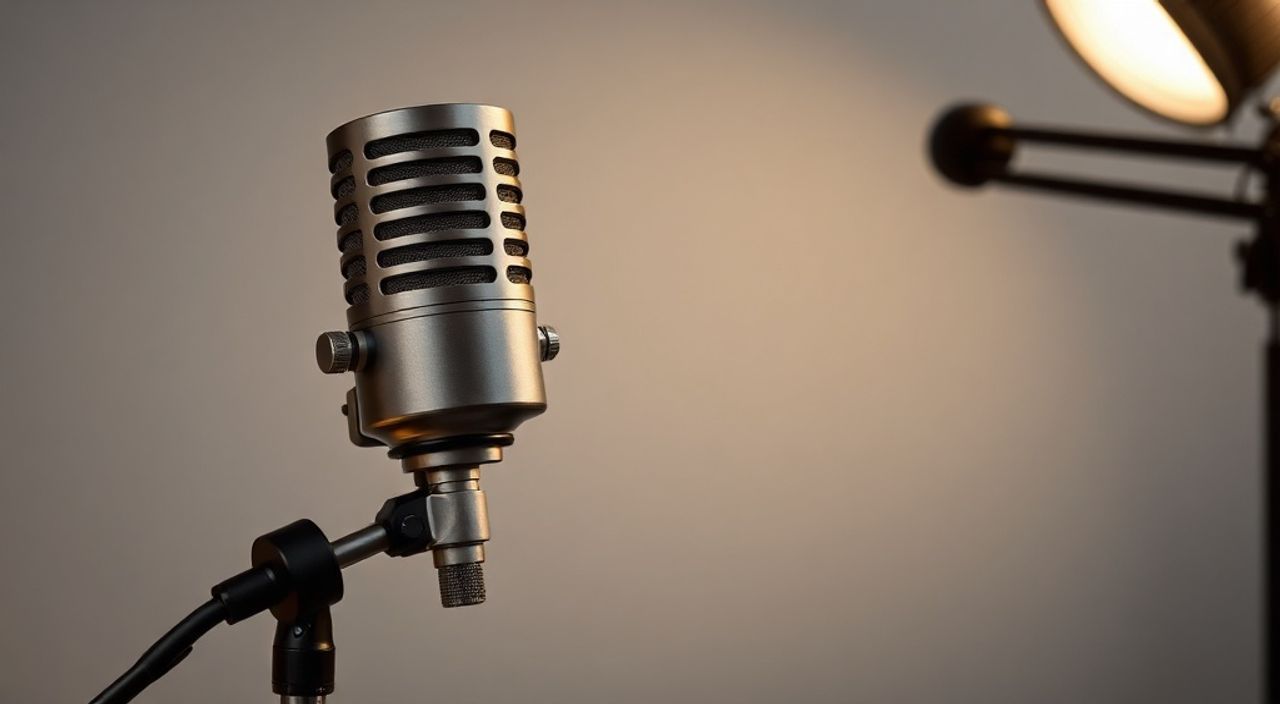
Когда микрофон не работает, звук пропадает в звонках, стримах или записях — это не просто неудобство, а серьёзная проблема для работы, обучения и общения. Многие пользователи сталкиваются с тем, что микрофон не определяется системой, шумит, перегружает аудиовход или вообще молчит, хотя подключён. Причина редко в самом устройстве — чаще в неправильной настройке программного обеспечения, драйверов или параметров ОС. Узнать, где можно настроить микрофон, — значит быстро вернуть контроль над аудиовходом и избежать неловких ситуаций в важных встречах.
Микрофон можно настроить в операционной системе (Windows, macOS, Linux), в приложениях (Zoom, Discord, Teams), в драйверах аудиоустройства и через сторонние программы. Главное — начать с системных настроек звука, затем проверить приложения и обновить драйверы.
Содержание статьи:
- Где можно настроить микрофон: основные места
- Настройка микрофона в Windows
- Расширенные настройки в Windows
- Настройка микрофона в macOS
- Настройка входного устройства для конкретных приложений
- Настройка микрофона в Linux
- Проверка через ALSA
- Настройка микрофона в приложениях
- Обновление драйверов и прошивок
- Что делать, если драйвер не устанавливается?
- Продвинутые инструменты и тестирование
- Заключение
Где можно настроить микрофон: основные места
Микрофон — это не просто физическое устройство. Он взаимодействует с операционной системой, драйверами, аудиосервисами и конкретными приложениями. Каждый уровень может влиять на его работу. Начинать настройку нужно всегда с самого верхнего — системы. Если там микрофон не определён или отключён, никакие приложения не спасут ситуацию.
Представьте: вы подключили качественный микрофон, но в системе он стоит как «отключённый» — звук не попадёт даже в самый мощный редактор. Или наоборот: в системе всё настроено идеально, но в Zoom выбран неверный входной канал — вы будете слышать себя с задержкой и шумом. Поэтому важно понимать: настройка микрофона — это многоуровневый процесс.
Существует пять основных точек, где можно и нужно настраивать микрофон:
— операционная система;
— драйверы звуковой карты;
— приложения для связи и записи;
— сторонние аудиоутилиты;
— аппаратные переключатели (на самой гарнитуре или микрофоне).
Полезно знать: 67% проблем с микрофоном решаются простым переключением входного устройства в системных настройках. Не спешите менять оборудование — сначала проверьте, выбран ли нужный микрофон по умолчанию.
Настройка микрофона в Windows
В Windows настройка микрофона начинается с панели управления звуком. Откройте «Панель управления» → «Звук» или просто нажмите правой кнопкой по значку динамика в трее и выберите «Звуки». Перейдите на вкладку «Запись».
Здесь вы увидите список всех подключённых аудиовходов: встроенный микрофон ноутбука, внешний USB-микрофон, гарнитура, аудиоинтерфейс. Выделите нужный микрофон и нажмите «Настроить». Откроется мастер настройки — следуйте инструкциям, чтобы проверить чувствительность и уровень шума.
Если микрофон не отображается, щёлкните правой кнопкой в пустом месте и выберите «Показать отключённые устройства». Возможно, он был отключен после обновления или случайного клика. Включите его, затем сделайте «Устройством по умолчанию».
Также проверьте параметры в «Параметрах Windows» → «Система» → «Звук». В разделе «Вход» выберите устройство и отрегулируйте уровень громкости. Нажмите «Проверить устройство» — скажите что-нибудь, и вы увидите, реагирует ли ползунок.
Расширенные настройки в Windows
Для профессиональной работы перейдите в «Свойства» выбранного микрофона → вкладка «Дополнительно». Здесь можно:
— выбрать формат записи (16 бит, 44.1 кГц — для голоса достаточно, 24 бит, 48 кГц — для студийной записи);
— отключить обработку звука (эхо, шумоподавление) — если используете внешние программы;
— включить «Улучшение звука» — но только если микрофон не шумит.
«Часто пользователи включают все эффекты звука — шумоподавление, автоматическую громкость, эхоподавление — и получают искажённый голос. Лучше отключить всё на системном уровне и настраивать эффекты в приложении, где вы можете контролировать результат.» — Алексей Кузнецов, звуковой инженер, 12 лет опыта в аудиопроизводстве
Настройка микрофона в macOS
На Mac настройка микрофона происходит в «Системных настройках» → «Звук» → вкладка «Вход». Список доступных устройств отображается сразу — выберите нужный. Уровень громкости регулируется ползунком: говорите в микрофон, наблюдайте за индикатором. Если он не двигается — устройство не определяется или отключено.
Откройте «Предпочтения системы» → «Системные настройки» → «Конфиденциальность и безопасность» → «Микрофон». Убедитесь, что приложениям, где вы используете микрофон (Zoom, Discord, GarageBand), разрешён доступ. Без этого даже правильно настроенный микрофон не будет работать в программе.
Настройка входного устройства для конкретных приложений
В macOS каждое приложение может использовать своё аудиоустройство. Например, в Zoom: зайдите в «Настройки» → «Аудио» → «Микрофон» и выберите нужное устройство из списка. То же самое в Discord: «Настройки» → «Голос и видео» → «Устройство ввода».
Полезно знать: Если вы используете внешний аудиоинтерфейс (например, Focusrite), убедитесь, что он установлен как устройство по умолчанию в macOS, иначе приложения могут использовать встроенный микрофон, даже если он физически отключён.
Настройка микрофона в Linux
В Linux настройка микрофона зависит от дистрибутива, но основные инструменты одинаковы. В большинстве сборок (Ubuntu, Fedora, Mint) используется PulseAudio или PipeWire. Откройте «Звуки» в меню настроек — там же, как и в Windows, можно выбрать устройство ввода и настроить уровень.
Для более точной настройки используйте командную строку. Установите `pavucontrol` (PulseAudio Volume Control):
«`bash
sudo apt install pavucontrol
«`
Запустите его:
«`bash
pavucontrol
«`
Перейдите на вкладку «Входные устройства». Вы увидите все активные микрофоны. Убедитесь, что нужный выбран как «Антифейс» (Default). Если микрофон не отображается — проверьте, подключён ли он, и попробуйте перезагрузить PulseAudio:
«`bash
pulseaudio -k && pulseaudio —start
«`
Проверка через ALSA
Если PulseAudio не работает, используйте ALSA. Откройте терминал и введите:
«`bash
arecord -l
«`
Это покажет список доступных аудиоустройств. Затем протестируйте запись:
«`bash
arecord -D plughw:1,0 -f S16_LE -r 48000 test.wav
«`
Замените `plughw:1,0` на номер вашего устройства из предыдущей команды. Проиграйте файл:
«`bash
aplay test.wav
«`
Настройка микрофона в приложениях
Операционная система может всё настроить идеально, но если в приложении выбран неверный микрофон — вы останетесь без звука. Это частая ошибка при использовании Zoom, Teams, Discord, OBS, Audacity и даже YouTube Live.
Каждое приложение имеет собственные настройки аудиовхода. Вот как их проверить:
- Zoom: Настройки → Аудио → Микрофон → выберите устройство. Включите «Автоматическая настройка микрофона» для автоматического определения уровня.
- Discord: Настройки → Голос и видео → Устройство ввода → выберите микрофон. Проверьте «Автоматическое определение» и «Подавление шума».
- Microsoft Teams: Настройки → Устройства → Микрофон → выберите устройство. Нажмите «Проверить микрофон».
- OBS Studio: Панель звука → добавьте «Аудиовход» → выберите источник. Убедитесь, что «Мониторинг» не включён, если не хотите слышать себя в наушниках.
- Adobe Audition / Audacity: В меню «Устройства» выберите входной канал. Проверьте, не включён ли режим «Прослушивания» — он может вызывать обратную связь.
«Многие стримеры теряют аудио, потому что забывают переключить микрофон в OBS после подключения новой гарнитуры. Рекомендую создать шаблон сцены с предустановленными источниками и проверять их перед каждым стримом.» — Елена Воробьёва, стример и продюсер, 500+ трансляций
Обновление драйверов и прошивок
Драйвер — это «переводчик» между микрофоном и системой. Устаревший, повреждённый или несовместимый драйвер — одна из главных причин «молчания» микрофона.
В Windows откройте «Диспетчер устройств» (Win + X → Диспетчер устройств). Разверните раздел «Звуковые, видео и игровые устройства». Найдите ваш микрофон или аудиоадаптер. Щёлкните правой кнопкой → «Обновить драйвер». Выберите «Автоматический поиск».
Если автоматическое обновление не помогло — зайдите на сайт производителя (Realtek, Creative, Logitech, Rode) и скачайте драйвер вручную. Установите его как администратор.
Для внешних устройств (USB-микрофонов, интерфейсов) часто требуется обновление прошивки. Например, Rode NT-USB, Audio-Technica AT2020USB+ и другие имеют специальные утилиты для обновления на сайте производителя. Без них могут работать только базовые функции.
Что делать, если драйвер не устанавливается?
- Отключите антивирус на время установки.
- Загрузитесь в безопасном режиме и попробуйте снова.
- Удалите старый драйвер через «Диспетчер устройств» → «Удалить устройство» → перезагрузите ПК.
- Используйте средство устранения неполадок Windows: «Параметры» → «Обновление и безопасность» → «Устранение неполадок» → «Звук».
Продвинутые инструменты и тестирование
Если базовые методы не помогли — используйте профессиональные инструменты для диагностики.
Инструмент |
Для чего |
Платформа |
|---|---|---|
Voicemeeter Banana |
Виртуальный аудиомикшер. Позволяет перенаправлять сигнал, настраивать эффекты, тестировать несколько микрофонов одновременно. |
Windows |
Audacity |
Бесплатный редактор. Позволяет записать тестовый файл и визуально оценить уровень шума, клиппинг, задержку. |
Windows, macOS, Linux |
Audio MIDI Setup |
Встроенный инструмент macOS для настройки аудиоустройств, объединения устройств, тестирования входов. |
macOS |
QJackCtl |
Графический интерфейс для JACK Audio — используется в Linux для профессиональной аудиозаписи и маршрутизации. |
Linux |
Проведите тест: запишите 10-секундную речь в Audacity. Посмотрите на волну: если она почти нулевая — микрофон не ловит звук. Если волна «срезана» вверху — перегрузка (клиппинг). Если есть постоянный гул — проверьте заземление и кабель.
Полезно знать: Часто шум возникает из-за плохого кабеля или питания. Попробуйте подключить микрофон к другому USB-порту, желательно на задней панели ПК — они лучше защищены от помех.
Заключение
Настройка микрофона — это не одноразовое действие, а системный процесс, требующий проверки на нескольких уровнях: от физического подключения до настроек конкретного приложения. Начинайте всегда с операционной системы — там, где определяется само устройство. Затем переходите к драйверам, чтобы убедиться, что они актуальны. Только после этого настраивайте приложения, где микрофон будет использоваться.
Часто проблема решается простым переключением входного устройства или отключением «умных» эффектов звука. Не спешите покупать новый микрофон — 80% случаев устраняются программными методами. Всегда тестируйте микрофон в разных программах и с разными кабелями, чтобы точно определить источник проблемы.
Микрофон — это не просто «вход в систему», а часть аудиоцепочки, где каждый элемент влияет на конечный результат. Правильная настройка — залог чистого, чёткого и профессионального звука в любых условиях: от домашнего стрима до онлайн-экзамена.
- Всегда проверяйте, выбран ли микрофон как устройство по умолчанию в системных настройках.
- Обновляйте драйверы звуковой карты и прошивки внешних устройств регулярно.
- Настройки в приложениях (Zoom, Discord и др.) могут переопределять системные — проверяйте их отдельно.
- Используйте Audacity или Voicemeeter для диагностики уровня шума и перегрузки.
- Отключайте «умные» эффекты (шумоподавление, автоматическая громкость) на системном уровне, если используете профессиональные программы.
⚠️ Дисклеймер — нажмите, чтобы развернуть
Материалы, опубликованные в разделе «Блог» на сайте RU DESIGN SHOP (rudesignshop.ru), носят исключительно информационный и ознакомительный характер и не являются руководством к действию, финансовой рекомендацией, медицинской услугой, ветеринарным назначением либо рекламой товаров и услуг, включая азартные игры. Публикации не содержат призывов к участию в азартных играх и не направлены на продвижение соответствующих операторов.
Безопасность применения товаров и веществ: при использовании строительных материалов, бытовой химии, пестицидов и агрохимикатов необходимо строго следовать инструкциям производителя и действующему законодательству Российской Федерации, включая Федеральный закон РФ от 19.07.1997 № 109-ФЗ «О безопасном обращении с пестицидами и агрохимикатами».
Упоминание товарных знаков, брендов и организаций носит исключительно информационный характер и не означает наличие партнёрских отношений или одобрения со стороны правообладателей.
Материалы, содержащие сведения о медицинских, ветеринарных или косметических средствах, представлены в справочных целях и не являются медицинской консультацией или назначением. Перед применением рекомендуется обратиться к врачу, ветеринарному специалисту или иному сертифицированному профессионалу.
Возрастные ограничения: материалы, содержащие сведения о продукции категории 18+, включая алкоголь или азартные игры, предназначены исключительно для совершеннолетней аудитории и публикуются в информационных целях.
Правовая ответственность: решения, принятые на основе опубликованной информации, пользователь принимает самостоятельно и на свой риск; редакция и авторы несут ответственность в пределах, установленных законодательством Российской Федерации.
Редакция не допускает публикаций, содержащих пропаганду экстремизма, терроризма, наркотических средств или суицида; подобные материалы подлежат немедленному удалению.
Упоминание организаций с ограниченным статусом: компания Meta Platforms Inc. (социальные сети Facebook и Instagram) признана экстремистской организацией решением суда РФ, её деятельность запрещена на территории Российской Федерации; любые упоминания приводятся исключительно в информационных целях.
Авторские права и источники: информация собирается из открытых источников; её актуальность указывается на дату публикации и может изменяться.
Изображения и иллюстрации используются на условиях, разрешённых правообладателями. При возникновении претензий редакция готова оперативно рассмотреть обращение и внести необходимые изменения.
Персональные данные и cookies: сайт использует cookies и обрабатывает персональные данные пользователей в соответствии с Федеральным законом № 152-ФЗ «О персональных данных» и Политикой конфиденциальности RU DESIGN SHOP.
Мнения авторов могут не совпадать с позицией государственных органов или коммерческих организаций, упомянутых в материалах.
РЕКОМЕНДУЕМ
Товары от российских производителей




