Скидка 5% на первый заказ — RDS5




Где находится плитка приложений виндовс 10
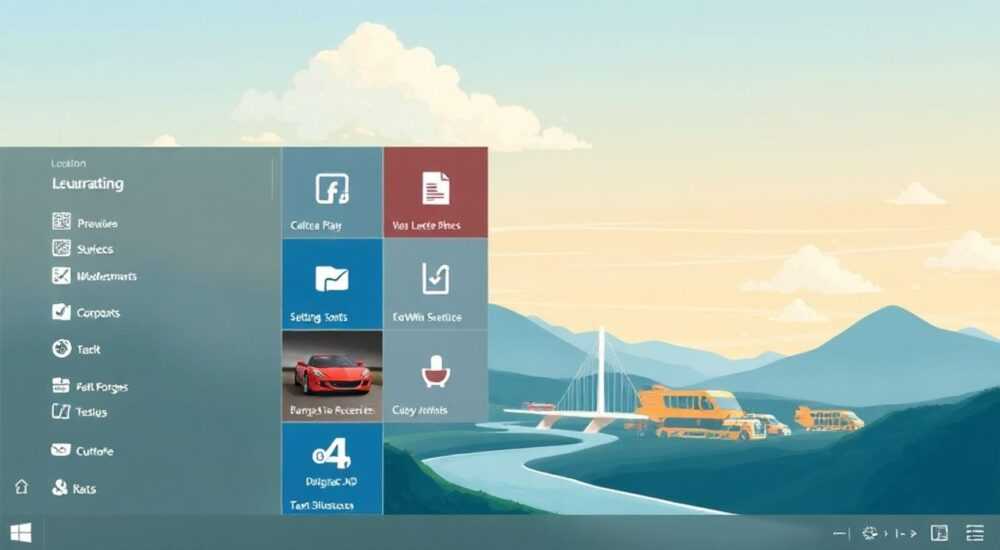
Плитка приложений в Windows 10 — это элемент интерфейса, который отображается на экране «Пуск» и представляет собой упрощённый доступ к программам, папкам и функциям системы. Она объединяет классическое меню «Пуск» с современным подходом Microsoft к организации рабочего пространства. Плитки можно перемещать, изменять их размер, закреплять или удалять, а также группировать по категориям для удобства. Они служат как визуальный ориентир, так и быстрый способ запуска приложений.
Плитки приложений находятся на экране «Пуск» в Windows 10. Чтобы открыть его, нажмите кнопку «Пуск» в левом нижнем углу экрана. Рекомендуется настроить плитки под свои нужды — закрепить часто используемые программы и открепить ненужные.
Содержание статьи:
- Где находится экран «Пуск»: основное место плиток
- Доступ к экрану «Пуск»: способы и горячие клавиши
- Типы плиток и их функции: живые, статические, групповые
- Как определить тип плитки
- Как настраивать плитки: шаги для персонализации
- Советы по эффективной настройке
- Частые проблемы и решения: когда плитки исчезают или не работают
- Пошаговое решение: восстановление плиток «Пуск»
- Советы по организации рабочего пространства
- Экспертное мнение
- Интервью с Дмитрием Ковалёвым, системным администратором с 15-летним стажем
- Вопросы и ответы
- Заключение
Где находится экран «Пуск»: основное место плиток
Экран «Пуск» в Windows 10 — центральный хаб для управления приложениями, настройками и файлами. Он сочетает в себе традиционный список программ и современные динамические плитки. Доступ к нему осуществляется несколькими способами: кликом по кнопке «Пуск» в левом нижнем углу панели задач, нажатием клавиши Windows на клавиатуре или через жест на сенсорных устройствах.
Плитки расположены справа от списка приложений. По умолчанию они включают такие программы, как «Погода», «Новости», «Календарь», «Почта», «Фотографии» и другие. Размер каждой плитки может быть малым, средним, широким или большим — это позволяет гибко адаптировать внешний вид под индивидуальные предпочтения.
Если плитки не отображаются, возможно, включён классический режим «Пуск». Его можно восстановить через «Параметры» → «Персонализация» → «Пуск». Также стоит проверить, не был ли обновлён интерфейс после установки крупного обновления — Microsoft периодически тестирует изменения в дизайне.
Полезно знать: Экран «Пуск» можно растянуть на весь экран, как в Windows 8. Для этого включите опцию «Использовать меню „Пуск“ на весь экран» в настройках персонализации.
Доступ к экрану «Пуск»: способы и горячие клавиши
- Кнопка «Пуск» — самый очевидный способ. Расположена слева внизу на панели задач.
- Клавиша Windows — универсальная комбинация. Работает даже в полноэкранном режиме игр.
- Жест свайпа — на сенсорных экранах проведите пальцем снизу вверх по краю экрана.
- Поиск через Cortana — начните вводить название приложения, и система предложит соответствующую плитку.
Типы плиток и их функции: живые, статические, групповые
Плитки в Windows 10 делятся на несколько типов в зависимости от поведения и отображаемой информации. Это различие влияет на удобство использования и уровень информативности.
Живые плитки (Live Tiles) — ключевая особенность интерфейса. Они отображают актуальные данные без открытия приложения: например, количество новых писем, прогноз погоды, заголовки новостей или остаток батареи. Такие плитки активны и обновляются в фоне, что делает их полезными для быстрого доступа к информации.
Статические плитки — обычные ярлыки, которые просто запускают приложение. Они не показывают никаких данных и выглядят как иконки. Подходят для программ, где обновления не требуются, например, «Блокнот» или «Калькулятор».
Группировка плиток позволяет организовать рабочее пространство. Вы можете создавать разделы: «Работа», «Развлечения», «Система» и т.д. Группы можно переименовывать и разделять пустыми промежутками для лучшей читаемости.
Тип плитки |
Описание |
Примеры |
|---|---|---|
Живая (большая) |
Отображает много информации, обновляется в реальном времени |
Погода, Новости, Календарь |
Живая (средняя) |
Умеренный объём данных, компактный формат |
Почта, Фото |
Статическая |
Просто запускает приложение, без обновлений |
Блокнот, Paint, Диспетчер устройств |
Широкая |
Расширенный формат для приложений с высокой нагрузкой по данным |
Microsoft News, Spotify (в некоторых версиях) |
«Живые плитки особенно полезны на устройствах с маленьким экраном, например, на планшетах. Они экономят время и клики.» — Алексей Морозов, UX-дизайнер, 12 лет опыта в интерфейсах ОС
Как определить тип плитки
- Наведите курсор на плитку — если она меняет содержимое каждые 15–30 минут, это живая плитка.
- Кликните правой кнопкой мыши и выберите «Изменить размер». Если доступны несколько вариантов — плитка поддерживает динамическое отображение.
- В настройках приложения (в «Параметры» → «Приложения») можно отключить фоновые обновления, превратив живую плитку в статическую.
Как настраивать плитки: шаги для персонализации
Настройка плиток — простой процесс, который значительно повышает удобство работы с системой. Ниже приведены пошаговые инструкции для самых частых действий.
- Перемещение плитки: зажмите левой кнопкой мыши и перетащите в нужное место. На сенсорных устройствах — удерживайте палец и двигайте.
- Изменение размера: кликните правой кнопкой по плитке → «Изменить размер» → выберите вариант (маленький, средний, широкий, большой).
- Закрепление приложения: откройте «Пуск», найдите нужную программу в списке, кликните правой кнопкой → «Закрепить на „Пуск“».
- Открепление: аналогично — правой кнопкой → «Открепить от „Пуск“».
- Создание группы: перетащите плитки в одну область, затем щёлкните над ними правой кнопкой и выберите «Переименовать группу».
Вы также можете сбросить экран «Пуск» до состояния по умолчанию. Это полезно, если интерфейс стал нечитаемым из-за большого количества элементов. Сделать это можно через «Параметры» → «Приложения» → «Приложения и возможности» → «Сброс» (в разделе «Пуск»).
Полезно знать: После сброса все пользовательские плитки будут удалены, но установленные приложения останутся в системе. Их можно снова закрепить вручную.
Советы по эффективной настройке
- Размещайте наиболее часто используемые приложения в левой части экрана — они будут первыми в зоне видимости.
- Используйте большие плитки для приложений, которые требуют постоянного мониторинга (например, почта или календарь).
- Не перегружайте экран — более 15–20 плиток могут затруднить поиск нужного элемента.
- Периодически проводите «ревизию» — удаляйте неиспользуемые плитки и обновляйте группы.
Частые проблемы и решения: когда плитки исчезают или не работают
Несмотря на простоту интерфейса, пользователи иногда сталкиваются с проблемами: плитки пропадают, не обновляются, не реагируют на клики или не закрепляются. Эти неполадки чаще всего связаны с обновлениями системы, сбоями в работе оболочки или настройками безопасности.
Одна из распространённых ситуаций — после обновления Windows 10 плитки «Пуск» исчезают, остаётся только пустой экран. Причина — повреждение кэша компонентов оболочки. Решение: перезапуск проводника или сброс кэша через командную строку.
Другая проблема — живые плитки перестают обновляться. Это может происходить из-за отключения фоновых приложений в настройках конфиденциальности. Проверьте: «Параметры» → «Конфиденциальность» → «Фоновые приложения» → убедитесь, что нужные программы включены.
Иногда плитки не закрепляются из-за ошибок в учётной записи Microsoft. В этом случае помогает выход из аккаунта и повторный вход. Также стоит проверить, не включён ли режим ограниченной учётной записи (например, в детском профиле).
Пошаговое решение: восстановление плиток «Пуск»
- Нажмите Ctrl + Shift + Esc, чтобы открыть Диспетчер задач.
- Найдите процесс «Проводник» (explorer.exe), кликните по нему правой кнопкой → «Перезапустить».
- Если не помогло, откройте командную строку от имени администратора.
- Введите команду:
ie4uinit.exe -showи нажмите Enter. - Затем выполните:
taskkill /f /im explorer.exe & start explorer.exe. - Проверьте, появились ли плитки.
Если ничего не помогает, можно использовать PowerShell для полного сброса меню «Пуск»:
Get-AppXPackage -AllUsers | Foreach {Add-AppxPackage -DisableDevelopmentMode -Register "$($_.InstallLocation)AppXManifest.xml"}
Полезно знать: Перед выполнением команд в PowerShell создайте точку восстановления системы. Это позволит быстро откатиться при ошибках.
Советы по организации рабочего пространства
Эффективная организация плиток напрямую влияет на производительность и комфорт. Хорошо структурированный экран «Пуск» помогает быстрее находить нужные приложения и снижает когнитивную нагрузку.
Рекомендуется использовать принцип минимализма: оставляйте только те плитки, которыми пользуетесь ежедневно. Все остальные можно найти через поиск или в меню «Все приложения». Это особенно важно на ноутбуках с небольшим экраном.
Группируйте плитки по функциональному назначению. Например:
- Работа: Outlook, Word, Excel, Teams
- Мультимедиа: Spotify, YouTube, Фото
- Система: Диспетчер задач, Параметры, Командная строка
Цветовая маркировка тоже важна. Windows 10 позволяет выбирать цвет фона для каждой плитки. Используйте контрастные оттенки для приоритетных приложений — они будут выделяться визуально.
«Я рекомендую пользователям делать скриншот экрана „Пуск“ после настройки. Это поможет быстро восстановить структуру, если что-то пойдёт не так.» — Екатерина Лебедева, IT-консультант, специалист по цифровой гигиене
Экспертное мнение
Интервью с Дмитрием Ковалёвым, системным администратором с 15-летним стажем
«За годы работы я наблюдал, как отношение пользователей к плиткам менялось. Сначала многие воспринимали их как „гаджеты из будущего“, потом — как помеху. Но сейчас, спустя годы, стало очевидно: плитки — это не просто мода, а инструмент персонализации.
Основная ошибка — пытаться использовать все плитки сразу. Я советую клиентам начинать с 5–7 ключевых приложений. Постепенно добавлять новые, если в них есть реальная необходимость.
Также замечу: живые плитки потребляют немного оперативной памяти и энергии. На старых устройствах или ноутбуках с малым зарядом лучше отключить фоновые обновления. Это продлит автономность и ускорит работу системы.»
Вопросы и ответы
Почему некоторые приложения нельзя закрепить на „Пуск“?
Некоторые системные утилиты (например, Диспетчер устройств или Свойства системы) не поддерживают плитки по умолчанию. Однако их можно закрепить вручную через создание ярлыка и последующее перетаскивание на экран «Пуск».
Можно ли синхронизировать плитки между компьютерами?
Да, если вы вошли в систему с учётной записью Microsoft и включена синхронизация параметров. Плитки, группы и настройки будут автоматически переноситься между устройствами.
Как отключить живые плитки полностью?
Зайдите в «Параметры» → «Персонализация» → «Пуск» → отключите опцию «Показывать чаще используемые приложения“ и “Показывать недавно добавленные приложения“. Также можно отключить фоновые приложения в разделе конфиденциальности.
Что делать, если плитки не реагируют на клики?
Попробуйте перезапустить Проводник через Диспетчер задач. Если проблема сохраняется — проверьте, не установлены ли сторонние оболочки (например, StartIsBack). Они могут блокировать стандартное поведение.
Будут ли плитки в Windows 11?
В Windows 11 концепция изменена: живые плитки заменены на виджеты и упрощённое меню. Однако основная идея — быстрый доступ к информации — сохранена.
Заключение
Плитки приложений в Windows 10 — это мощный инструмент персонализации, который позволяет быстро запускать программы и получать актуальные данные без открытия приложений. Они расположены на экране «Пуск» и настраиваются под индивидуальные потребности: можно менять размер, группировать, отключать обновления и синхронизировать между устройствами.
Несмотря на то, что Microsoft постепенно меняет подход к интерфейсу, плитки остаются важной частью экосистемы для миллионов пользователей. Главное — использовать их осознанно, не перегружая рабочее пространство и регулярно проводя ревизию.
Правильно настроенные плитки экономят время, повышают продуктивность и делают работу за компьютером комфортнее. Не игнорируйте их потенциал — потратьте 10 минут на настройку, и вы почувствуете разницу уже на следующий день.
- Плитки находятся на экране «Пуск» и управляются через контекстное меню.
- Живые плитки отображают актуальные данные, статические — только запускают приложения.
- Группировка и цветовая маркировка улучшают навигацию.
- При проблемах помогает перезапуск Проводника или сброс кэша через командную строку.
- Настройка плиток — простой способ повысить удобство и скорость работы.
⚠️ Дисклеймер — нажмите, чтобы развернуть
Материалы, опубликованные в разделе «Блог» на сайте RU DESIGN SHOP (rudesignshop.ru), носят исключительно информационный и ознакомительный характер и не являются руководством к действию, финансовой рекомендацией, медицинской услугой, ветеринарным назначением либо рекламой товаров и услуг, включая азартные игры. Публикации не содержат призывов к участию в азартных играх и не направлены на продвижение соответствующих операторов.
Безопасность применения товаров и веществ: при использовании строительных материалов, бытовой химии, пестицидов и агрохимикатов необходимо строго следовать инструкциям производителя и действующему законодательству Российской Федерации, включая Федеральный закон РФ от 19.07.1997 № 109-ФЗ «О безопасном обращении с пестицидами и агрохимикатами».
Упоминание товарных знаков, брендов и организаций носит исключительно информационный характер и не означает наличие партнёрских отношений или одобрения со стороны правообладателей.
Материалы, содержащие сведения о медицинских, ветеринарных или косметических средствах, представлены в справочных целях и не являются медицинской консультацией или назначением. Перед применением рекомендуется обратиться к врачу, ветеринарному специалисту или иному сертифицированному профессионалу.
Возрастные ограничения: материалы, содержащие сведения о продукции категории 18+, включая алкоголь или азартные игры, предназначены исключительно для совершеннолетней аудитории и публикуются в информационных целях.
Правовая ответственность: решения, принятые на основе опубликованной информации, пользователь принимает самостоятельно и на свой риск; редакция и авторы несут ответственность в пределах, установленных законодательством Российской Федерации.
Редакция не допускает публикаций, содержащих пропаганду экстремизма, терроризма, наркотических средств или суицида; подобные материалы подлежат немедленному удалению.
Упоминание организаций с ограниченным статусом: компания Meta Platforms Inc. (социальные сети Facebook и Instagram) признана экстремистской организацией решением суда РФ, её деятельность запрещена на территории Российской Федерации; любые упоминания приводятся исключительно в информационных целях.
Авторские права и источники: информация собирается из открытых источников; её актуальность указывается на дату публикации и может изменяться.
Изображения и иллюстрации используются на условиях, разрешённых правообладателями. При возникновении претензий редакция готова оперативно рассмотреть обращение и внести необходимые изменения.
Персональные данные и cookies: сайт использует cookies и обрабатывает персональные данные пользователей в соответствии с Федеральным законом № 152-ФЗ «О персональных данных» и Политикой конфиденциальности RU DESIGN SHOP.
Мнения авторов могут не совпадать с позицией государственных органов или коммерческих организаций, упомянутых в материалах.
РЕКОМЕНДУЕМ
Товары от российских производителей




