Скидка 5% на первый заказ — RDS5




Где находятся линии в автокаде
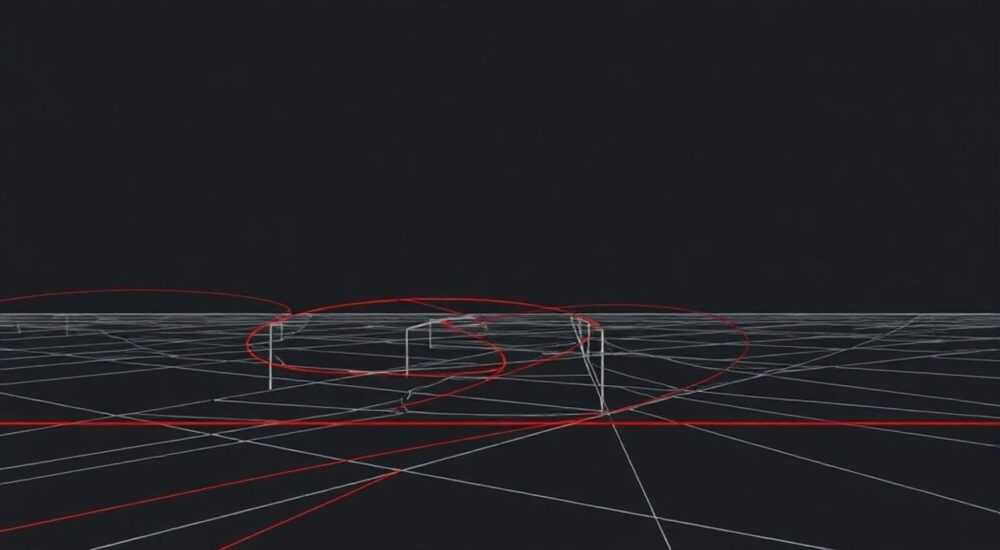
Когда вы работаете в AutoCAD, линии — это фундамент любой чертежной задачи. Они задают контуры, определяют размеры, связывают элементы и формируют основу для дальнейшей детализации. Но часто пользователи, особенно новички, сталкиваются с вопросом: «Где находятся линии в AutoCAD?» — не потому что не видят их на экране, а потому что не понимают, как управлять их созданием, слоями, свойствами и видимостью. Ответ прост: линии находятся там, где вы их создали — на чертежной области, в пределах координатной системы, в назначенных слоях и с заданными свойствами. Однако их видимость, доступность и корректное отображение зависят от множества факторов: от настроек слоёв до масштаба вида, от состояния объектных привязок до режима отображения. Понимание этих механизмов — ключ к эффективной работе.
Линии в AutoCAD создаются командами Line, Polyline, Xline и другими и размещаются на чертежной плоскости в пределах координатной системы. Чтобы найти или управлять ими, проверьте слой, включённость объектов, видимость в текущем виде и свойства объектов через панель «Свойства» или команду «Инспектор объектов».
Содержание статьи:
Где физически находятся линии в AutoCAD
Линии в AutoCAD — это геометрические объекты, созданные в двумерной или трёхмерной координатной системе. Они не «хранятся» в каком-то отдельном меню или папке, а располагаются на чертёжной области, в пределах пространства модели или пространства листа. Каждая линия имеет начало и конец, заданные точками с координатами X, Y (и Z в 3D), и хранится как объект типа LINE или LWPOLYLINE в базе данных чертежа.
Представьте, что чертёж — это бесконечная плоскость, на которой вы рисуете. Линии не «пропадают», если вы их не видите — они просто могут быть скрыты за другими объектами, находиться на выключенном слое, находиться за пределами текущего вида или иметь цвет, совпадающий с фоном. Именно поэтому важно понимать, что «нахождение» линии — это не вопрос её физического местоположения, а вопрос её видимости и доступности.
Полезно знать: AutoCAD использует систему координат WCS (World Coordinate System) по умолчанию. Все линии, созданные без явного указания иной системы, привязаны к этой глобальной системе. Изменение вида или масштаба не перемещает линии — только ваше окно просмотра.
Линии могут находиться в двух основных пространствах: в пространстве модели (Model Space) — для создания деталей и сборок — и в пространстве листа (Paper Space) — для оформления чертежей, вывода на печать. Линии, созданные в одном пространстве, не видны в другом без использования вьюпортов. Это частая причина, почему пользователи думают, что «линии пропали» — они просто смотрят не в то пространство.
Как создать линию: основные команды и их отличия
Создать линию в AutoCAD можно несколькими способами. Самый простой — команда LINE. Введите в командной строке `LINE` или нажмите значок на панели «Главная» → «Рисование» → «Линия». Затем укажите начальную точку, затем конечную — и нажмите Enter. Команда создаёт отдельные сегменты, каждый из которых — независимый объект.
Однако если вам нужно создать единый непрерывный объект — например, контур детали — используйте POLYLINE (команда `PLINE`). Полилиния — это один объект, состоящий из множества сегментов, который можно редактировать целиком: изменять толщину, замкнуть, добавить дуги. Это гораздо эффективнее для сложных контуров.
Есть и специализированные команды:
— XLINE — бесконечная линия, используемая для построения вспомогательных осей.
— RAY — луч, начинающийся в одной точке и уходящий в бесконечность.
— CONSTRUCT — в новых версиях AutoCAD появляются инструменты для создания линий по геометрическим правилам (параллельно, перпендикулярно и т.д.).
Полезно знать: Если вы используете команду LINE, а не PLINE, вы рисуете множество отдельных объектов. Это может замедлить работу при большом количестве линий и усложнить редактирование. Всегда выбирайте PLINE для замкнутых или сложных контуров.
Для точного позиционирования используйте объектные привязки (OSNAP): «Конец», «Центр», «Точка пересечения». Включите их через кнопку внизу экрана или клавишу F3. Без них вы рисуете «на глаз» — и линии могут быть не там, где вы ожидаете.
Влияние слоёв и видимости на линии
Самая частая причина, почему «линии не видны» — они находятся на выключенном, замороженном или заблокированном слое. Слой — это логический контейнер, который управляет видимостью, цветом, типом линии и толщиной группы объектов.
Откройте панель «Слои» (команда `LAYER` или Ctrl+2). Здесь вы увидите список всех слоёв. Каждый слой имеет три ключевых параметра:
— Вкл/Выкл (светлая лампочка) — скрывает/показывает объекты.
— Заморожен (снежинка) — полностью отключает объекты из отрисовки и перерисовки, ускоряя работу.
— Заблокирован (замочек) — объекты видны, но нельзя их редактировать.
Если линия не видна, проверьте:
1. На каком слое она создана — кликните по ней правой кнопкой → «Свойства» → «Слой».
2. Не заморожен ли этот слой.
3. Не выключен ли он.
4. Не установлен ли фильтр, скрывающий слои.
Также проверьте, не установлен ли параметр «Не отображать при печати» — он не влияет на экран, но может сбивать с толку при экспорте.
Полезно знать: Используйте имена слоёв по стандарту ISO 128 или ГОСТ 2.304. Например, «A-CONT» — для основных контуров, «A-DIM» — для размеров. Это упрощает поиск и управление.
Как найти и изменить свойства линий
Если вы знаете, что линия есть, но не можете её найти — используйте инструменты выбора и фильтрации. Команда SELECT позволяет выбрать объекты по типу. Введите `SELECT`, затем в появившемся окне выберите «Тип объекта» → «Линия» — и AutoCAD выделит все линии на чертеже.
Более мощный инструмент — Инспектор объектов (команда `PROPERTIES` или Ctrl+1). Выделите линию — и в окне отобразятся все её свойства: координаты начала и конца, длина, слой, цвет, тип линии, толщина. Здесь вы можете не только посмотреть, но и изменить параметры в реальном времени.
Для быстрого поиска по координатам используйте команду LIST. Выделите линию → введите `LIST` → в командной строке появится подробная информация, включая X, Y, Z начальной и конечной точек. Это особенно полезно при работе с точными чертежами.
Если линии находятся в блоке — их нужно либо редактировать внутри блока (команда `BEDIT`), либо разгруппировать (команда `EXPLODE`). Не забывайте: разгруппировка делает объекты независимыми — это необратимо.
Полезно знать: Удерживайте Shift при выборе, чтобы добавлять/убирать объекты из выделения. Используйте оконный выбор (слева направо) для точного попадания — если вы проводите справа налево, AutoCAD выберет все объекты, которые хотя бы частично попадают в рамку.
Частые ошибки и почему линии не видны
Пользователи сталкиваются с десятками сценариев, когда линии «исчезают». Вот основные причины и как их исправить:
- Линия на выключенном слое — включите слой через панель «Слои».
- Линия заморожена — разморозьте слой, кликнув по значку снежинки.
- Цвет линии совпадает с фоном — измените цвет в «Свойствах» на контрастный (например, красный).
- Масштаб слишком большой/маленький — используйте команду `ZOOM` → `ALL` или `E` (Extents), чтобы увидеть всё.
- Линия за пределами видимой области — переместите вид с помощью мыши или команды `PAN`.
- Тип линии не виден из-за масштаба — проверьте параметр LTSCALE (масштаб типа линии). Установите значение 1–100 в зависимости от масштаба чертежа.
- Объект в блоке или внешней ссылке — проверьте, не вставлен ли чертеж как Xref. Откройте «Ссылки» (XREF) и убедитесь, что файл загружен.
- Уровень детализации в 3D — если вы в 3D-режиме, переключитесь на «Схема» или «2D-проводка» через панель «Вид».
Проблема |
Причина |
Решение |
|---|---|---|
Линии не видны |
Слой выключен |
Включите слой в панели «Слои» |
Линии видны, но не редактируются |
Слой заблокирован |
Разблокируйте слой |
Линии отображаются как пунктир, но не видны |
LTSCALE слишком мал |
Введи LTSCALE → установите 50–100 |
Линии не отображаются в печати |
Настройка «Не печатать» в свойствах слоя |
Снимите галочку «Не печатать» |
Линия появляется только при выделении |
Цвет совпадает с фоном |
Измените цвет на белый/красный |
Экспертное мнение: как работать с линиями профессионально
«Я работал с AutoCAD более 25 лет, обучал сотни инженеров. Самая распространённая ошибка — рисовать всё на слое 0. Это приводит к хаосу при масштабировании и экспорте. Всегда создавайте структуру слоёв с самого начала. Линии контура — на A-CONT, размеры — на A-DIM, вспомогательные — на AUX. И никогда не редактируйте чертёж без проверки слоёв.» — Алексей Волков, старший инженер-конструктор, ООО «Техпроект»
Профессионалы используют следующие практики:
— Создают шаблоны чертежей (.dwt) с заранее настроенными слоями, типами линий и стилями размеров.
— Используют фильтры слоёв для быстрого переключения между группами объектов.
— Применяют линии с переменной толщиной (в PLINE) для акцентирования важных контуров.
— Постоянно проверяют параметр `LWDISPLAY` — если он выключен, толщина линий не отображается на экране, даже если задана.
Также рекомендуется использовать команду `OVERKILL` — она удаляет дублирующиеся линии, перекрывающиеся сегменты и лишние точки, что особенно полезно после импорта из других систем.
Частые вопросы и ответы
- Почему линия не появляется, когда я кликаю?
Возможно, вы не включили объектные привязки (OSNAP), и AutoCAD не может определить точку. Включите F3, проверьте, активны ли «Конец», «Пересечение». Также убедитесь, что вы не находитесь в режиме редактирования блока или Xref. - Как найти линию, если я не помню, на каком слое она?
Используйте команду `QSELECT`. В открывшемся окне выберите «Тип объекта» — «Линия», «Свойство» — «Слой». Нажмите «ОК» — AutoCAD выделит все линии, и вы увидите, на каких слоях они находятся. - Можно ли переместить линию в другой слой без перерисовки?
Да. Выделите линию, откройте панель «Свойства» (Ctrl+1), найдите поле «Слой» и выберите нужный из выпадающего списка. Объект сразу переместится. - Почему линия не редактируется, хотя видна?
Проверьте, не заблокирован ли слой. Также убедитесь, что объект не входит в состав блока. Если да — используйте `BEDIT` для редактирования внутри блока или `EXPLODE` для разбиения. - Как увидеть все линии на чертеже сразу?
Введите `SELECT` → выберите «Тип объекта» → «Линия» → «ОК». Все линии будут выделены. Можно также использовать `FILTER` для создания сохраняемого фильтра по типу объекта.
Заключение
Линии в AutoCAD — это не просто графические элементы, а основа всей точности чертежа. Они находятся там, где вы их создали, но их видимость и управление зависят от множества настроек: слоёв, типов линий, масштабов, пространств и свойств объектов. Проблема «где линии?» редко связана с их отсутствием — чаще она вызвана неправильной настройкой среды.
Понимание того, как устроены слои, как работает система привязок и как управлять свойствами объектов, превращает вас из пользователя, который «ищет линии», в профессионала, который создаёт чистые, структурированные и легко поддерживаемые чертежи.
Линии не исчезают — они просто скрыты. Ваша задача — научиться их «видеть» через правильные инструменты управления. Не рисуйте на слое 0. Не игнорируйте типы линий. Проверяйте слои перед каждым сеансом работы. Это — основа профессионализма в AutoCAD.
- Линии находятся в пространстве модели или листа, на назначенных слоях.
- Самая частая причина невидимости — выключенный или замороженный слой.
- Используйте PLINE вместо LINE для сложных контуров — это упрощает редактирование.
- Всегда проверяйте параметры LTSCALE и LWDISPLAY для корректного отображения типов и толщины линий.
- Профессиональная работа начинается с чёткой структуры слоёв и шаблонов чертежей.
⚠️ Дисклеймер — нажмите, чтобы развернуть
Материалы, опубликованные в разделе «Блог» на сайте RU DESIGN SHOP (rudesignshop.ru), носят исключительно информационный и ознакомительный характер и не являются руководством к действию, финансовой рекомендацией, медицинской услугой, ветеринарным назначением либо рекламой товаров и услуг, включая азартные игры. Публикации не содержат призывов к участию в азартных играх и не направлены на продвижение соответствующих операторов.
Безопасность применения товаров и веществ: при использовании строительных материалов, бытовой химии, пестицидов и агрохимикатов необходимо строго следовать инструкциям производителя и действующему законодательству Российской Федерации, включая Федеральный закон РФ от 19.07.1997 № 109-ФЗ «О безопасном обращении с пестицидами и агрохимикатами».
Упоминание товарных знаков, брендов и организаций носит исключительно информационный характер и не означает наличие партнёрских отношений или одобрения со стороны правообладателей.
Материалы, содержащие сведения о медицинских, ветеринарных или косметических средствах, представлены в справочных целях и не являются медицинской консультацией или назначением. Перед применением рекомендуется обратиться к врачу, ветеринарному специалисту или иному сертифицированному профессионалу.
Возрастные ограничения: материалы, содержащие сведения о продукции категории 18+, включая алкоголь или азартные игры, предназначены исключительно для совершеннолетней аудитории и публикуются в информационных целях.
Правовая ответственность: решения, принятые на основе опубликованной информации, пользователь принимает самостоятельно и на свой риск; редакция и авторы несут ответственность в пределах, установленных законодательством Российской Федерации.
Редакция не допускает публикаций, содержащих пропаганду экстремизма, терроризма, наркотических средств или суицида; подобные материалы подлежат немедленному удалению.
Упоминание организаций с ограниченным статусом: компания Meta Platforms Inc. (социальные сети Facebook и Instagram) признана экстремистской организацией решением суда РФ, её деятельность запрещена на территории Российской Федерации; любые упоминания приводятся исключительно в информационных целях.
Авторские права и источники: информация собирается из открытых источников; её актуальность указывается на дату публикации и может изменяться.
Изображения и иллюстрации используются на условиях, разрешённых правообладателями. При возникновении претензий редакция готова оперативно рассмотреть обращение и внести необходимые изменения.
Персональные данные и cookies: сайт использует cookies и обрабатывает персональные данные пользователей в соответствии с Федеральным законом № 152-ФЗ «О персональных данных» и Политикой конфиденциальности RU DESIGN SHOP.
Мнения авторов могут не совпадать с позицией государственных органов или коммерческих организаций, упомянутых в материалах.
РЕКОМЕНДУЕМ
Товары от российских производителей




