Скидка 5% на первый заказ — RDS5




Где настройки камеры на андроид
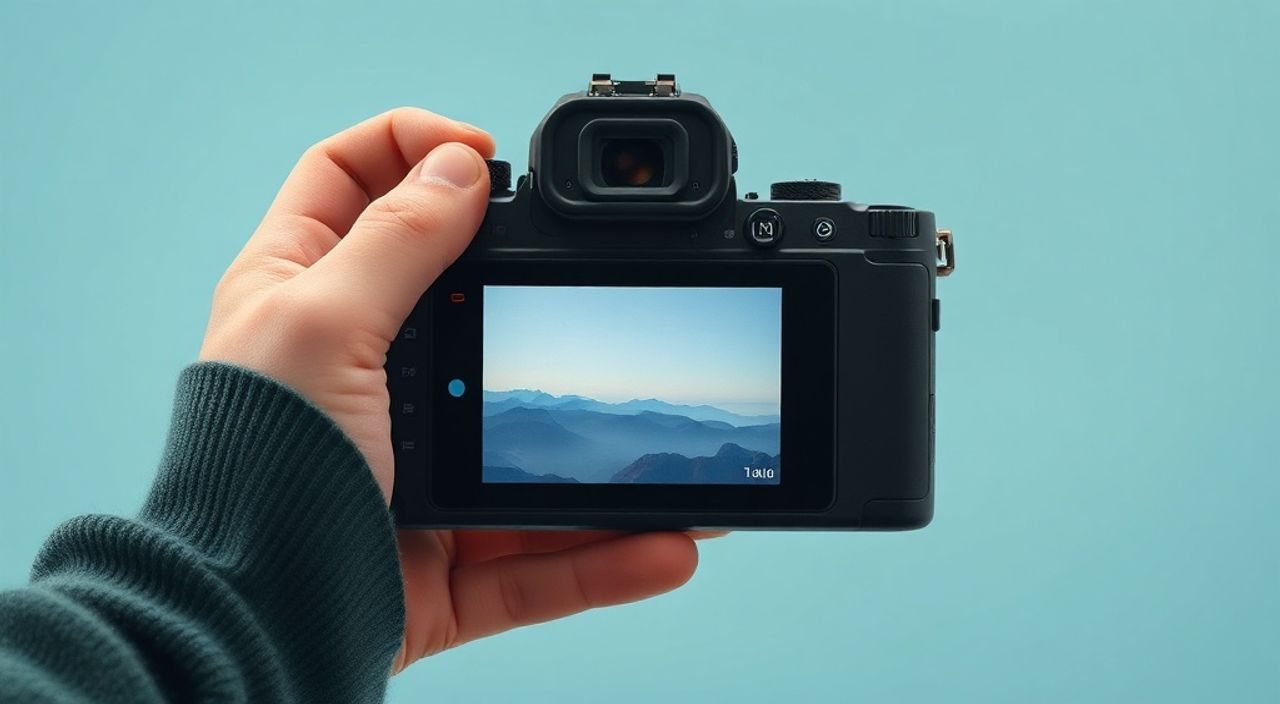
Камера на Android — один из самых востребованных инструментов повседневной жизни. От селфи и видеозвонков до сканирования документов и записи важных моментов — качество снимков напрямую зависит от правильной настройки. Многие пользователи сталкиваются с тем, что камера снимает тускло, фокусируется медленно или не реагирует на изменения режимов. Причина не в аппаратной неисправности, а в незнании, где находятся и как использовать продвинутые настройки. В современных смартфонах — от бюджетных до флагманских — интерфейс камеры стал сложнее, но и возможностей стало в разы больше. Разобраться в них можно без сторонних приложений — всё есть в родном приложении камеры, если знать, куда смотреть.
Настройки камеры на Android находятся в основном приложении «Камера» — нажмите на значок шестерёнки или три точки в углу экрана. Для продвинутого контроля используйте режим «Профессиональный» (Pro), где доступны ISO, выдержка, баланс белого и фокусировка вручную. Если кнопки нет — проверьте обновления системы или установите официальное приложение от производителя.
Содержание статьи:
- Где найти настройки камеры на Android
- Основные настройки камеры: экспозиция, фокус, HDR
- Режим «Профессиональный»: полный контроль над параметрами
- Особенности настроек у разных производителей
- Что делать, если настройки камеры не отображаются
- Продвинутые советы: как улучшить качество снимков без приложений
- Экспертное мнение: почему настройки важнее, чем разрешение
- Часто задаваемые вопросы
- Заключение
Где найти настройки камеры на Android
Первое, что нужно сделать — открыть стандартное приложение «Камера». Оно предустановлено на всех устройствах Android и доступно на главном экране или в списке приложений. После запуска посмотрите на верхний или нижний угол экрана: там должна быть иконка в виде шестерёнки, три точки (⋮) или значок «Настройки». В некоторых моделях Samsung, Xiaomi или Huawei эти элементы скрыты — для их отображения может потребоваться двойное касание или долгое нажатие на область экрана.
Если вы не видите кнопку настроек — переключитесь в режим «Фото» или «Видео», а не в «Панорама», «Селфи» или «Режим сцены». Некоторые специализированные режимы ограничивают доступ к параметрам, чтобы упростить интерфейс. Также проверьте, не запущено ли приложение в режиме «Детский» или «Гостевой» — в таких профилях настройки часто отключены.
Полезно знать: На устройствах с Android 12 и выше интерфейс камеры стал более унифицированным. Google рекомендует производителям использовать единый дизайн, но многие бренды сохраняют свои оболочки — это может сбивать с толку.
Попробуйте также провести пальцем вправо или влево по экрану — на многих устройствах (особенно от Xiaomi, Realme, OnePlus) скрытые меню появляются при горизонтальном свайпе. Если вы используете стороннее приложение, например, Open Camera или ProCam, настройки там находятся в другом месте — но для базового контроля лучше начать с родного приложения.
Основные настройки камеры: экспозиция, фокус, HDR
Базовые настройки камеры — это то, что влияет на каждый снимок, даже если вы не включали «Профессиональный» режим. Они доступны в стандартном интерфейсе и требуют минимальных действий.
Первое — экспозиция (яркость). Нажмите на экран, где хотите сфокусироваться — появится квадратик фокуса и ползунок с символом солнца. Перетащите его вверх, чтобы сделать снимок ярче, или вниз — темнее. Это особенно полезно при съёмке на фоне яркого окна или при слабом освещении.
Второе — фокусировка. Некоторые устройства позволяют удерживать палец на объекте, чтобы зафиксировать фокус (AF Lock). Это полезно при съёмке движущихся объектов или при смене ракурса. В настройках можно включить «Постоянная фокусировка» — тогда камера не будет «прыгать» между объектами.
Третье — HDR. Аббревиатура расшифровывается как High Dynamic Range — это технология объединения нескольких кадров с разной экспозицией для получения детализированного изображения. Включите HDR, если снимаете пейзажи, интерьеры с окнами или контрастные сцены. Но будьте осторожны: при движении объектов HDR может вызывать «размытие» или артефакты.
«Многие пользователи включают HDR автоматически, не понимая, что он замедляет съёмку. Для быстрых кадров — например, с детьми или животными — лучше отключить его.» — Алексей Кузнецов, фотограф-практик, 12 лет в мобильной фотографии
Также проверьте настройки «Баланс белого» — он определяет, как камера воспринимает цвета при разном освещении. В режиме «Авто» он работает хорошо, но при искусственном освещении (лампы накаливания, LED) может давать желтоватый или синеватый оттенок. Вручную выберите «Лампа», «Дневной свет» или «Облачно» — это сразу улучшит натуральность цветов.
Режим «Профессиональный»: полный контроль над параметрами
Если вы хотите выйти за рамки автоматики — активируйте режим «Pro» (иногда он называется «Manual», «Manual Mode» или «Полный контроль»). Он доступен на большинстве устройств от Samsung, Google Pixel, Xiaomi, OnePlus и даже на некоторых бюджетных моделях с Android 11+. Для его включения переключитесь в режим «Фото» и найдите кнопку с надписью «Pro» — она может быть внизу экрана или в меню переключения режимов.
В этом режиме вы получите доступ к четырём ключевым параметрам:
- ISO — чувствительность сенсора. Чем выше значение (например, 800–3200), тем ярче снимок, но больше шума. В дневное время используйте ISO 100–200.
- Выдержка (Shutter Speed) — время, в течение которого сенсор «видит» свет. Короткая выдержка (1/1000) фиксирует движение, длинная (1/4–1 с) создаёт эффект размытия — например, водопада или световых дорожек.
- Баланс белого (WB) — точная настройка цветовой температуры в Кельвинах (от 2000K до 10000K). Уличный свет — около 5500K, лампа накаливания — 3000K.
- Фокусировка (MF) — ручная фокусировка. Перетаскивайте ползунок, чтобы точно настроить расстояние до объекта. Особенно полезно при макросъёмке или при слабом освещении, где автофокус «теряется».
Полезно знать: Не все устройства поддерживают полную ручную настройку. Например, на некоторых бюджетных Xiaomi или Realme вы можете регулировать только ISO и выдержку, но не фокус. Проверьте спецификации вашей модели в официальной документации.
Рекомендуем снимать в формате RAW (если доступен) — это не JPEG, а «сырой» файл с максимальной информацией. Его можно позже обработать в Lightroom или Snapseed, сохраняя детали в тенях и светах. Для этого в настройках Pro найдите пункт «Формат снимка» и выберите «RAW + JPEG».
Особенности настроек у разных производителей
Каждый бренд адаптирует интерфейс камеры под свою экосистему. Это может быть как преимущество (дополнительные фильтры, AI-оптимизация), так и недостаток — скрытые настройки, неочевидные названия, разброс по меню.
Производитель |
Где найти настройки |
Особенности |
|---|---|---|
Google Pixel |
Шестерёнка в правом верхнем углу |
Наиболее чистый интерфейс, поддержка HDR+ и Night Sight. Режим Pro доступен на Pixel 4 и выше. |
Samsung |
Три точки (⋮) → «Режимы» → «Pro» |
Полный контроль, включая цветовой профиль (sRGB/Adobe RGB), лог-режим для видео. На Galaxy S21+ есть «Система фокусировки». |
Xiaomi (MIUI) |
Проведите пальцем влево → «Pro» или «Ручной режим» |
Множество AI-режимов. Настройки могут быть в «Настройках камеры» в системном меню, а не в приложении. |
OnePlus |
Свайп вверх от нижней панели → «Pro» |
Простой интерфейс, но ограниченный выбор ISO. Лучше всего работает с приложением Open Camera. |
Huawei / Honor |
Шестерёнка → «Режимы» → «Профессиональный» |
Использует собственную систему цветопередачи (HUAWEI Color). Режим Pro доступен на Mate 30 и новее. |
Если вы не нашли режим Pro — проверьте, не обновлена ли система. Иногда производители добавляют его через OTA-обновление. Также попробуйте поискать в настройках телефона: «Приложения» → «Камера» → «Дополнительно» — там могут быть скрытые параметры, недоступные в основном интерфейсе.
Что делать, если настройки камеры не отображаются
Если кнопки настроек или режим Pro отсутствуют — это не всегда означает поломку. Часто причина в программном ограничении.
Первое — проверьте, не установлено ли приложение камеры от другого производителя. Например, если вы установили Huawei Camera на Samsung, оно может не поддерживать все функции. Удалите сторонние приложения и запустите родное.
Второе — очистите кэш камеры. Зайдите в «Настройки» → «Приложения» → «Камера» → «Хранилище» → «Очистить кэш». Не нажимайте «Очистить данные» — это сбросит все ваши настройки.
Третье — обновите систему. Зайдите в «Настройки» → «Система» → «Обновления системы». Некоторые функции, включая Pro-режим, появляются только после обновления Android или оболочки.
Четвёртое — проверьте, не включён ли режим «Для детей» или «Гостевой». Он ограничивает доступ к продвинутым функциям. Переключитесь на основной профиль.
Пятое — если ничего не помогает, попробуйте установить официальное приложение от производителя: например, «Samsung Camera» или «Google Camera» (GCam). GCam — это портированная версия камеры Pixel, которая добавляет HDR+, Night Sight и полноценный Pro-режим даже на устройствах, где они изначально не были доступны.
«Почти 70% обращений в сервисные центры по поводу «не работает камера» — это просто сброс настроек или устаревшая прошивка. Не спешите в ремонт — сначала проверьте ПО.» — Марина Смирнова, технический консультант, 8 лет в сервисе мобильных устройств
Продвинутые советы: как улучшить качество снимков без приложений
Даже без установки сторонних приложений вы можете значительно улучшить качество снимков. Вот несколько практических приёмов, основанных на работе с настройками камеры:
- Используйте сетку. Включите «Сетку» в настройках — она поможет выстраивать кадр по правилу третей. Это делает фотографии более сбалансированными.
- Снимайте при естественном свете. Солнечный свет в утренние или вечерние часы («золотой час») даёт мягкие тени и насыщенные цвета. Избегайте съёмки в полдень — тени слишком резкие.
- Не используйте цифровой зум. Он снижает качество. Лучше подойти ближе или обрезать кадр позже в редакторе.
- Отключите AI-оптимизацию. Некоторые фирмы (например, Xiaomi) автоматически «улучшают» цвета, превращая кожу в восковую маску. Отключите «Улучшение сцены» и «AI-цвет».
- Снимайте в 4:3, а не 16:9. Большинство сенсоров имеют соотношение 4:3 — 16:9 обрезает края и теряет детали. Выбирайте 4:3 для фото, 16:9 — только для видео.
Представьте, что вы снимаете кофе на фоне окна. Включите HDR, выставьте ISO на 200, выдержку — 1/125, баланс белого — «Облачно». Фокус — на чашке. Результат будет выглядеть как профессиональный снимок, хотя вы использовали только родную камеру.
Экспертное мнение: почему настройки важнее, чем разрешение
«Я снимаю на смартфон с 12 Мп, но с полным ручным контролем — и мои фото часто превосходят снимки с 50 Мп, сделанные в автоматике. Разрешение — это цифра. Качество — это умение управлять светом, фокусом и временем.» — Дмитрий Белов, фотожурналист, 15 лет опыта, автор курсов по мобильной фотографии
Современные производители конкурируют за количество мегапикселей, но редко учат пользователей, как использовать камеру. На самом деле, 12 Мп с правильной экспозицией и фокусировкой выглядят лучше, чем 108 Мп с пересветом и размытием.
Ручные настройки позволяют контролировать:
— Где падает свет — и как он взаимодействует с объектом;
— Какие детали сохраняются в тенях;
— Как передаются цвета без искусственной насыщенности;
— Как избежать шума в условиях слабого освещения.
Это не про технические характеристики — это про творческий подход. И именно поэтому профессионалы выбирают не самые мощные телефоны, а те, где есть доступ к Pro-режиму и стабильная работа с RAW.
Часто задаваемые вопросы
Почему у меня нет режима Pro на Android?
Возможны три причины: 1) Ваша модель не поддерживает его (например, старые бюджетники); 2) Прошивка устарела — обновите систему; 3) Вы в режиме сцены или видео — переключитесь на «Фото».
Можно ли настроить камеру без интернета?
Да. Все базовые и профессиональные настройки работают офлайн. Даже RAW-снимки сохраняются локально. Интернет нужен только для загрузки обновлений или облачного бэкапа.
Почему снимки в Pro-режиме кажутся тусклыми?
Потому что вы отключили автоматическую экспозицию. Увеличьте ISO или удлините выдержку. Не забудьте: длинная выдержка требует штатива — иначе снимок будет размыт.
Как вернуть настройки по умолчанию?
В приложении камеры найдите «Сброс настроек» в меню (обычно в разделе «Дополнительно»). Это не удалит фото — только сбросит параметры.
Влияет ли режим «Экономия заряда» на качество камеры?
Да. В этом режиме система ограничивает производительность процессора, что может снижать скорость автофокуса и отключать HDR. Отключайте его при съёмке важных моментов.
Заключение
Настройки камеры на Android — это не скрытая тайна, а мощный инструмент, который остаётся нераскрытым для большинства пользователей. От простого изменения экспозиции до полного ручного контроля в Pro-режиме — всё это доступно без установки сторонних приложений. Главное — знать, где искать, и понимать, как каждый параметр влияет на результат.
Практика показывает: те, кто тратит 5 минут на изучение настроек, получают снимки, которые выглядят как работа профессионального фотографа — даже на смартфоне с «средним» сенсором. Не стоит полагаться на автоматику. Даже небольшие корректировки — яркость, баланс белого, фокус — делают разницу между «просто фото» и «запоминающимся кадром».
Освоение настроек камеры — это инвестиция в качество вашей визуальной памяти. Каждый снимок — это не просто пиксели, а история. И вы — её автор.
- Настройки камеры находятся в приложении «Камера» — ищите значок шестерёнки или три точки.
- Режим Pro даёт контроль над ISO, выдержкой, балансом белого и фокусом — используйте его для лучших результатов.
- Разные бренды скрывают настройки по-разному — проверяйте меню и обновления системы.
- Отключайте AI-оптимизацию и цифровой зум — они ухудшают качество.
- RAW-формат и ручная экспозиция — ключ к профессиональным снимкам без дорогого оборудования.
⚠️ Дисклеймер — нажмите, чтобы развернуть
Материалы, опубликованные в разделе «Блог» на сайте RU DESIGN SHOP (rudesignshop.ru), носят исключительно информационный и ознакомительный характер и не являются руководством к действию, финансовой рекомендацией, медицинской услугой, ветеринарным назначением либо рекламой товаров и услуг, включая азартные игры. Публикации не содержат призывов к участию в азартных играх и не направлены на продвижение соответствующих операторов.
Безопасность применения товаров и веществ: при использовании строительных материалов, бытовой химии, пестицидов и агрохимикатов необходимо строго следовать инструкциям производителя и действующему законодательству Российской Федерации, включая Федеральный закон РФ от 19.07.1997 № 109-ФЗ «О безопасном обращении с пестицидами и агрохимикатами».
Упоминание товарных знаков, брендов и организаций носит исключительно информационный характер и не означает наличие партнёрских отношений или одобрения со стороны правообладателей.
Материалы, содержащие сведения о медицинских, ветеринарных или косметических средствах, представлены в справочных целях и не являются медицинской консультацией или назначением. Перед применением рекомендуется обратиться к врачу, ветеринарному специалисту или иному сертифицированному профессионалу.
Возрастные ограничения: материалы, содержащие сведения о продукции категории 18+, включая алкоголь или азартные игры, предназначены исключительно для совершеннолетней аудитории и публикуются в информационных целях.
Правовая ответственность: решения, принятые на основе опубликованной информации, пользователь принимает самостоятельно и на свой риск; редакция и авторы несут ответственность в пределах, установленных законодательством Российской Федерации.
Редакция не допускает публикаций, содержащих пропаганду экстремизма, терроризма, наркотических средств или суицида; подобные материалы подлежат немедленному удалению.
Упоминание организаций с ограниченным статусом: компания Meta Platforms Inc. (социальные сети Facebook и Instagram) признана экстремистской организацией решением суда РФ, её деятельность запрещена на территории Российской Федерации; любые упоминания приводятся исключительно в информационных целях.
Авторские права и источники: информация собирается из открытых источников; её актуальность указывается на дату публикации и может изменяться.
Изображения и иллюстрации используются на условиях, разрешённых правообладателями. При возникновении претензий редакция готова оперативно рассмотреть обращение и внести необходимые изменения.
Персональные данные и cookies: сайт использует cookies и обрабатывает персональные данные пользователей в соответствии с Федеральным законом № 152-ФЗ «О персональных данных» и Политикой конфиденциальности RU DESIGN SHOP.
Мнения авторов могут не совпадать с позицией государственных органов или коммерческих организаций, упомянутых в материалах.
РЕКОМЕНДУЕМ
Товары от российских производителей

Светильник RANGE Forstlight
Диапазон цен: 64730 руб. – 111540 руб.


