Скидка 5% на первый заказ — RDS5




Где найти диаграмму в повер поинте
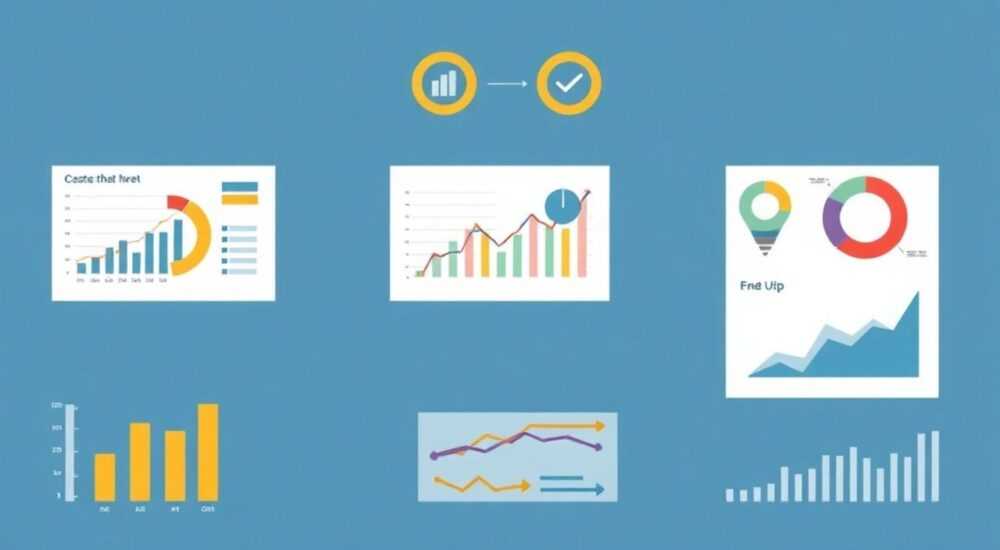
Создание качественных презентаций требует не только грамотного подбора информации, но и правильной визуализации данных. Одним из важнейших инструментов для наглядного представления информации являются диаграммы. Однако многие пользователи Microsoft PowerPoint сталкиваются с трудностями при поиске и создании диаграмм в программе. Как же эффективно использовать этот мощный инструмент для создания профессиональных презентаций?
Основные возможности PowerPoint для работы с диаграммами
Microsoft PowerPoint предоставляет широкие возможности для создания различных типов диаграмм прямо в интерфейсе программы. Встроенный функционал позволяет быстро добавлять и настраивать различные виды визуализации данных. Чтобы найти нужные инструменты, достаточно обратить внимание на верхнюю панель инструментов, где расположены все необходимые элементы для работы с графикой.
Диаграмма в PowerPoint может быть создана несколькими способами. Самый простой метод – использование вкладки «Вставка». Здесь вы найдете специальный раздел «Иллюстрации», содержащий различные варианты графического представления информации. Стоит отметить, что программа тесно интегрирована с Excel, что значительно расширяет возможности для работы со сложными данными.
- Доступны различные типы диаграмм: круговые, линейные, столбчатые
- Возможность импорта данных из Excel
- Гибкие настройки форматирования
- Автоматическое обновление данных
Пошаговая инструкция по созданию диаграмм
Процесс создания диаграммы начинается с выбора подходящего места на слайде. Для этого необходимо выполнить следующую последовательность действий:
- Откройте нужный слайд в режиме редактирования
- Перейдите во вкладку «Вставка» в верхнем меню
- Нажмите на кнопку «Диаграмма»
- Выберите подходящий тип из предложенных вариантов
После выбора типа диаграммы автоматически откроется окно Microsoft Excel, где можно ввести или импортировать исходные данные. Интересно, что изменения в таблице мгновенно отражаются на диаграмме в PowerPoint, что делает процесс настройки максимально удобным.
Таблица сравнения доступных типов диаграмм:
Тип диаграммы |
Применение |
Особенности |
|---|---|---|
Круговая |
Соотношение частей к целому |
Лучше использовать до 5-6 сегментов |
Столбчатая |
Сравнение категорий |
Подходит для большого количества данных |
Линейная |
Динамика изменений |
Идеальна для временных рядов |
Альтернативные способы добавления диаграмм
Помимо стандартного метода создания диаграмм через вкладку «Вставка», существуют другие способы добавления графических элементов в презентацию. Один из них – использование готовых шаблонов SmartArt. Этот инструмент содержит множество предопределенных структур, которые можно легко адаптировать под свои нужды.
Важно понимать, что диаграмма в PowerPoint может быть как самостоятельным элементом, так и частью более сложной композиции. Например, часто возникает необходимость комбинировать несколько типов графиков на одном слайде. В таких случаях рекомендуется использовать группировку объектов и настраивать взаимное расположение элементов.
- SmartArt предлагает более 100 готовых шаблонов
- Возможность преобразования текста в диаграмму
- Гибкая настройка цветовых схем
- Автоматическая подгонка размеров
Распространенные ошибки и их решения
При работе с диаграммами пользователи часто допускают типичные ошибки, которые могут негативно сказаться на восприятии информации. Например, перегрузка одного слайда множеством графиков или использование нечитаемых цветовых сочетаний. Давайте рассмотрим основные проблемы и способы их решения.
Часто возникает ситуация, когда диаграмма в PowerPoint выглядит корректно при редактировании, но теряет качество при демонстрации. Это может быть связано с неправильными настройками разрешения или масштабированием элементов.
Таблица типичных ошибок:
Ошибка |
Причина |
Решение |
|---|---|---|
Нечитаемый текст |
Маленький размер шрифта |
Увеличить шрифт, упростить данные |
Нечеткие линии |
Неправильное масштабирование |
Использовать векторные элементы |
Цветовые конфликты |
Плохой контраст |
Проверять цветовую схему |
Экспертное мнение: советы профессионала
Александр Петров, сертифицированный тренер Microsoft Office с более чем 15-летним опытом в области бизнес-презентаций, делится своим опытом: «Я часто встречаю ситуации, когда пользователи пытаются создать слишком сложные диаграммы в PowerPoint, забывая о главном правиле – простота и ясность. В своей практике я всегда рекомендую ограничиваться 3-4 ключевыми выводами на один слайд.»
«Особенно важно помнить, что диаграмма в PowerPoint должна служить инструментом поддержки вашей презентации, а не заменять ее полностью. Я советую использовать анимацию осторожно – она должна помогать пониманию, а не отвлекать зрителя,» – добавляет эксперт.
Вопросы и ответы
Как импортировать готовую диаграмму из Excel?
- Выделите нужную диаграмму в Excel
Можно ли связать диаграмму с внешним файлом?
Да, это возможно. При вставке выберите опцию «Связать данные», тогда при изменении исходного файла в Excel, диаграмма в PowerPoint будет автоматически обновляться.
Как настроить цвета диаграммы?
Через контекстное меню диаграммы выберите «Формат области построения» и задайте нужные параметры в разделе «Заливка».
Перспективы развития инструментов визуализации
Современные технологии постоянно совершенствуются, и PowerPoint не является исключением. Появление новых функций, таких как Morph-переходы и улучшенная интеграция с облачными сервисами, открывает новые горизонты в создании динамических презентаций. Особенно интересны возможности использования искусственного интеллекта для автоматического подбора оптимальных способов визуализации данных.
Представьте себе ситуацию, когда программа сама анализирует ваши данные и предлагает наиболее эффективный способ их представления. Такие возможности уже не кажутся фантастикой – они становятся реальностью благодаря развитию технологий машинного обучения.
Практические выводы
Работа с диаграммами в PowerPoint требует внимательного подхода и понимания особенностей каждого типа визуализации. Главное – помнить, что любой графический элемент должен служить цели улучшения восприятия информации, а не просто украшать слайд. Регулярная практика и следование рекомендациям экспертов помогут вам создавать профессиональные презентации, эффективно используя все возможности программы.
RU DESIGN SHOP — это интернет магазин товаров для дома и ремонта от российских производителей, rudesignshop.ru предлагает большой выбор по доступной цене и является надежным партнером при покупке с быстрой доставкой по всем городам России. RU DESIGN SHOP помогает подобрать товар по вашему проекту, а также есть система лояльности, акции и скидки. RU DESIGN SHOP реализует товары произведенные в России. RU DESIGN SHOP приглашает к сотрудничеству дизайнеров интерьера, архитекторов, строителей и мастеров.
⚠️ Дисклеймер — нажмите, чтобы развернуть
Материалы, опубликованные в разделе «Блог» на сайте RU DESIGN SHOP (rudesignshop.ru), носят исключительно информационный и ознакомительный характер и не являются руководством к действию, финансовой рекомендацией, медицинской услугой, ветеринарным назначением либо рекламой товаров и услуг, включая азартные игры. Публикации не содержат призывов к участию в азартных играх и не направлены на продвижение соответствующих операторов.
Безопасность применения товаров и веществ: при использовании строительных материалов, бытовой химии, пестицидов и агрохимикатов необходимо строго следовать инструкциям производителя и действующему законодательству Российской Федерации, включая Федеральный закон РФ от 19.07.1997 № 109-ФЗ «О безопасном обращении с пестицидами и агрохимикатами».
Упоминание товарных знаков, брендов и организаций носит исключительно информационный характер и не означает наличие партнёрских отношений или одобрения со стороны правообладателей.
Материалы, содержащие сведения о медицинских, ветеринарных или косметических средствах, представлены в справочных целях и не являются медицинской консультацией или назначением. Перед применением рекомендуется обратиться к врачу, ветеринарному специалисту или иному сертифицированному профессионалу.
Возрастные ограничения: материалы, содержащие сведения о продукции категории 18+, включая алкоголь или азартные игры, предназначены исключительно для совершеннолетней аудитории и публикуются в информационных целях.
Правовая ответственность: решения, принятые на основе опубликованной информации, пользователь принимает самостоятельно и на свой риск; редакция и авторы несут ответственность в пределах, установленных законодательством Российской Федерации.
Редакция не допускает публикаций, содержащих пропаганду экстремизма, терроризма, наркотических средств или суицида; подобные материалы подлежат немедленному удалению.
Упоминание организаций с ограниченным статусом: компания Meta Platforms Inc. (социальные сети Facebook и Instagram) признана экстремистской организацией решением суда РФ, её деятельность запрещена на территории Российской Федерации; любые упоминания приводятся исключительно в информационных целях.
Авторские права и источники: информация собирается из открытых источников; её актуальность указывается на дату публикации и может изменяться.
Изображения и иллюстрации используются на условиях, разрешённых правообладателями. При возникновении претензий редакция готова оперативно рассмотреть обращение и внести необходимые изменения.
Персональные данные и cookies: сайт использует cookies и обрабатывает персональные данные пользователей в соответствии с Федеральным законом № 152-ФЗ «О персональных данных» и Политикой конфиденциальности RU DESIGN SHOP.
Мнения авторов могут не совпадать с позицией государственных органов или коммерческих организаций, упомянутых в материалах.
РЕКОМЕНДУЕМ
Товары от российских производителей




