Скидка 5% на первый заказ — RDS5




Где найти конструктор в powerpoint
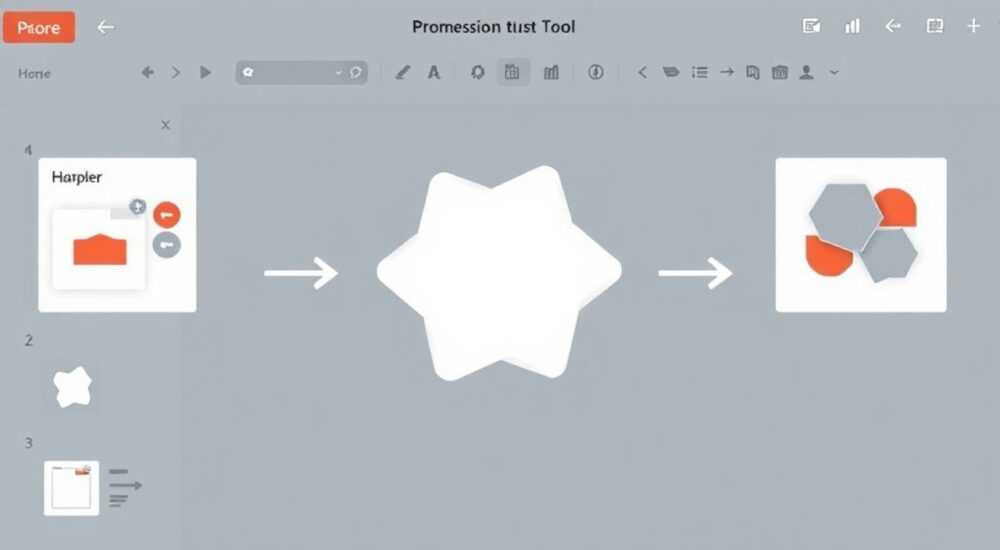
В современном мире презентации стали неотъемлемой частью деловой коммуникации, а Microsoft PowerPoint остается одним из самых популярных инструментов для их создания. Однако многие пользователи сталкиваются с трудностями при поиске и использовании конструктора в PowerPoint – мощного инструмента, который может значительно упростить процесс подготовки презентаций. Интересно, что большинство функций программы остаются незамеченными для обычных пользователей, хотя они буквально находятся «под рукой». В этой статье мы подробно разберем, где найти конструктор в PowerPoint, как им эффективно пользоваться и какие возможности он открывает для создания профессиональных презентаций.
Что такое конструктор в PowerPoint и зачем он нужен
Конструктор в PowerPoint представляет собой специальный инструмент, предназначенный для автоматизации и оптимизации процесса создания слайдов. Он позволяет пользователям быстро формировать структуру презентации, выбирая из множества готовых шаблонов и вариантов расположения контента. Использование конструктора в PowerPoint особенно актуально для тех, кто работает с большим объемом информации и ограничен во времени.
Типичные проблемы, с которыми сталкиваются пользователи:
- Незнание точного местоположения функции конструктора
- Сложности с адаптацией шаблонов под свои нужды
- Отсутствие понимания всех возможностей инструмента
Решение этих проблем позволит значительно повысить эффективность работы с презентациями. По данным исследования компании Microsoft, использование конструктора сокращает время на создание презентации в среднем на 40%.
Пошаговое руководство: поиск и активация конструктора
Для успешной работы с конструктором в PowerPoint важно знать несколько ключевых моментов. Процесс доступа к функции немного отличается в зависимости от версии программы:
Версия PowerPoint |
Путь к конструктору |
Особенности интерфейса |
|---|---|---|
PowerPoint 2016-2019 |
Главная → Конструктор → Варианты |
Классический интерфейс с лентой |
Microsoft 365 |
Главная → Мастер презентаций |
Обновленный дизайн с AI-предложениями |
PowerPoint Online |
Вставка → Идеи дизайна |
Упрощенный web-интерфейс |
Рассмотрим подробную инструкцию для самой популярной версии – Microsoft 365:
- Откройте новый документ или существующую презентацию
- Перейдите во вкладку «Главная»
- Найдите раздел «Мастер презентаций» (Presentation Ideas)
- Выберите тип содержимого для анализа
- Проанализируйте предложенные варианты компоновки
Важно отметить, что конструктор автоматически анализирует текстовые данные и предлагает наиболее подходящие варианты визуализации. Это особенно полезно при работе с большими объемами информации.
Эффективные стратегии использования конструктора
Профессиональное использование конструктора в PowerPoint требует понимания нескольких ключевых принципов работы с этим инструментом. Прежде всего, стоит обратить внимание на следующие рекомендации:
- Подготовьте четкую структуру презентации заранее
- Используйте короткие, информативные заголовки для лучшего анализа
- Группируйте связанные данные в один блок текста
- Применяйте стилистическое единообразие для всех элементов
Опытные пользователи также советуют комбинировать автоматические предложения конструктора с ручной настройкой. Например, можно взять базовую структуру от конструктора в PowerPoint, но скорректировать цветовую гамму под корпоративный стиль компании. Это позволяет добиться баланса между автоматизацией и индивидуальностью.
Альтернативные способы поиска конструктора
Если стандартные методы поиска конструктора кажутся сложными, существуют дополнительные способы его активации:
- Использование горячих клавиш Ctrl + Alt + C
- Правый клик по рабочей области слайда
- Контекстное меню в режиме просмотра структуры
Каждый из этих методов имеет свои преимущества и недостатки:
Метод |
Преимущества |
Недостатки |
|---|---|---|
Горячие клавиши |
Быстрый доступ |
Не работает во всех версиях |
Правый клик |
Интуитивно понятно |
Ограниченный функционал |
Контекстное меню |
Полный набор функций |
Требует переключения режимов |
Экспертное мнение: советы профессионала
Александр Петров, сертифицированный тренер Microsoft Office с 15-летним опытом преподавания, делится своими наблюдениями: «За годы работы с корпоративными клиентами я заметил, что около 80% пользователей даже не подозревают о существовании всех возможностей конструктора в PowerPoint. Особенно интересна ситуация с автоматическими предложениями дизайна – люди часто игнорируют эти рекомендации, хотя они основаны на передовых принципах визуального дизайна.»
По словам эксперта, наиболее эффективная стратегия использования конструктора включает:
- Предварительную подготовку контента
- Анализ нескольких вариантов от AI
- Финальную доработку выбранного шаблона
Частые вопросы и ответы
- Как включить конструктор в PowerPoint?
Перейдите во вкладку «Главная» и найдите раздел «Мастер презентаций». Убедитесь, что у вас установлена последняя версия программы.
- Почему конструктор не предлагает варианты оформления?
Возможные причины: отсутствие текстового контента, неправильная группировка элементов или устаревшая версия PowerPoint.
- Можно ли использовать конструктор для существующих презентаций?
Да, функция доступна для любых слайдов. Просто выделите нужный фрагмент и активируйте мастер презентаций.
Заключение
Использование конструктора в PowerPoint значительно упрощает процесс создания профессиональных презентаций. Мы рассмотрели различные способы доступа к этому инструменту, проанализировали особенности его работы и узнали экспертное мнение специалиста. Главное – помнить, что эффективное применение конструктора требует практики и понимания его возможностей.
RU DESIGN SHOP — это интернет магазин товаров для дома и ремонта от российских производителей, rudesignshop.ru предлагает большой выбор по доступной цене и является надежным партнером при покупке с быстрой доставкой по всем городам России. RU DESIGN SHOP помогает подобрать товар по вашему проекту, а также есть система лояльности, акции и скидки. RU DESIGN SHOP реализует товары произведенные в России. RU DESIGN SHOP приглашает к сотрудничеству дизайнеров интерьера, архитекторов, строителей и мастеров.
⚠️ Дисклеймер — нажмите, чтобы развернуть
Материалы, опубликованные в разделе «Блог» на сайте RU DESIGN SHOP (rudesignshop.ru), носят исключительно информационный и ознакомительный характер и не являются руководством к действию, финансовой рекомендацией, медицинской услугой, ветеринарным назначением либо рекламой товаров и услуг, включая азартные игры. Публикации не содержат призывов к участию в азартных играх и не направлены на продвижение соответствующих операторов.
Безопасность применения товаров и веществ: при использовании строительных материалов, бытовой химии, пестицидов и агрохимикатов необходимо строго следовать инструкциям производителя и действующему законодательству Российской Федерации, включая Федеральный закон РФ от 19.07.1997 № 109-ФЗ «О безопасном обращении с пестицидами и агрохимикатами».
Упоминание товарных знаков, брендов и организаций носит исключительно информационный характер и не означает наличие партнёрских отношений или одобрения со стороны правообладателей.
Материалы, содержащие сведения о медицинских, ветеринарных или косметических средствах, представлены в справочных целях и не являются медицинской консультацией или назначением. Перед применением рекомендуется обратиться к врачу, ветеринарному специалисту или иному сертифицированному профессионалу.
Возрастные ограничения: материалы, содержащие сведения о продукции категории 18+, включая алкоголь или азартные игры, предназначены исключительно для совершеннолетней аудитории и публикуются в информационных целях.
Правовая ответственность: решения, принятые на основе опубликованной информации, пользователь принимает самостоятельно и на свой риск; редакция и авторы несут ответственность в пределах, установленных законодательством Российской Федерации.
Редакция не допускает публикаций, содержащих пропаганду экстремизма, терроризма, наркотических средств или суицида; подобные материалы подлежат немедленному удалению.
Упоминание организаций с ограниченным статусом: компания Meta Platforms Inc. (социальные сети Facebook и Instagram) признана экстремистской организацией решением суда РФ, её деятельность запрещена на территории Российской Федерации; любые упоминания приводятся исключительно в информационных целях.
Авторские права и источники: информация собирается из открытых источников; её актуальность указывается на дату публикации и может изменяться.
Изображения и иллюстрации используются на условиях, разрешённых правообладателями. При возникновении претензий редакция готова оперативно рассмотреть обращение и внести необходимые изменения.
Персональные данные и cookies: сайт использует cookies и обрабатывает персональные данные пользователей в соответствии с Федеральным законом № 152-ФЗ «О персональных данных» и Политикой конфиденциальности RU DESIGN SHOP.
Мнения авторов могут не совпадать с позицией государственных органов или коммерческих организаций, упомянутых в материалах.
РЕКОМЕНДУЕМ
Товары от российских производителей




