Скидка 5% на первый заказ — RDS5




Где найти настройки анимации в повер поинте
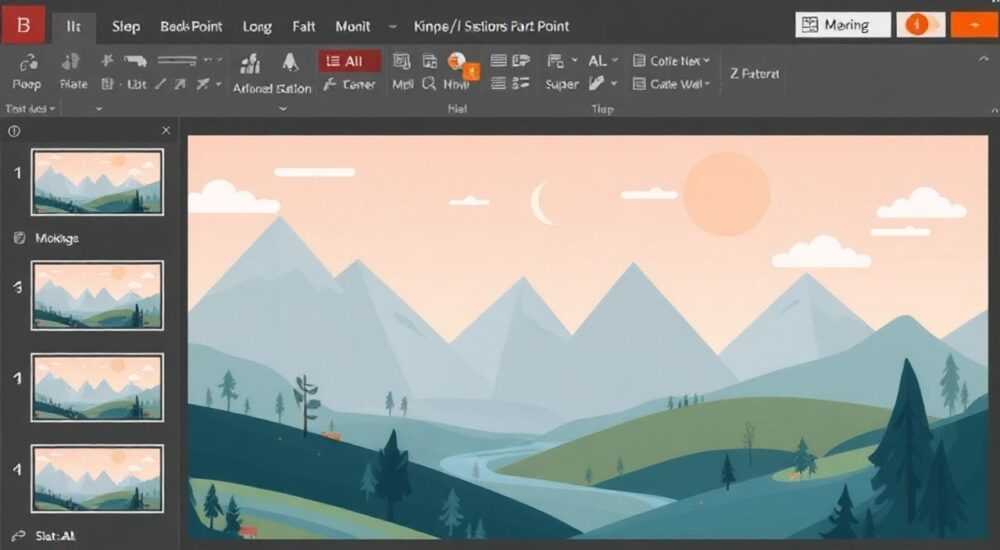
Короткий ответ: Настройки анимации в PowerPoint находятся на вкладке «Анимация» в верхнем меню. Чтобы добавить или изменить эффект, выделите объект и выберите подходящую анимацию из галереи. Для тонкой настройки используйте панель «Работа с анимацией» и область задач «Эффекты анимации».
Настройки анимации в PowerPoint доступны на одноимённой вкладке ленты. Выделите элемент, выберите эффект и настройте его параметры — длительность, задержку, порядок. Для сложных сценариев используйте область задач и расширенные параметры.
PowerPoint остаётся одним из самых востребованных инструментов для создания презентаций. Анимация — не просто украшение, а мощный способ направлять внимание аудитории, подчёркивать ключевые моменты и делать подачу информации более динамичной. Однако многие пользователи сталкиваются с трудностями при поиске нужных настроек: где именно находится управление анимацией, как настроить последовательность, изменить скорость или синхронизировать эффекты?
В этой статье мы детально разберём, где находятся настройки анимации в PowerPoint, как ими эффективно пользоваться и какие скрытые возможности могут улучшить вашу презентацию. Мы рассмотрим интерфейс всех актуальных версий PowerPoint (2016, 2019, 2021, Microsoft 365), покажем пошаговые действия и предупредим о типичных ошибках.
Содержание статьи:
- Где находится вкладка анимации в интерфейсе PowerPoint
- Как добавить анимацию к объекту: пошаговая инструкция
- Как открыть область анимации
- Типы анимации в PowerPoint и их применение
- Как выбрать подходящий эффект
- Управление временем и последовательностью анимаций
- Режим предварительного просмотра
- Расширенные настройки: триггеры, пути и параметры эффектов
- Триггеры анимации
- Настройка пути движения
- Параметры эффектов
- Распространённые ошибки и как их избежать
- Как быстро исправить ошибки
- Экспертное мнение
- Вопросы и ответы
- Заключение
Где находится вкладка анимации в интерфейсе PowerPoint
Интерфейс PowerPoint построен по принципу ленточного меню, и все функции анимации сосредоточены на отдельной вкладке. Чтобы получить доступ к настройкам, перейдите на вкладку «Анимация» в верхней части окна программы. Она расположена между «Вставка» и «Переходы». Эта вкладка активна только тогда, когда на слайде выделен хотя бы один объект: текст, изображение, фигура или диаграмма.
После перехода на вкладку вы увидите группу «Анимация» с галереей эффектов. Здесь представлены популярные предустановленные анимации, разделённые на категории: вход, выделение, выход и комбинированные. Рядом находится группа «Дополнительная анимация», где можно добавить эффекты пути движения или комбинации.
Полезно знать: Если вкладка «Анимация» неактивна, проверьте, выделён ли объект. Без выделенного элемента настройки будут заблокированы.
Ниже основной группы — панель управления анимацией. Сюда входят кнопки «Область анимации», «Предварительный просмотр», «Параметры эффектов» и «Порядок и время». Эти инструменты позволяют управлять несколькими анимациями одновременно, что особенно важно при работе со сложными слайдами.
В современных версиях PowerPoint (Microsoft 365) интерфейс адаптируется под размер экрана. Если пространство ограничено, некоторые кнопки могут быть объединены в выпадающие меню. Например, «Параметры эффектов» может быть скрыта за стрелкой рядом с названием выбранной анимации.
Как добавить анимацию к объекту: пошаговая инструкция
Добавление анимации — простой процесс, но требует понимания последовательности действий. Вот как это сделать:
- Откройте презентацию и перейдите на нужный слайд.
- Выделите объект, к которому хотите применить анимацию (текстовое поле, изображение и т.д.).
- Перейдите на вкладку «Анимация».
- Выберите эффект из галереи — например, «Появление» или «Плавное появление».
- Нажмите кнопку «Предварительный просмотр», чтобы увидеть результат.
После применения анимации рядом с объектом появится номер — это порядковый номер в последовательности воспроизведения. В области задач «Анимация» отобразится список всех эффектов на текущем слайде.
Как открыть область анимации
Область анимации — ключевой инструмент для управления несколькими эффектами. Чтобы её открыть:
- На вкладке «Анимация» найдите кнопку «Область анимации» справа.
- Нажмите её — появится боковая панель справа.
- В ней отображаются все анимации слайда в порядке воспроизведения.
Здесь вы можете:
- Перетаскивать эффекты для изменения порядка.
- Щёлкнуть правой кнопкой мыши по эффекту, чтобы изменить его или удалить.
- Раскрыть детали каждого эффекта, включая параметры и триггеры.
«Всегда проверяйте анимацию в режиме просмотра. То, что выглядит хорошо в редакторе, может быть слишком медленным или отвлекающим во время демонстрации.» — Марина Ковалёва, специалист по визуальной коммуникации, 8 лет опыта
Типы анимации в PowerPoint и их применение
PowerPoint предлагает четыре основные категории анимации, каждая из которых решает свои задачи:
Категория |
Примеры эффектов |
Цель использования |
|---|---|---|
Вход |
Появление, Плавное появление, Увеличение |
Показать новый элемент на слайде |
Выделение |
Пульсация, Покачивание, Изменение цвета |
Привлечь внимание к уже видимому объекту |
Выход |
Исчезновение, Уменьшение, Растворение |
Скрыть элемент с экрана |
Путь движения |
Линия, Дуга, Произвольная траектория |
Переместить объект по заданному маршруту |
Выбор типа зависит от цели. Например, при представлении этапов процесса удобно использовать анимацию «Вход» по очереди. Для акцента на важном факте — «Выделение» с эффектом подсветки.
Комбинированные анимации позволяют применять несколько эффектов к одному объекту. Например, сначала текст появляется, затем меняет цвет, а в конце исчезает. Такие сценарии создают динамичную визуальную историю.
Как выбрать подходящий эффект
Ориентируйтесь на контекст презентации:
- Для деловых встреч — минимализм: «Появление», «Исчезновение», «Плавное появление».
- Для образовательных материалов — «Выделение» с пульсацией или увеличением.
- Для креативных проектов — произвольные пути и анимации с физическими эффектами (например, «Подпрыгивание»).
Полезно знать: Используйте анимацию осознанно. Чрезмерное количество эффектов снижает восприятие и может раздражать аудиторию.
Управление временем и последовательностью анимаций
Один из ключевых аспектов — контроль над временем воспроизведения. Именно от него зависит, насколько естественно и логично будет выглядеть презентация.
На вкладке «Анимация» есть три группы настроек времени:
- Начало — определяет, как запускается анимация: при щелчке, одновременно с предыдущей или после неё.
- Длительность — время выполнения эффекта (например, 0,5 секунды).
- Задержка — пауза перед началом анимации.
Чтобы синхронизировать несколько эффектов:
- Примените анимации ко всем объектам.
- Откройте «Область анимации».
- Измените параметр «Начало» для каждого эффекта: «После предыдущего», «Одновременно с предыдущим» или «При щелчке».
Для точной настройки используйте шкалу времени в области анимации. Перетаскивая маркеры, вы можете визуально корректировать длительность и задержку.
Режим предварительного просмотра
Не пропускайте шаг проверки. Каждый раз после настройки анимации:
- Нажмите «Предварительный просмотр» на вкладке.
- Проверьте плавность, логику и общее впечатление.
- Откорректируйте параметры при необходимости.
Если вы работаете с длинной презентацией, используйте режим «Слайд-шоу», чтобы увидеть всё в реальном времени.
Расширенные настройки: триггеры, пути и параметры эффектов
Для профессиональных презентаций недостаточно базовых настроек. PowerPoint предоставляет продвинутые инструменты.
Триггеры анимации
Триггер позволяет запустить анимацию при взаимодействии с другим объектом. Например, при нажатии на кнопку появляется текст.
Как настроить:
- Примените анимацию к целевому объекту.
- В области анимации щёлкните правой кнопкой по эффекту → «Триггер» → «На временной шкале» → выберите объект-триггер.
- Теперь анимация начнётся при щелчке по этому объекту.
Настройка пути движения
Пути движения дают полный контроль над перемещением объекта:
- Выберите объект, перейдите на «Анимация» → «Добавить анимацию» → «Пути движения».
- Выберите тип пути: прямая, кривая, круговая траектория.
- Щёлкните по пунктирной линии, чтобы изменить форму.
- Используйте «Параметры эффекта», чтобы настроить направление и количество повторений.
Параметры эффектов
После выбора анимации нажмите «Параметры эффектов». Здесь можно:
- Изменить направление (например, сверху, снизу).
- Настроить звуковое сопровождение.
- Указать, должен ли объект оставаться видимым после анимации.
- Настроить «Смарт-теги» для интерактивных презентаций.
«Используйте триггеры, чтобы превратить презентацию в интерактивный инструмент. Это особенно эффективно для обучения и вебинаров.» — Дмитрий Петров, UX-дизайнер презентаций, 12 лет опыта
Распространённые ошибки и как их избежать
Даже опытные пользователи допускают типичные ошибки при работе с анимацией:
- Слишком много эффектов — перегружает слайд. Ограничьтесь 1–2 анимациями на элемент.
- Несогласованная длительность — одни эффекты слишком быстрые, другие — медленные. Придерживайтесь единого стиля: 0,5–1 секунда для большинства эффектов.
- Неправильный порядок — анимации идут не по логике повествования. Проверяйте последовательность в области анимации.
- Забытые триггеры — если анимация не запускается, проверьте, установлен ли триггер и правильно ли он настроен.
Как быстро исправить ошибки
- Используйте «Область анимации» для диагностики.
- Удалите лишние эффекты через контекстное меню.
- Сбросьте все анимации на слайде кнопкой «Без» в группе «Анимация».
- Проверьте, не отключена ли анимация в настройках показа («Показ слайдов» → «Настройка показа» → «Без анимации»).
Полезно знать: В PowerPoint Online функционал анимации ограничен. Для сложных настроек используйте настольную версию.
Экспертное мнение
Алексей Смирнов, ведущий преподаватель курсов по презентационным навыкам, делится практикой:
«За 10 лет работы я заметил, что лучшие презентации используют анимацию как инструмент фокусировки, а не как украшение. Например, при объяснении схемы процесса каждый этап появляется по очереди — зритель не теряется. Главное правило: анимация должна помогать, а не мешать.
Я рекомендую начинать с минимального набора: «Появление» и «Плавное появление». Они универсальны, профессиональны и работают в любых условиях. Избегайте эффектов вроде «Вращения» или «Подпрыгивания» в деловой среде — они вызывают недоверие.
И помните: если вы потратили больше 10 минут на настройку анимации одного слайда — скорее всего, вы переборщили.»
Вопросы и ответы
Можно ли копировать анимацию с одного объекта на другой?
Да. Выделите объект с настроенной анимацией, скопируйте его (Ctrl+C), затем выберите «Формат по образцу» на вкладке «Главная». Щёлкните по целевому объекту, чтобы применить анимацию.
Почему анимация не воспроизводится при демонстрации?
Возможные причины: включён режим «Без анимации» в настройках показа, файл открыт в PowerPoint Online или используется устаревший формат .ppt без поддержки эффектов.
Как удалить все анимации на слайде?
Перейдите на вкладку «Анимация», выберите эффект «Без» в галерее. Это удалит все эффекты на текущем слайде.
Поддерживаются ли анимации при экспорте в PDF или видео?
PDF не поддерживает анимацию. При экспорте в видео («Файл» → «Экспорт» → «Создать видео») анимации сохраняются, если указаны корректные настройки времени.
Можно ли использовать анимацию в шаблонах?
Да. При создании шаблона (.potx) вы можете сохранить слайды с анимацией. Все новые презентации на основе этого шаблона будут наследовать эффекты.
Заключение
Настройки анимации в PowerPoint — это не просто набор эффектов, а полноценный инструмент визуального сторителлинга. Расположенные на вкладке «Анимация», они позволяют контролировать внимание аудитории, подчеркивать смысл и делать презентацию живой. Главное — использовать их осознанно, соблюдая баланс между выразительностью и функциональностью.
Помните: хорошая анимация незаметна сама по себе, но делает информацию понятнее. Начинайте с простого, тестируйте в режиме просмотра и ориентируйтесь на цель презентации, а не на технические возможности.
- Все настройки анимации находятся на вкладке «Анимация».
- Используйте область анимации для управления последовательностью и временем.
- Применяйте триггеры для интерактивности.
- Избегайте перегрузки эффектами — придерживайтесь минимализма.
- Всегда проверяйте анимацию в режиме слайд-шоу перед показом.
⚠️ Дисклеймер — нажмите, чтобы развернуть
Материалы, опубликованные в разделе «Блог» на сайте RU DESIGN SHOP (rudesignshop.ru), носят исключительно информационный и ознакомительный характер и не являются руководством к действию, финансовой рекомендацией, медицинской услугой, ветеринарным назначением либо рекламой товаров и услуг, включая азартные игры. Публикации не содержат призывов к участию в азартных играх и не направлены на продвижение соответствующих операторов.
Безопасность применения товаров и веществ: при использовании строительных материалов, бытовой химии, пестицидов и агрохимикатов необходимо строго следовать инструкциям производителя и действующему законодательству Российской Федерации, включая Федеральный закон РФ от 19.07.1997 № 109-ФЗ «О безопасном обращении с пестицидами и агрохимикатами».
Упоминание товарных знаков, брендов и организаций носит исключительно информационный характер и не означает наличие партнёрских отношений или одобрения со стороны правообладателей.
Материалы, содержащие сведения о медицинских, ветеринарных или косметических средствах, представлены в справочных целях и не являются медицинской консультацией или назначением. Перед применением рекомендуется обратиться к врачу, ветеринарному специалисту или иному сертифицированному профессионалу.
Возрастные ограничения: материалы, содержащие сведения о продукции категории 18+, включая алкоголь или азартные игры, предназначены исключительно для совершеннолетней аудитории и публикуются в информационных целях.
Правовая ответственность: решения, принятые на основе опубликованной информации, пользователь принимает самостоятельно и на свой риск; редакция и авторы несут ответственность в пределах, установленных законодательством Российской Федерации.
Редакция не допускает публикаций, содержащих пропаганду экстремизма, терроризма, наркотических средств или суицида; подобные материалы подлежат немедленному удалению.
Упоминание организаций с ограниченным статусом: компания Meta Platforms Inc. (социальные сети Facebook и Instagram) признана экстремистской организацией решением суда РФ, её деятельность запрещена на территории Российской Федерации; любые упоминания приводятся исключительно в информационных целях.
Авторские права и источники: информация собирается из открытых источников; её актуальность указывается на дату публикации и может изменяться.
Изображения и иллюстрации используются на условиях, разрешённых правообладателями. При возникновении претензий редакция готова оперативно рассмотреть обращение и внести необходимые изменения.
Персональные данные и cookies: сайт использует cookies и обрабатывает персональные данные пользователей в соответствии с Федеральным законом № 152-ФЗ «О персональных данных» и Политикой конфиденциальности RU DESIGN SHOP.
Мнения авторов могут не совпадать с позицией государственных органов или коммерческих организаций, упомянутых в материалах.
РЕКОМЕНДУЕМ
Товары от российских производителей




