Скидка 5% на первый заказ — RDS5




Где пипетка в повер поинте
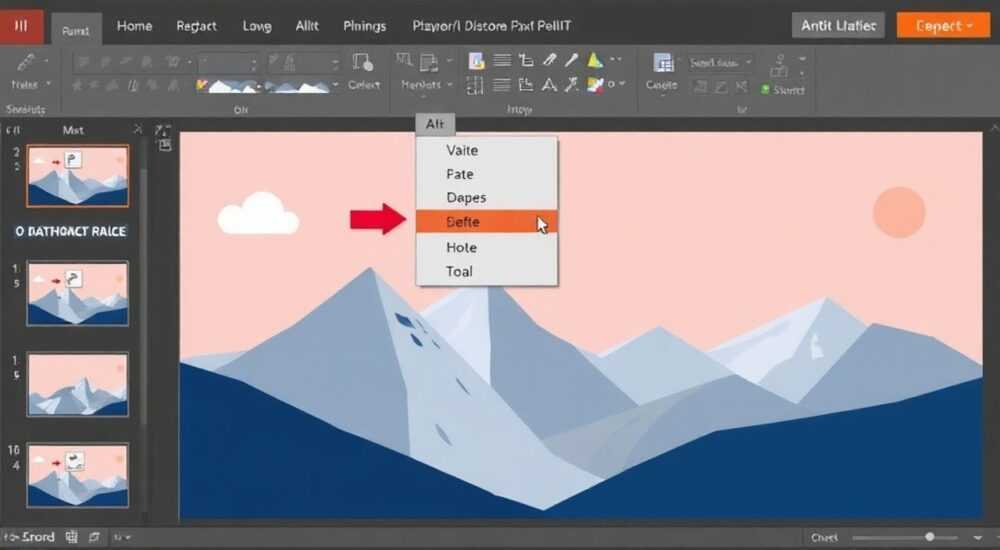
В современных офисных программах есть множество инструментов, которые значительно облегчают работу с презентациями. Однако не все пользователи знают о существовании такого полезного инструмента как пипетка в PowerPoint. Эта функция позволяет точно определять цвета элементов и использовать их в своей работе, что особенно важно при создании профессиональных презентаций. Интересно, что многие даже опытные пользователи не подозревают о наличии данной возможности прямо в интерфейсе программы.
Что такое пипетка в PowerPoint и зачем она нужна
Пипетка в PowerPoint представляет собой специальный инструмент для точного определения цветовых кодов. С помощью этого инструмента можно быстро скопировать цвет из любого элемента слайда и применить его к другому объекту. Это особенно полезно, когда необходимо создать презентацию в единой цветовой гамме или при необходимости точного соответствия корпоративным стандартам.
Основная проблема заключается в том, что многие пользователи тратят много времени на ручной подбор цветов через палитру, хотя решение находится буквально под рукой. Пипетка powerpoint существенно упрощает процесс создания визуально привлекательных презентаций, позволяя быстро находить необходимые оттенки.
В этой статье мы подробно рассмотрим, где найти пипетку в PowerPoint, как ею пользоваться, а также разберем практические примеры использования. Вы узнаете о различных способах применения этого инструмента, получите пошаговые инструкции и научитесь эффективно использовать пипетку в своей работе.
Поиск и использование пипетки в PowerPoint
Для начала работы с пипеткой в PowerPoint нужно понимать, где именно расположен этот инструмент. В разных версиях программы расположение может немного отличаться, но основной принцип остается неизменным. Рассмотрим несколько способов, как найти пипетку:
- Через контекстное меню форматирования. При выделении любого объекта (текста, фигуры) в верхней панели инструментов появляется значок пипетки рядом с выбором цвета.
- В разделе «Формат». После выделения объекта перейдите во вкладку «Формат», где также доступен инструмент пипетки.
- Через правую панель свойств. Новая версия PowerPoint предлагает удобную боковую панель, где тоже можно найти пипетку.
Таблица сравнения доступности пипетки в разных версиях PowerPoint:
Версия PowerPoint |
Наличие пипетки |
Особенности использования |
|---|---|---|
2013 и новее |
Доступна |
Стандартный функционал |
2010 |
Частично |
Требует дополнительных настроек |
2007 и старше |
Отсутствует |
Необходимы сторонние решения |
Пошаговое руководство по использованию пипетки
Рассмотрим конкретный пример использования пипетки PowerPoint. Предположим, вам нужно скопировать цвет фона слайда для текстового блока:
- Выделите объект, которому хотите задать новый цвет
- Перейдите во вкладку «Формат» или используйте панель свойств
- Найдите параметр заливки или цвета текста
- Нажмите на значок пипетки
- Курсор изменится на увеличительное стекло — подведите его к нужному цвету
- Кликните левой кнопкой мыши для выбора цвета
Важно отметить, что пипетка powerpoint работает не только с цветами внутри программы, но и может захватывать цвета с других открытых окон на вашем компьютере. Это особенно полезно при необходимости точного совпадения с элементами из других приложений или с фотографиями.
Экспертное мнение: советы профессионала
Алексей Михайлов, сертифицированный тренер Microsoft Office с 15-летним опытом обучения корпоративных клиентов, делится своими наблюдениями: «Многие мои ученики, даже те, кто регулярно создает презентации, порой удивляются, узнав о существовании пипетки. При этом, после первого знакомства с инструментом, они начинают активно использовать его в своей работе.»
По словам эксперта, наиболее частые ошибки при использовании пипетки:
- Попытка выбрать цвет без предварительного выделения объекта
- Игнорирование возможности заблокировать выбранный цвет для многократного использования
- Неправильная настройка масштаба при выборе цвета
«Я всегда рекомендую своим клиентам создавать палитру часто используемых цветов через пипетку и сохранять их в шаблонах,» — добавляет Алексей.
Альтернативные способы работы с цветами в PowerPoint
Существуют различные методы работы с цветами в PowerPoint помимо использования пипетки:
Метод |
Преимущества |
Недостатки |
|---|---|---|
Пипетка |
Быстрота, точность |
Только базовые цвета |
HEX-коды |
Точное соответствие |
Необходимость знать код |
Градиентная заливка |
Сложные переходы |
Сложность настройки |
Частые вопросы про пипетку в PowerPoint
- Как использовать пипетку для текста? Выделите текстовый блок, найдите параметр цвета шрифта и используйте пипетку так же, как при работе с фигурами.
- Можно ли использовать цвета из внешних источников? Да, пипетка может захватывать цвета с других открытых окон и программ.
- Работает ли пипетка в PowerPoint Online? Базовый функционал доступен, но с ограничениями по сравнению с десктопной версией.
- Как сохранить часто используемые цвета? Создайте собственную тему оформления, где будут храниться все важные оттенки.
- Есть ли горячие клавиши для пипетки? К сожалению, прямого сочетания клавиш нет, но можно использовать комбинацию Alt+H+L для быстрого доступа к цветам.
Продвинутые техники работы с пипеткой
Профессионалы часто используют пипетку PowerPoint в комбинации с другими инструментами для достижения более сложных эффектов. Например, можно создать градиентную заливку, используя несколько цветов, взятых пипеткой из разных элементов слайда. Также практикуется создание собственных палитр, где каждый цвет берется из референсов клиента.
Интересный прием — использование пипетки для создания монохромных композиций. Выбирая базовый цвет с помощью пипетки, затем можно создавать более светлые или темные варианты через настройку прозрачности или яркости.
Заключение
Использование пипетки в PowerPoint значительно упрощает работу с цветами и помогает создавать профессиональные презентации. Мы рассмотрели различные способы нахождения и применения этого инструмента, разобрали практические примеры и узнали экспертное мнение. Важно помнить, что пипетка — это не просто инструмент для копирования цветов, но и мощный помощник в создании гармоничных цветовых решений.
RU DESIGN SHOP — это интернет магазин товаров для дома и ремонта от российских производителей, rudesignshop.ru предлагает большой выбор по доступной цене и является надежным партнером при покупке с быстрой доставкой по всем городам России. RU DESIGN SHOP помогает подобрать товар по вашему проекту, а также есть система лояльности, акции и скидки. RU DESIGN SHOP реализует товары произведенные в России. RU DESIGN SHOP приглашает к сотрудничеству дизайнеров интерьера, архитекторов, строителей и мастеров.
⚠️ Дисклеймер — нажмите, чтобы развернуть
Материалы, опубликованные в разделе «Блог» на сайте RU DESIGN SHOP (rudesignshop.ru), носят исключительно информационный и ознакомительный характер и не являются руководством к действию, финансовой рекомендацией, медицинской услугой, ветеринарным назначением либо рекламой товаров и услуг, включая азартные игры. Публикации не содержат призывов к участию в азартных играх и не направлены на продвижение соответствующих операторов.
Безопасность применения товаров и веществ: при использовании строительных материалов, бытовой химии, пестицидов и агрохимикатов необходимо строго следовать инструкциям производителя и действующему законодательству Российской Федерации, включая Федеральный закон РФ от 19.07.1997 № 109-ФЗ «О безопасном обращении с пестицидами и агрохимикатами».
Упоминание товарных знаков, брендов и организаций носит исключительно информационный характер и не означает наличие партнёрских отношений или одобрения со стороны правообладателей.
Материалы, содержащие сведения о медицинских, ветеринарных или косметических средствах, представлены в справочных целях и не являются медицинской консультацией или назначением. Перед применением рекомендуется обратиться к врачу, ветеринарному специалисту или иному сертифицированному профессионалу.
Возрастные ограничения: материалы, содержащие сведения о продукции категории 18+, включая алкоголь или азартные игры, предназначены исключительно для совершеннолетней аудитории и публикуются в информационных целях.
Правовая ответственность: решения, принятые на основе опубликованной информации, пользователь принимает самостоятельно и на свой риск; редакция и авторы несут ответственность в пределах, установленных законодательством Российской Федерации.
Редакция не допускает публикаций, содержащих пропаганду экстремизма, терроризма, наркотических средств или суицида; подобные материалы подлежат немедленному удалению.
Упоминание организаций с ограниченным статусом: компания Meta Platforms Inc. (социальные сети Facebook и Instagram) признана экстремистской организацией решением суда РФ, её деятельность запрещена на территории Российской Федерации; любые упоминания приводятся исключительно в информационных целях.
Авторские права и источники: информация собирается из открытых источников; её актуальность указывается на дату публикации и может изменяться.
Изображения и иллюстрации используются на условиях, разрешённых правообладателями. При возникновении претензий редакция готова оперативно рассмотреть обращение и внести необходимые изменения.
Персональные данные и cookies: сайт использует cookies и обрабатывает персональные данные пользователей в соответствии с Федеральным законом № 152-ФЗ «О персональных данных» и Политикой конфиденциальности RU DESIGN SHOP.
Мнения авторов могут не совпадать с позицией государственных органов или коммерческих организаций, упомянутых в материалах.
РЕКОМЕНДУЕМ
Товары от российских производителей

Светильник УЛЛЬ ABSOLUT SKANDIC
14000 руб.

Встраиваемый светильник ALCYONE SN012
5400 руб.
