Скидка 5% на первый заказ — RDS5




Где слои в автокаде
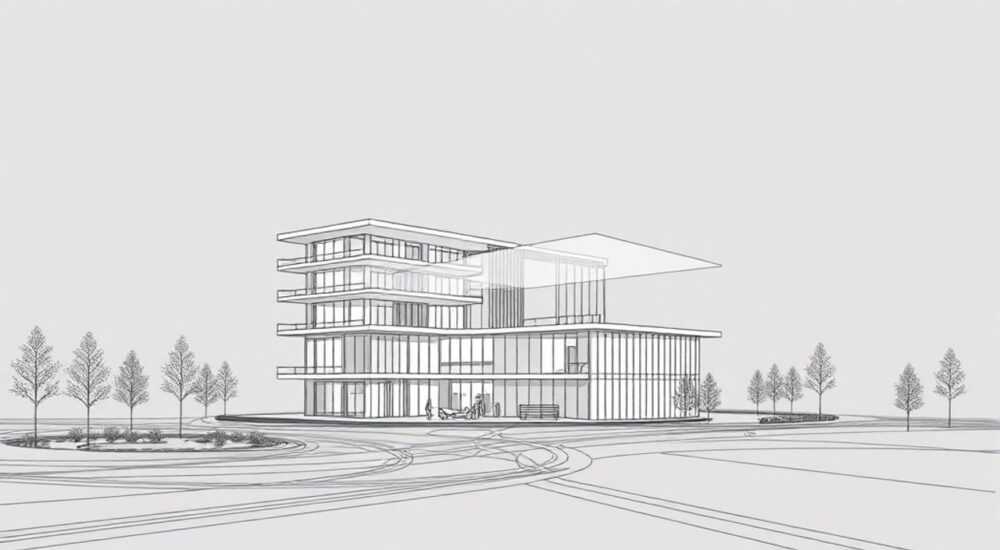
Слои в AutoCAD — это фундаментальная технология организации чертежа, позволяющая разделять элементы по типам, функциям или этапам проектирования. Без правильного использования слоёв работа с крупными проектами становится хаотичной и трудозатратной. Основное место управления слоями — Диспетчер свойств слоёв, доступ к которому можно получить через ленту или командную строку.
Слои в AutoCAD находятся в Диспетчере свойств слоёв, вызываемом командой «СЛОЙ» или через панель «Главная» → «Слой». Используйте слои для структурирования чертежа: выключайте ненужные, блокируйте конфликтующие и назначайте цвета и типы линий.
Содержание статьи:
- Что такое слои в AutoCAD и зачем они нужны
- Где найти и как открыть слои в AutoCAD
- Быстрые клавиши и альтернативные методы
- Как создавать и управлять слоями: пошаговое руководство
- Настройка состояний слоёв
- Лучшие практики именования и структуры слоёв
- Шаблоны и стандартизация
- Типичные ошибки при работе со слоями и как их избежать
- Чек-лист перед сдачей чертежа
- Экспертное мнение
- Вопросы и ответы
- Заключение
Что такое слои в AutoCAD и зачем они нужны
Представьте чертёж здания: на одном плане одновременно присутствуют стены, окна, электропроводка, сантехника и мебель. Без слоёв всё это слилось бы в единый неразборчивый рисунок. Слои — это виртуальные прозрачные пластины, на которых располагаются объекты определённого типа. Каждый слой можно включать, выключать, замораживать, блокировать и оформлять отдельно.
Основная цель слоёв — организация данных. Они позволяют быстро скрывать ненужные элементы, изменять стиль линий, цвет или толщину сразу для группы объектов. Это критически важно при совместной работе, передаче чертежей заказчику или подготовке документации. Например, слой «Электро» может быть серым пунктиром, а «Стены» — чёрным сплошным контуром.
Слои также влияют на печать. Через них задаётся, какие элементы выводить на бумагу, а какие оставить только для редактирования. Это особенно полезно при создании видов: например, отдельный вид для сантехники или отделки. Благодаря слоям AutoCAD переходит от простого графического редактора к системе управления проектом.
Полезно знать: По умолчанию все новые объекты создаются на текущем активном слое. Убедитесь, что выбран нужный слой перед началом черчения.
Где найти и как открыть слои в AutoCAD
Доступ к слоям в AutoCAD реализован несколькими способами. Самый быстрый — команда «СЛОЙ» (или англ. «LAYER»), вводимая в командную строку. После её выполнения открывается окно «Диспетчер свойств слоёв», где отображаются все существующие слои проекта.
Альтернативный путь — лента интерфейса. На вкладке «Главная» в группе «Слой» находится кнопка «Свойства слоя». Щелчок по ней запускает тот же диспетчер. Также здесь расположена панель быстрого выбора текущего слоя — раскрывающийся список, где можно переключаться между слоями без открытия полноценного окна.
В диспетчере отображаются ключевые параметры каждого слоя:
- Имя слоя
- Цвет
- Тип линии
- Толщина линии
- Состояние: включен/выключен, заморожен/разморожен, заблокирован/разблокирован
Каждый из этих параметров можно изменить прямо в таблице. Например, щелчок по ячейке «Цвет» откроет палитру выбора. Для удобства слои можно фильтровать: показывать только используемые, только изменённые или соответствующие определённому шаблону.
«Всегда проверяйте состояние слоя перед печатью. Замороженный слой не будет виден на выходе, даже если он содержит важные элементы.» — Алексей Петров, ведущий BIM-координатор
Быстрые клавиши и альтернативные методы
Для опытных пользователей AutoCAD предлагает ускоренные пути:
- Нажатие LA + Enter — быстрый вызов диспетчера слоёв.
- CTRL+1 — открытие панели «Свойства», где также можно увидеть и изменить слой выбранного объекта.
- Щелчок правой кнопкой по панели быстрого доступа слоёв — позволяет закрепить часто используемые слои.
Также можно использовать инструмент «Быстрый фильтр слоёв» — значок лупы в диспетчере. Он позволяет искать слои по имени, цвету или другим параметрам, что особенно полезно в чертежах с сотнями слоёв.
Полезно знать: В версиях AutoCAD с поддержкой DWG 2018 и выше можно сохранять состояния слоёв — наборы включённых и выключенных слоёв для разных видов (например, «План этажа», «Инженерные сети»).
Как создавать и управлять слоями: пошаговое руководство
Создание нового слоя — простая, но требующая внимания операция. Начните с открытия Диспетчера свойств слоёв. Внизу окна нажмите кнопку «Новый слой» (иконка с листом бумаги). Появится новая строка со стандартным именем, например «Слой1».
Переименуйте слой согласно принятым в проекте правилам. Например, «WALL-INT» для внутренних стен или «ELEC-LIGHT» для освещения. Затем назначьте цвет — желательно по ГОСТ или корпоративному стандарту. Например, красный для пожарных систем, синий — для водоснабжения.
Далее задайте тип линии. Если нужен пунктир, выберите LINETYPE, например «DASHED». При необходимости установите толщину линии (Lineweight) — 0.3 мм для контуров, 0.15 мм — для вспомогательных линий. Не забудьте сделать слой текущим, если планируете сразу начать чертить на нём.
Настройка состояний слоёв
Управление видимостью — ключевая функция:
- Выключить — объекты не видны, но загружаются в память.
- Заморозить — слой полностью исключается из отображения и не нагружает систему.
- Блокировать — объекты видны, но недоступны для редактирования.
Рекомендуется использовать «заморозку» для слоёв, которые временно не нужны (например, мебель при проектировании конструкций). «Блокировку» — для базовых элементов, таких как оси или отметки, чтобы случайно их не переместить.
Операция |
Где применяется |
Производительность |
|---|---|---|
Выключить |
Быстрое скрытие при редактировании |
Среднее влияние |
Заморозить |
Долгосрочное скрытие, большие чертежи |
Улучшает производительность |
Блокировать |
Защита от изменений |
Не влияет |
«Создавайте шаблон чертежа (.dwt) с заранее настроенными слоями. Это сэкономит часы работы при старте нового проекта.» — Марина Соколова, CAD-менеджер архитектурной студии
Лучшие практики именования и структуры слоёв
Единая система именования — основа порядка в чертеже. Без неё даже простой поиск нужного элемента превращается в квест. Рекомендуется использовать буквенно-цифровую нотацию по принципу: «Категория-Подкатегория-Функция».
Например:
- WALL-EXT — внешние стены
- FLOOR-TILE — плитка на полу
- ELEC-OUTLET — розетки
- ANNOT-DIM — размеры
Такой подход позволяет легко фильтровать и сортировать слои. AutoCAD автоматически группирует их по алфавиту, поэтому все слои с префиксом «ELEC» будут рядом. Это упрощает работу с диспетчером.
Для международных проектов рекомендуется использовать английские обозначения, соответствующие ISO 13567 — международному стандарту организации слоёв в CAD. Он определяет не только имена, но и цветовые коды, типы линий и уровни детализации.
Полезно знать: Избегайте пробелов и специальных символов в именах слоёв. Используйте дефисы или подчёркивания.
Шаблоны и стандартизация
Компании с активной проектной деятельностью разрабатывают собственные CAD-стандарты. Они включают:
- Перечень обязательных слоёв
- Цветовую палитру
- Правила именования
- Настройки печати
Такие стандарты внедряются через шаблоны .dwt или с помощью инструментов централизованного управления, например Autodesk Vault или AutoCAD Electrical. Это гарантирует единообразие всех чертежей, независимо от того, кто их создавал.
Типичные ошибки при работе со слоями и как их избежать
Одна из самых частых ошибок — черчение на слое «0». Этот слой зарезервирован для специфических целей, в основном для создания блоков. Все остальные объекты должны размещаться на профильных слоях. Использование «0» нарушает логику управления и затрудняет экспорт в BIM-системы.
Другая проблема — дублирование слоёв. Например, одновременное наличие «WALL», «WALLS» и «Стены». Это происходит при несогласованной работе команды. Решение — регулярная «ревизия слоёв» с помощью команды «PURGE», которая удаляет неиспользуемые и дублированные элементы.
Также распространена ошибка: случайное включение слоя с аннотациями в масштабируемый вид. Например, размеры, созданные в масштабе 1:50, могут оказаться слишком большими при просмотре в 1:5. Решение — выносить аннотации на отдельные слои с пометкой «-NTE» (notes) и управлять ими отдельно.
Чек-лист перед сдачей чертежа
Перед отправкой проекта выполните следующие шаги:
- Проверьте, что все объекты находятся на правильных слоях.
- Убедитесь, что неиспользуемые слои заморожены или удалены.
- Очистите чертёж с помощью PURGE.
- Сохраните состояние слоёв для основных видов.
- Проверьте печать — все ли слои выводятся корректно.
Полезно знать: Команда «LAYMCUR» позволяет быстро перенести выбранные объекты на текущий слой. Полезно при исправлении ошибок размещения.
Экспертное мнение
Правильная организация слоёв — это не просто удобство, а профессиональная этика проектировщика. Чертёж должен быть понятен не только автору, но и любому коллеге, который к нему подключится. Слои — первый уровень документирования намерений дизайнера.
Автоматизация управления слоями становится всё более доступной. Современные версии AutoCAD поддерживают программные интерфейсы (API), позволяющие создавать скрипты для массового изменения слоёв, проверки соответствия стандартам и экспорта метаданных.
Интеграция с BIM-платформами вроде Revit требует строгого следования правилам. Например, слои в AutoCAD должны соответствовать категориям в IFC-модели, иначе теряется семантика при обмене данными. Поэтому даже в 2D-проектировании нужно думать на шаг вперёд.
Вопросы и ответы
Можно ли объединить несколько слоёв в один?
Прямой команды нет, но можно перенести все объекты с одного слоя на другой с помощью «CHANGE» или «PROPERTIES», затем удалить пустой слой через «PURGE».
Почему мой слой не отображается, хотя он включён?
Проверьте, не заморожен ли он в текущем видовом экране (в пространстве листа). Также убедитесь, что он не исключён через фильтр слоёв.
Как экспортировать настройки слоёв в другой чертёж?
Используйте инструмент «МАСТЕР СЛОЁВ» (LAYERSTATE). Он позволяет сохранить и импортировать состояния слоёв между файлами.
Можно ли назначить слой по цвету?
Нет, слой определяет цвет, а не наоборот. Объект принадлежит слою, а цвет — его свойство, заданное слоем.
Что делать, если слоёв слишком много и сложно ориентироваться?
Включите группировку в диспетчере слоёв по префиксам. Также используйте «состояния слоёв» для быстрого переключения между конфигурациями.
Заключение
Слои в AutoCAD — это не просто инструмент визуализации, а основа эффективной работы с проектной документацией. Они обеспечивают порядок, контроль и совместимость на всех этапах проектирования. Знание того, где находятся слои и как ими управлять, — обязательный навык любого специалиста, работающего в AutoCAD.
Освоение слоёв кардинально повышает качество и скорость работы. Начните с простого: создайте шаблон с базовыми слоями, установите правила именования и регулярно проводите «генеральную уборку» чертежей.
- Диспетчер свойств слоёв — центральный инструмент управления.
- Всегда создавайте слои до начала черчения, а не после.
- Используйте стандартизированные имена и цвета.
- Применяйте заморозку и блокировку для повышения производительности.
- Сохраняйте состояния слоёв для разных видов представления.
⚠️ Дисклеймер — нажмите, чтобы развернуть
Материалы, опубликованные в разделе «Блог» на сайте RU DESIGN SHOP (rudesignshop.ru), носят исключительно информационный и ознакомительный характер и не являются руководством к действию, финансовой рекомендацией, медицинской услугой, ветеринарным назначением либо рекламой товаров и услуг, включая азартные игры. Публикации не содержат призывов к участию в азартных играх и не направлены на продвижение соответствующих операторов.
Безопасность применения товаров и веществ: при использовании строительных материалов, бытовой химии, пестицидов и агрохимикатов необходимо строго следовать инструкциям производителя и действующему законодательству Российской Федерации, включая Федеральный закон РФ от 19.07.1997 № 109-ФЗ «О безопасном обращении с пестицидами и агрохимикатами».
Упоминание товарных знаков, брендов и организаций носит исключительно информационный характер и не означает наличие партнёрских отношений или одобрения со стороны правообладателей.
Материалы, содержащие сведения о медицинских, ветеринарных или косметических средствах, представлены в справочных целях и не являются медицинской консультацией или назначением. Перед применением рекомендуется обратиться к врачу, ветеринарному специалисту или иному сертифицированному профессионалу.
Возрастные ограничения: материалы, содержащие сведения о продукции категории 18+, включая алкоголь или азартные игры, предназначены исключительно для совершеннолетней аудитории и публикуются в информационных целях.
Правовая ответственность: решения, принятые на основе опубликованной информации, пользователь принимает самостоятельно и на свой риск; редакция и авторы несут ответственность в пределах, установленных законодательством Российской Федерации.
Редакция не допускает публикаций, содержащих пропаганду экстремизма, терроризма, наркотических средств или суицида; подобные материалы подлежат немедленному удалению.
Упоминание организаций с ограниченным статусом: компания Meta Platforms Inc. (социальные сети Facebook и Instagram) признана экстремистской организацией решением суда РФ, её деятельность запрещена на территории Российской Федерации; любые упоминания приводятся исключительно в информационных целях.
Авторские права и источники: информация собирается из открытых источников; её актуальность указывается на дату публикации и может изменяться.
Изображения и иллюстрации используются на условиях, разрешённых правообладателями. При возникновении претензий редакция готова оперативно рассмотреть обращение и внести необходимые изменения.
Персональные данные и cookies: сайт использует cookies и обрабатывает персональные данные пользователей в соответствии с Федеральным законом № 152-ФЗ «О персональных данных» и Политикой конфиденциальности RU DESIGN SHOP.
Мнения авторов могут не совпадать с позицией государственных органов или коммерческих организаций, упомянутых в материалах.
РЕКОМЕНДУЕМ
Товары от российских производителей

Настенный светильник CircleWall Color GLODE
Диапазон цен: 22374 руб. – 33957 руб.
Подвесной светильник «Звезда Востока 02» MedinaLamps
Price range: 80000 руб. through 175000 руб.

