Скидка 5% на первый заказ — RDS5




Где тень в фотошопе
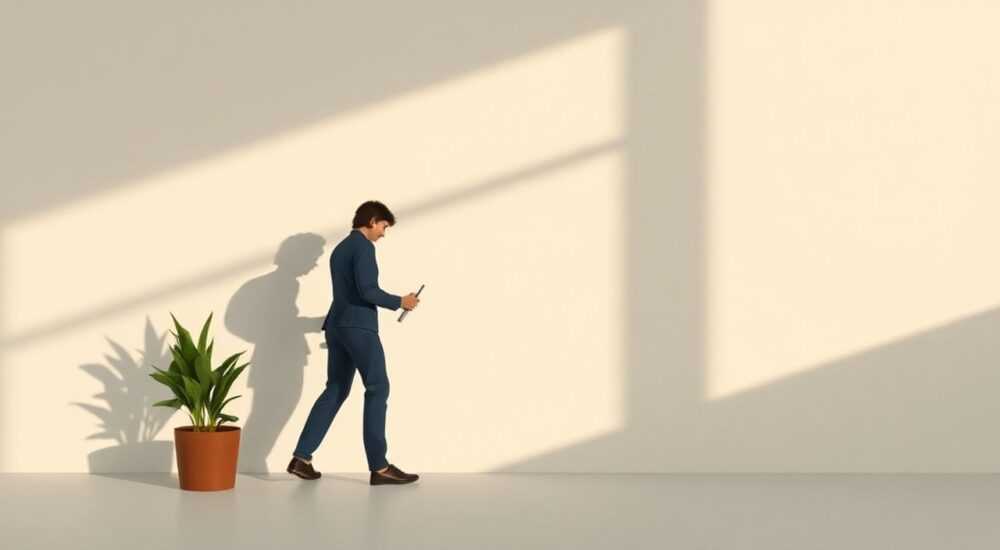
Тень в фотошопе — это не просто элемент художественного оформления, а мощный инструмент визуальной иллюзии. Она придаёт объектам объём, привязывает их к поверхности, усиливает реализм композиции и направляет внимание зрителя. Умение создавать и редактировать тени — базовый навык для дизайнеров, ретушеров и визуализаторов. Однако новички часто сталкиваются с вопросом: где именно находится функция тени в Photoshop, и как правильно её использовать?
В Photoshop нет единой кнопки «тень», но есть несколько способов добавить тень: через стили слоя (Drop Shadow), ручное рисование или фильтры. Наиболее точный и гибкий метод — использование эффекта внешней тени в панели «Стили слоя».
Содержание статьи:
- Где находится тень в фотошопе
- Как создать тень с помощью стилей слоя
- Дополнительные настройки тени
- Ручное создание теней
- Использование кистей для теней
- Реалистичные тени: освещение и перспектива
- Сложные случаи: отражённый свет и многократные тени
- Ошибки, которые уничтожают качество
- Проверочный чек-лист перед финализацией
- Экспертное мнение
- Вопросы и ответы
- Заключение
Где находится тень в фотошопе
Photoshop не предлагает отдельного инструмента под названием «тень». Вместо этого тени добавляются несколькими путями: через векторные эффекты, растровое рисование или автоматические фильтры. Основной и самый управляемый способ — использование стилей слоя. Эффект «Внешняя тень» (Drop Shadow) доступен через панель «Слои».
Чтобы найти его, выделите нужный слой с объектом и кликните по значку «fx» внизу панели «Слои». В выпадающем меню выберите «Внешняя тень». Откроется диалоговое окно со множеством настроек: размер, непрозрачность, угол, расстояние и размытие. Эти параметры позволяют имитировать реальное поведение света.
Если объект не на отдельном слое, его нужно изолировать. Это можно сделать с помощью инструментов выделения («Лассо», «Волшебная палочка») или масок. Без корректного выделения тень будет выглядеть неестественно. Особенно важно чётко отделить край объекта от фона.
Полезно знать: Перед добавлением тени всегда проверяйте, что объект находится на прозрачном фоне. Используйте режим наложения «Нормальный» и отключайте заливку 100%, чтобы видеть границы тени.
Как создать тень с помощью стилей слоя
Стиль слоя «Внешняя тень» — стандарт для быстрого и аккуратного добавления тени. Он идеально подходит для логотипов, текста, плоских иллюстраций и продуктов на белом фоне. Процесс состоит из нескольких шагов:
- Выделите слой с объектом в панели «Слои».
- Нажмите на значок «fx» и выберите «Внешняя тень».
- Настройте параметры в открывшемся окне.
- Подтвердите действие и при необходимости скорректируйте результат.
Ключевые параметры:
- Угол — определяет направление света. По умолчанию 120°, но его можно изменить вручную или привязать к глобальному освещению.
- Расстояние — насколько далеко тень отстоит от объекта. Чем выше источник света, тем дальше тень.
- Размытие — создаёт мягкость краёв тени. Реальные тени не имеют жёстких границ.
- Непрозрачность — регулирует плотность тени. Всегда начинайте с 50–75%, затем корректируйте под контекст.
Параметр |
Рекомендуемое значение (для старта) |
Зависимость от сцены |
|---|---|---|
Угол |
45° или 135° |
Соответствует направлению основного света |
Расстояние |
10–20 px |
Больше для высоких объектов, меньше для плоских |
Размытие |
8–15 px |
Мягче при рассеянном свете, резче при направленном |
Непрозрачность |
60% |
Темнее при ярком свете, светлее при пасмурной погоде |
«Всегда используйте привязку к глобальному освещению, если в композиции несколько объектов. Это обеспечивает визуальную согласованность.» — Алексей Морозов, арт-директор студии визуализации «PixelBox», 12 лет опыта
Дополнительные настройки тени
В диалоговом окне «Внешняя тень» есть скрытые возможности. Нажав на слово «Качество», можно раскрыть дополнительные параметры:
- Контур — позволяет задать форму затухания тени. Например, «U-образный» контур делает тень более реалистичной у основания объекта.
- Шум — добавляет зернистость, имитируя текстуру поверхности.
- Режим наложения — обычно «Умножение», но можно экспериментировать с «Темнее» или «Перекрытие» для специфических эффектов.
Ручное создание теней
Стили слоя — это быстро, но не всегда достаточно. Для сложных поверхностей (например, деревянный пол с текстурой) или нестандартных источников света требуется ручная работа. Ручная тень даёт полный контроль над формой, плотностью и направлением.
Процесс создания ручной тени:
- Создайте дубликат слоя с объектом.
- Измените цвет дубликата на чёрный (Image → Adjustments → Hue/Saturation → Цветность = 0).
- Примените трансформацию (Edit → Transform → Skew или Perspective), чтобы тень легла под нужным углом.
- Размойте тень (Filter → Blur → Gaussian Blur) и снизьте непрозрачность до 30–60%.
- Добавьте маску и мягкой кистью подправьте края, имитируя неровности поверхности.
Особенно важно учитывать рельеф фона. Если поверхность неровная (трава, брусчатка), тень должна повторять эти формы. Для этого можно использовать clipping mask с текстурой или шум.
Полезно знать: После размытия тень теряет контраст. Добавьте корректирующий слой «Уровни» или «Кривые» внутри группы, чтобы усилить глубину.
Использование кистей для теней
Профессионалы часто используют кисти для ручного рисования теней. Существуют готовые наборы (Shadow Brushes), имитирующие мягкие, резкие, проекционные тени. Преимущество — скорость и естественность.
Чтобы создать собственную кисть тени:
- Нарисуйте пятно на прозрачном слое мягкой чёрной кистью.
- Выделите его (Ctrl+Click по миниатюре слоя).
- Перейдите в Edit → Define Brush Preset.
- Настройте динамику в Brush Settings: случайность размера, прозрачности, угла.
Такие кисти особенно эффективны для добавления второстепенных теней — под мебелью, за деталями, в углах.
Реалистичные тени: освещение и перспектива
Реалистичность тени зависит не только от техники, но и от понимания физики света. Тень — это отсутствие света, и её форма определяется тремя факторами: положением источника, формой объекта и характером поверхности.
Представьте сцену с окном слева. Все тени должны уходить вправо. Если в композиции несколько объектов, их тени должны быть параллельны или сходиться в одной точке перспективы. Несоответствие моментально бросается в глаза.
Для анализа света:
- Определите основной источник (солнце, лампа, окно).
- Оцените его высоту: чем ниже, тем длиннее тень.
- Определите тип света: направленный (резкая тень) или рассеянный (мягкая, с широким переходом).
«Перед началом работы добавьте временный слой с линиями направления света. Это поможет выдержать единую логику во всей композиции.» — Ксения Романова, ретушер рекламных кампаний, 9 лет в индустрии
Сложные случаи: отражённый свет и многократные тени
В реальности тень никогда не бывает полностью чёрной. Часть света отражается от окружающих поверхностей (эффект «подсветки»). Чтобы смоделировать это:
- Создайте новый слой поверх тени.
- Выберите мягкий оранжево-серый цвет (температура отражённого света).
- Кистью низкой непрозрачности (5–10%) слегка подсветите внутреннюю часть тени у основания объекта.
- Используйте режим наложения «Мягкий свет» или «Осветление основы».
Также учтите, что крупные объекты могут отбрасывать не одну, а несколько теней — от разных источников. Например, уличная сцена вечером: солнце сзади (длинная тень спереди) и фонарь справа (короткая тень слева).
Ошибки, которые уничтожают качество
Даже опытные дизайнеры иногда допускают фатальные ошибки при работе с тенями. Они разрушают реализм и вызывают диссонанс.
Ошибка |
Последствия |
Как исправить |
|---|---|---|
Жёсткие края тени |
Выглядит как вырезанная картинка |
Увеличьте размытие, используйте градиентную маску |
Тень не соответствует перспективе |
Объект «парит» в воздухе |
Проверьте направление и масштаб тени |
Чересчур непрозрачная тень |
Неестественная, «приклеенная» |
Снизьте непрозрачность до 40–60% |
Отсутствие разницы между тенью и объектом |
Нет объёма |
Добавьте небольшой зазор или размытие |
Тень на прозрачном фоне без учёта фона |
Не вписывается в новую сцену |
Всегда адаптируйте тень под целевой фон |
Проверочный чек-лист перед финализацией
Прежде чем считать работу завершённой, пройдитесь по этому списку:
- Соответствует ли направление тени источнику света?
- Достаточно ли мягкие края у тени?
- Не слишком ли тёмная или плотная тень?
- Повторяет ли тень рельеф поверхности?
- Есть ли следы отражённого света внутри тени?
- Выглядит ли объект «приклеенным» или естественно стоящим?
Полезно знать: Проверяйте тень на чёрно-белом режиме (View → Proof Colors → Monochrome). Это помогает оценить градации серого без влияния цвета.
Экспертное мнение
«Сегодня многие полагаются на автоматические стили, но настоящий профессионализм проявляется в ручной доводке. Я всегда начинаю со стиля слоя, а потом включаю маску и вручную корректирую форму тени под текстуру пола. Это занимает 5 минут, но результат — на уровне премиальной рекламы.» — Дмитрий Ковалёв, ведущий дизайнер цифровых каталогов, 15 лет в e-commerce
По его словам, ключ к успеху — не скорость, а внимание к деталям. «Например, тень от стула на ковре должна быть нечёткой, а от того же стула на плитке — чёткой с лёгким размытием. Это сразу чувствуется.»
Также эксперт отмечает рост использования 3D-рендеринга. «Blender и Cinema 4D позволяют генерировать тени физически точно. Но знание Photoshop остаётся обязательным — для постобработки, тонкой настройки и интеграции в реальные фото.»
Вопросы и ответы
Можно ли сделать тень под текстом в Photoshop?
Да, абсолютно. Выделите текстовый слой, нажмите «fx» → «Внешняя тень». Настройте угол (обычно 120°), размытие 2–5 px и непрозрачность 75%. Для объёмного эффекта можно добавить «Внутреннюю тень».
Почему тень выглядит неестественно после переноса объекта на другой фон?
Потому что тень не адаптирована под новое освещение. Нужно изменить её цвет (например, придать голубизну на снегу), форму и плотность. Используйте корректирующие слои и маски.
Как добавить тень под ногами человека на фотографии?
Это сложная задача. Нужно: скопировать силуэт, перевернуть, растянуть по направлению света, размыть, снизить непрозрачность и подкрасить под тон поверхности. Лучше всего — сфотографировать тень в аналогичных условиях и вставить.
Есть ли плагины для автоматического создания теней?
Да, например, «ShadowMaster» или «EasyFX». Они предлагают шаблоны и интеллектуальное позиционирование. Но они не заменяют понимание света — лишь ускоряют процесс.
Можно ли сохранить стиль тени как пресет?
Конечно. После настройки эффекта щёлкните правой кнопкой по значку «fx» на слое → «Создать стиль». Сохранённый стиль можно применять к другим слоям одним кликом.
Заключение
Тень в Photoshop — это не просто эффект, а важнейший элемент композиции, отвечающий за восприятие глубины, веса и реальности объекта. Её нельзя игнорировать, даже если задача кажется простой. Грамотно построенная тень делает изображение цельным, а неестественная — мгновенно выдаёт «фоторедактора».
Главное — понимать физику света. Неважно, используете ли вы автоматические стили или рисуете вручную: если тень не соответствует логике сцены, работа потеряет достоверность. Практикуйтесь на простых объектах, анализируйте реальные фото, тренируйте глаз.
- Основной инструмент — стиль слоя «Внешняя тень».
- Всегда учитывайте направление, высоту и тип источника света.
- Ручная тень даёт больше контроля, особенно на текстурированных поверхностях.
- Избегайте жёстких краёв, чрезмерной непрозрачности и нарушений перспективы.
- Адаптируйте тень под целевой фон — цвет, текстуру, освещение.
⚠️ Дисклеймер — нажмите, чтобы развернуть
Материалы, опубликованные в разделе «Блог» на сайте RU DESIGN SHOP (rudesignshop.ru), носят исключительно информационный и ознакомительный характер и не являются руководством к действию, финансовой рекомендацией, медицинской услугой, ветеринарным назначением либо рекламой товаров и услуг, включая азартные игры. Публикации не содержат призывов к участию в азартных играх и не направлены на продвижение соответствующих операторов.
Безопасность применения товаров и веществ: при использовании строительных материалов, бытовой химии, пестицидов и агрохимикатов необходимо строго следовать инструкциям производителя и действующему законодательству Российской Федерации, включая Федеральный закон РФ от 19.07.1997 № 109-ФЗ «О безопасном обращении с пестицидами и агрохимикатами».
Упоминание товарных знаков, брендов и организаций носит исключительно информационный характер и не означает наличие партнёрских отношений или одобрения со стороны правообладателей.
Материалы, содержащие сведения о медицинских, ветеринарных или косметических средствах, представлены в справочных целях и не являются медицинской консультацией или назначением. Перед применением рекомендуется обратиться к врачу, ветеринарному специалисту или иному сертифицированному профессионалу.
Возрастные ограничения: материалы, содержащие сведения о продукции категории 18+, включая алкоголь или азартные игры, предназначены исключительно для совершеннолетней аудитории и публикуются в информационных целях.
Правовая ответственность: решения, принятые на основе опубликованной информации, пользователь принимает самостоятельно и на свой риск; редакция и авторы несут ответственность в пределах, установленных законодательством Российской Федерации.
Редакция не допускает публикаций, содержащих пропаганду экстремизма, терроризма, наркотических средств или суицида; подобные материалы подлежат немедленному удалению.
Упоминание организаций с ограниченным статусом: компания Meta Platforms Inc. (социальные сети Facebook и Instagram) признана экстремистской организацией решением суда РФ, её деятельность запрещена на территории Российской Федерации; любые упоминания приводятся исключительно в информационных целях.
Авторские права и источники: информация собирается из открытых источников; её актуальность указывается на дату публикации и может изменяться.
Изображения и иллюстрации используются на условиях, разрешённых правообладателями. При возникновении претензий редакция готова оперативно рассмотреть обращение и внести необходимые изменения.
Персональные данные и cookies: сайт использует cookies и обрабатывает персональные данные пользователей в соответствии с Федеральным законом № 152-ФЗ «О персональных данных» и Политикой конфиденциальности RU DESIGN SHOP.
Мнения авторов могут не совпадать с позицией государственных органов или коммерческих организаций, упомянутых в материалах.
РЕКОМЕНДУЕМ
Товары от российских производителей




