Скидка 5% на первый заказ — RDS5




Где цветовой контраст в фотошопе
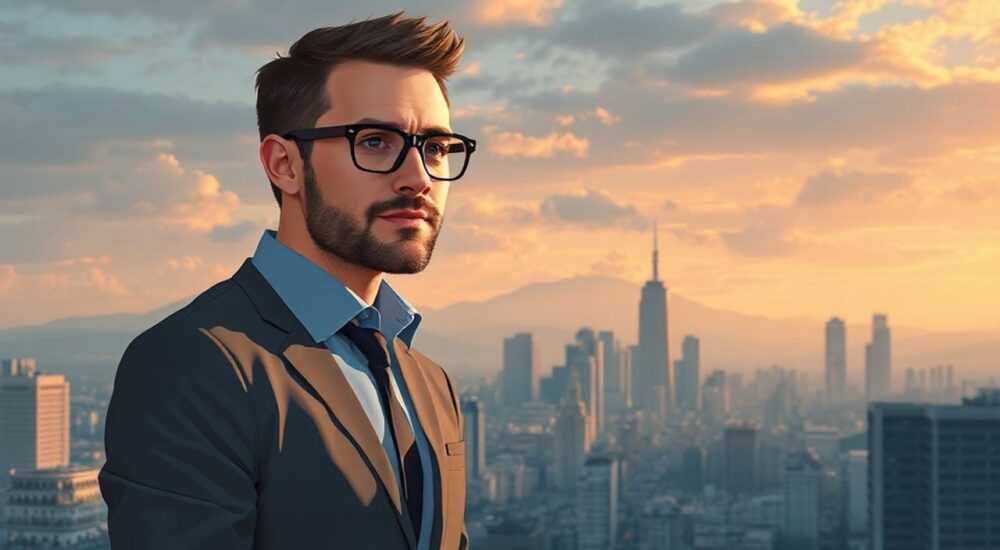
Цветовой контраст в Photoshop — это разница между светлыми и темными участками изображения, а также между оттенками цветов. Он регулируется через различные инструменты коррекции тонов и цвета, такие как «Контрастность/яркость», «Уровни», «Кривые» и специальные корректирующие слои. Правильная настройка контраста позволяет улучшить читаемость деталей, выделить объекты и создать визуально сбалансированное изображение.
Цветовой контраст в Photoshop регулируется через корректирующие слои и инструменты тонального диапазона. Для точной настройки используйте «Кривые» или «Уровни» — они дают максимальный контроль без потери качества.
В цифровой обработке изображений контраст играет ключевую роль: он определяет, насколько четко различимы элементы композиции, особенно при работе с текстом, портретами или пейзажами. Недостаток контраста делает фото «плоским», а его избыток может привести к потере деталей в светах и тенях. Adobe Photoshop предлагает множество инструментов для управления контрастом — от простых ползунков до сложных масок и градационных кривых. Важно понимать не только где находятся эти инструменты, но и как они влияют на цветовой баланс, динамический диапазон и восприятие глубины изображения.
Содержание статьи:
- Где находятся инструменты цветового контраста в Photoshop
- Как использовать корректирующие слои для настройки контраста
- Кривые против Уровни: что выбрать для управления контраста
- Распространённые ошибки при настройке контраста и как их избежать
- Продвинутые техники повышения контраста без потерь
- Экспертное мнение
- Вопросы и ответы
- Заключение
Где находятся инструменты цветового контраста в Photoshop
Основные инструменты для регулировки цветового контраста сосредоточены в двух местах: панель «Свойства» (Properties) и меню «Изображение → Коррекция». При этом наиболее гибкий и безопасный способ — использование корректирующих слоёв, которые не изменяют исходный пиксельный слой напрямую.
Первый шаг — перейти в панель «Слои» (Layers), нажав F7 или выбрав соответствующую вкладку. Внизу этой панели находится кнопка с иконкой полумесяца — это «Создать новый корректирующий слой». При клике по ней открывается список доступных коррекций, среди которых:
- Яркость/контрастность
- Уровни
- Кривые
- Экспозиция
- Оттенки/насыщенность
Каждый из этих инструментов влияет на контраст по-разному. Например, «Яркость/контрастность» — самый простой, но и наименее точный способ. Он равномерно увеличивает разницу между светлыми и тёмными участками, но может привести к пересветам и потерям в тенях.
Полезно знать: Работая с корректирующими слоями, вы сохраняете возможность изменения параметров в любой момент. Это особенно важно при колористической постобработке.
Альтернативно, можно использовать меню Изображение → Коррекция. Здесь те же инструменты доступны как прямые команды (например, Ctrl+L для «Уровней»). Однако такой подход применяет изменения к пиксельному слою, что необратимо при отсутствии истории. Поэтому профессионалы почти всегда выбирают корректирующие слои.
Для быстрой настройки контраста также полезен инструмент «Авто» в окнах «Уровни» и «Кривые». Он анализирует гистограмму изображения и автоматически выравнивает тени, средние тона и света. Хотя результат не всегда идеален, он служит хорошей отправной точкой.
Как использовать корректирующие слои для настройки контраста
Корректирующие слои — основа немаркирующего редактирования в Photoshop. Они работают как фильтры, накладываемые поверх других слоёв, и влияют на всё, что находится ниже. Это позволяет вносить изменения без повреждения оригинала.
Рассмотрим пошагово, как применить коррекцию контраста через корректирующий слой:
- На панели «Слои» нажмите на иконку добавления корректирующего слоя.
- Выберите «Кривые» (Curves) — этот инструмент даёт наибольший контроль.
- В появившейся панели «Свойства» вы увидите диаграмму в виде графика.
- Щелчком по линии графика добавьте контрольную точку в середине (средние тона).
- Переместите точку вверх — это осветлит средние тона; вниз — затемнит.
- Чтобы увеличить контраст, создайте S-образную кривую: поднимите верхнюю часть (света), опустите нижнюю (тени).
Такой подход усиливает визуальное различие между светлыми и тёмными участками, не затрагивая при этом общую экспозицию.
«S-кривая — классическая техника повышения контраста. Она работает, потому что человеческое зрение лучше воспринимает перепады в средних тонах.» — Алексей М., ведущий ретушёр фотостудии
Если нужно настроить контраст только для определённой области, используйте маску корректирующего слоя. По умолчанию она белая, значит эффект применяется ко всему изображению. Закрасьте чёрным цветом ту зону, где коррекция не нужна — например, лицо модели, чтобы не переусилить тени.
Для цветового контраста (не только яркостного) полезно работать с отдельными каналами RGB. В том же инструменте «Кривые» можно переключаться между каналами и, например, усилить красный в светах или синий в тенях. Это создаёт более живое, глубокое изображение.
Кривые против Уровни: что выбрать для управления контраста
Оба инструмента — «Кривые» и «Уровни» — позволяют управлять контрастом, но по-разному. Выбор зависит от задачи, уровня подготовки и требуемой точности.
Характеристика |
Кривые (Curves) |
Уровни (Levels) |
|---|---|---|
Гибкость настройки |
Высокая — можно задавать множество точек |
Ограниченная — три ползунка: тени, средние тона, света |
Контроль над градацией |
Точный — плавное изменение по всей гистограмме |
Ступенчатое — резкие переходы при сильной коррекции |
Подходит для |
Профессиональной ретуши, тонкой цветокоррекции |
Быстрой настройки, начального выравнивания |
Сложность освоения |
Средняя и выше |
Низкая |
«Уровни» (Ctrl+L) позволяют быстро установить чёрную и белую точки, что автоматически растягивает гистограмму и увеличивает контраст. Ползунок в центре регулирует гамму — средние тона. Это удобно для сканированных изображений или снимков с низким динамическим диапазоном.
«Кривые» (Ctrl+M) предлагают больше возможностей. Можно создать не одну, а несколько контрольных точек, формируя сложные формы графика. Например, «обратная S-кривая» уменьшает контраст, что полезно при работе с пересвеченными фото.
«Кривые» (Ctrl+M) предлагают больше возможностей. Можно создать не одну, а несколько контрольных точек, формируя сложные формы графика. Например, «обратная S-кривая» уменьшает контраст, что полезно при работе с пересвеченными фото.
Полезно знать: Если вы не уверены в выборе, начните с «Уровней» для базовой настройки, затем перейдите к «Кривым» для финальной шлифовки.
Оба инструмента доступны как через корректирующие слои, так и напрямую через меню. Но при работе с важным проектом всегда отдавайте предпочтение корректирующим слоям.
Распространённые ошибки при настройке контраста и как их избежать
Даже опытные пользователи Photoshop иногда допускают ошибки, которые снижают качество изображения. Ниже — самые частые проблемы и способы их решения.
- Перегрузка контраста: чрезмерное увеличение делает фото «жестким», с резкими переходами и потерянными деталями. Чтобы избежать этого, следите за гистограммой: если она «прилипает» к краям, значит есть пересветы или засветы.
- Игнорирование гистограммы: многие полагаются только на визуальное восприятие, но монитор может вводить в заблуждение. Гистограмма показывает истинное распределение тонов. Откройте её через Окно → Гистограмма.
- Работа в режиме 8 бит: при сильных коррекциях в 8-битном режиме могут появиться ступеньки (banding). Для сложной обработки используйте 16-битный режим (Файл → Скрипты → Преобразовать в 16 бит/канал).
- Отсутствие масок: применение контраста ко всему изображению может испортить кожу, небо или другие чувствительные зоны. Используйте маски, чтобы ограничить воздействие.
Еще одна ошибка — настройка контраста на слишком ярком или тёмном мониторе. Это искажает восприятие. Рекомендуется калибровать экран с помощью колориметра или хотя бы работать при стандартной яркости (120 кд/м²) и цветовой температуре 6500K.
«Прежде чем повышать контраст, спросите себя: хочу ли я усилить эмоцию или просто сделать фото ярче? Первое — художественный выбор, второе — техническая ошибка.»
Продвинутые техники повышения контраста без потерь
Для профессионалов недостаточно простого применения «Кривых». Есть методы, которые позволяют усилить контраст с сохранением детализации и естественности.
Один из таких подходов — High Pass + Overlay. Он используется для локального повышения чёткости и микроконтраста:
- Создайте копию фонового слоя (Ctrl+J).
- Примените Фильтр → Другое → High Pass с радиусом 1–3 пикселя.
- Измените режим наложения этого слоя на «Наложение» (Overlay) или «Жёсткое смешение» (Hard Light).
- При необходимости снизьте непрозрачность до 50–70%, чтобы эффект не был чрезмерным.
Этот способ усиливает границы между объектами, не затрагивая общую экспозицию. Особенно эффективен для портретов и городской фотографии.
Другой метод — Luminosity Blending. Он позволяет работать только с яркостными данными, оставляя цвет нетронутым. Для этого:
- Создайте корректирующий слой «Кривые».
- Щелкните правой кнопкой по слою и выберите «Создать обтравочную маску».
- Измените режим наложения на «Яркость» (Luminosity).
- Теперь любые изменения будут влиять только на светлоту, а не на оттенки.
Полезно знать: Режим наложения «Яркость» предотвращает появление нежелательных цветовых сдвигов при сильной коррекции контраста.
Также стоит упомянуть Dodge and Burn — технику локального осветления и затемнения. Создайте два пустых слоя на режиме «Перекрытие» (Overlay), один заполните 50% серым. Используйте кисть с низкой непрозрачностью (5–10%) и мягким краем, чтобы аккуратно «рисовать» контраст. Белый цвет — осветляет, чёрный — затемняет. Это ручной, но очень точный способ.
Экспертное мнение
Цветовой контраст должен служить композиции, а не доминировать в ней. Лучшие результаты достигаются тогда, когда зритель чувствует глубину и объём, но не замечает саму коррекцию. Важно различать яркостной и цветовой контраст: первый влияет на читаемость формы, второй — на настроение и восприятие пространства.
При работе с контрастом ориентируйтесь на гистограмму, а не только на экран. Избегайте резких скачков в тоновом переходе — они выдают цифровую обработку. Используйте слои и маски, чтобы контролировать каждую зону изображения. Помните, что контраст — это не универсальная кнопка «улучшить», а инструмент, требующий художественного чутья и технического понимания.
Вопросы и ответы
Можно ли проверить достаточность контраста для людей с нарушением зрения?
Да, в Photoshop нет встроенной проверки, но вы можете использовать внешние инструменты, например, плагины для доступности (WCAG Contrast Checker). Также полезно временно преобразовать изображение в чёрно-белое (Ctrl+Shift+U), чтобы оценить яркостной контраст.
Почему после повышения контраста фото стало «грязным»?
Это может происходить из-за усиления шума в тенях. Перед коррекцией рекомендуется выполнить шумоподавление или использовать маску, чтобы не обрабатывать тёмные участки. Также проверьте, не работаете ли вы в 8-битном режиме — переход на 16 бит снизит риск появления артефактов.
Какой инструмент лучше для контраста — Camera Raw или Photoshop?
Camera Raw (фильтр ACR в Photoshop) предлагает более продвинутые алгоритмы для работы с контрастом, особенно через параметры «Чёткость», «Текстура» и «Дефризинг». Для RAW-файлов он предпочтительнее. Однако для многослойной обработки Photoshop остаётся более гибким решением.
Можно ли автоматизировать настройку контраста?
Да, через экшены (Actions). Вы можете записать последовательность действий (например, применение кривых + маска) и применять её к другим изображениям. Это особенно полезно при обработке серии снимков в едином стиле.
Заключение
Цветовой контраст в Photoshop — это не просто ползунок, а комплексная система настройки, включающая управление тонами, цветом и визуальной иерархией. Его правильное применение превращает плоское изображение в объёмное, а невыразительный кадр — в художественное произведение.
Главное — помнить, что контраст должен поддерживать замысел, а не искажать его. Используйте немаркирующее редактирование, ориентируйтесь на гистограмму и не бойтесь экспериментировать с комбинацией инструментов.
- Для точной настройки контраста используйте корректирующие слои «Кривые» и «Уровни».
- Применяйте маски, чтобы контролировать область воздействия.
- Работайте в 16-битном режиме при сложной коррекции.
- Следите за гистограммой, чтобы избежать потерь в светах и тенях.
- Используйте продвинутые техники, такие как High Pass и Luminosity Blending, для профессиональных результатов.
⚠️ Дисклеймер — нажмите, чтобы развернуть
Материалы, опубликованные в разделе «Блог» на сайте RU DESIGN SHOP (rudesignshop.ru), носят исключительно информационный и ознакомительный характер и не являются руководством к действию, финансовой рекомендацией, медицинской услугой, ветеринарным назначением либо рекламой товаров и услуг, включая азартные игры. Публикации не содержат призывов к участию в азартных играх и не направлены на продвижение соответствующих операторов.
Безопасность применения товаров и веществ: при использовании строительных материалов, бытовой химии, пестицидов и агрохимикатов необходимо строго следовать инструкциям производителя и действующему законодательству Российской Федерации, включая Федеральный закон РФ от 19.07.1997 № 109-ФЗ «О безопасном обращении с пестицидами и агрохимикатами».
Упоминание товарных знаков, брендов и организаций носит исключительно информационный характер и не означает наличие партнёрских отношений или одобрения со стороны правообладателей.
Материалы, содержащие сведения о медицинских, ветеринарных или косметических средствах, представлены в справочных целях и не являются медицинской консультацией или назначением. Перед применением рекомендуется обратиться к врачу, ветеринарному специалисту или иному сертифицированному профессионалу.
Возрастные ограничения: материалы, содержащие сведения о продукции категории 18+, включая алкоголь или азартные игры, предназначены исключительно для совершеннолетней аудитории и публикуются в информационных целях.
Правовая ответственность: решения, принятые на основе опубликованной информации, пользователь принимает самостоятельно и на свой риск; редакция и авторы несут ответственность в пределах, установленных законодательством Российской Федерации.
Редакция не допускает публикаций, содержащих пропаганду экстремизма, терроризма, наркотических средств или суицида; подобные материалы подлежат немедленному удалению.
Упоминание организаций с ограниченным статусом: компания Meta Platforms Inc. (социальные сети Facebook и Instagram) признана экстремистской организацией решением суда РФ, её деятельность запрещена на территории Российской Федерации; любые упоминания приводятся исключительно в информационных целях.
Авторские права и источники: информация собирается из открытых источников; её актуальность указывается на дату публикации и может изменяться.
Изображения и иллюстрации используются на условиях, разрешённых правообладателями. При возникновении претензий редакция готова оперативно рассмотреть обращение и внести необходимые изменения.
Персональные данные и cookies: сайт использует cookies и обрабатывает персональные данные пользователей в соответствии с Федеральным законом № 152-ФЗ «О персональных данных» и Политикой конфиденциальности RU DESIGN SHOP.
Мнения авторов могут не совпадать с позицией государственных органов или коммерческих организаций, упомянутых в материалах.
РЕКОМЕНДУЕМ
Товары от российских производителей




