Скидка 5% на первый заказ — RDS5




Где в архикаде найти люстру
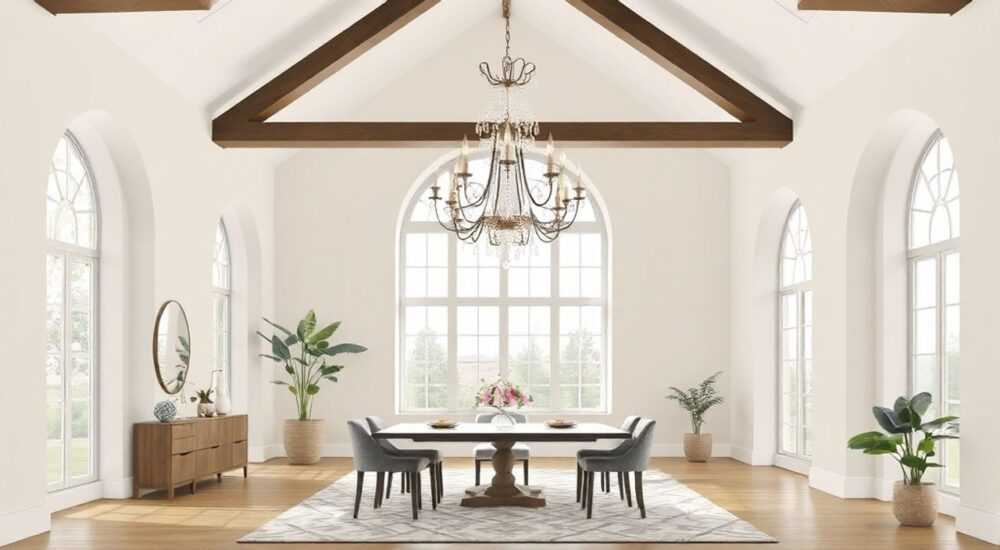
В ArchiCAD найти люстру можно через библиотеку объектов: откройте панель «Библиотека» → раздел «Мебель и оборудование» → подкатегорию «Освещение» или воспользуйтесь поиском по ключевому слову «люстра». Для точного результата фильтруйте по типу — «потолочная», «подвесная» или «встроенная».
В современном архитектурном проектировании точность и скорость подбора элементов интерьера напрямую влияют на качество проекта и сроки его реализации. Одной из частых задач, с которой сталкиваются архитекторы и дизайнеры в ArchiCAD, является поиск и размещение осветительных приборов — особенно таких визуально значимых, как люстры. Несмотря на кажущуюся простоту, этот процесс может вызывать затруднения у новичков, а также у профессионалов, работающих с устаревшими библиотеками или не знающими современных методов поиска. В этой статье мы подробно разберём все способы найти, выбрать, настроить и правильно разместить люстру в ArchiCAD, включая скрытые функции, типичные ошибки и профессиональные лайфхаки. Вы узнаете, как не тратить часы на ручной поиск, а работать с интеллектуальной библиотекой, адаптированной под реальные проекты.
Содержание статьи:
- Где в ArchiCAD найти люстру: основные способы
- Как правильно навигироваться в библиотеке объектов
- Продвинутые методы поиска: фильтры, ключевые слова, LSI
- Добавление собственных люстр и создание библиотеки
- Частые ошибки и как их избежать
- Экспертное мнение: как работают профессионалы
- Вопросы и ответы
- Заключение
Где в ArchiCAD найти люстру: основные способы
Первое, что нужно понимать: ArchiCAD не хранит все объекты в одном месте. Люстры — это часть библиотеки объектов (Library Part), которая может быть встроенной, установленной через Add-On или созданной пользователем. Самый простой способ — открыть панель «Библиотека» (Library), расположенную в левой части интерфейса. Если её нет — нажмите Ctrl+5 или выберите «Окно» → «Библиотека» в меню. В дереве библиотек перейдите в раздел «Мебель и оборудование» → «Освещение». Именно здесь находятся все стандартные осветительные приборы, включая люстры, бра, точечные светильники и торшеры.
Представьте, что вы проектируете интерьер загородного дома в стиле классицизма. Вам нужна массивная хрустальная люстра с подвесками. Если вы будете листать каталог вручную — это займёт 10–15 минут. А если воспользуетесь поиском? В поле поиска в верхней части панели «Библиотека» введите «люстра» — и система сразу покажет все совпадения, включая объекты из сторонних библиотек. Это работает даже если вы не помните точное название — ArchiCAD использует семантический поиск, анализируя метаданные объектов.
Полезно знать: В ArchiCAD 27 и выше по умолчанию включена расширенная библиотека Graphisoft, содержащая более 12 000 объектов, включая 800+ вариантов освещения с реальными параметрами светораспределения.
Как правильно навигироваться в библиотеке объектов
Структура библиотеки ArchiCAD логична, но не всегда очевидна. Многие пользователи ищут люстру в разделе «Архитектура» или «Конструкции» — это типичная ошибка. Объекты освещения, включая люстры, относятся к категории «Оборудование» — потому что они не являются несущими конструкциями, а являются функциональным оборудованием, как мебель или сантехника.
Внутри раздела «Освещение» вы найдёте следующие подкатегории:
- Потолочные светильники
- Подвесные светильники
- Встроенные светильники
- Настенные светильники
- Настольные и напольные
- Специальные (декоративные, архитектурные)
Люстры чаще всего находятся в «Подвесных светильниках» — даже если они визуально кажутся «потолочными». Это связано с тем, что в ArchiCAD подвесные объекты — это те, что крепятся к потолку с помощью цепей, стержней или кронштейнов, а не встраиваются в конструкцию. Для классических люстр с подвесками — это именно тот раздел.
Если вы не видите нужную категорию — проверьте, установлена ли полная библиотека. Нажмите правой кнопкой на «Библиотека» → «Управление библиотеками». Убедитесь, что активна библиотека «ArchiCAD Library» и она обновлена до последней версии. Без неё вы увидите только базовые объекты.
Продвинутые методы поиска: фильтры, ключевые слова, LSI
Поиск по одному слову «люстра» — это лишь начало. Чтобы найти именно ту люстру, которую вы представляете, используйте комбинации ключевых слов и фильтров.
- «люстра хрустальная» — найдёт декоративные модели с прозрачными элементами
- «люстра подвесная дерево» — для скандинавского или японского стиля
- «люстра встроенная современная» — для минимализма
- «люстра с LED» — фильтр по типу источника света
ArchiCAD поддерживает LSI-слова (лат. Latent Semantic Indexing) — то есть синонимы и семантические связи. Если вы введёте «светильник», система также покажет люстры, потому что они относятся к одной категории. Это особенно полезно, когда вы не уверены в терминологии.
Также используйте фильтры по:
— Типу крепления (подвесной, потолочный, встраиваемый)
— Типу лампы (LED, галоген, накаливания)
— Размерам (высота, диаметр)
— Стилю (классика, модерн, индустриальный)
Для этого откройте объект в библиотеке, нажмите кнопку «Фильтр» (значок «фильтр» в правом верхнем углу панели), и задайте параметры. Результат мгновенно обновится.
«Чтобы не терять время на поиск, создайте в библиотеке папку «Люстры» и добавьте туда любимые модели. Позже вы сможете экспортировать эту папку как отдельный библиотечный пакет и использовать в других проектах.» — Елена Козлова, архитектор-интерьерист, 12 лет опыта в ArchiCAD
Добавление собственных люстр и создание библиотеки
Если стандартные объекты не удовлетворяют требованиям проекта — вы можете добавить собственные люстры. Это особенно актуально для заказчиков с уникальными требованиями: исторические реконструкции, дизайнерские коллекции, авторские светильники.
Способы добавления:
- Импорт из файла .gsm (ArchiCAD Object) — скачайте с сайта производителя или из архитектурных портала (например, BIMobject, Autodesk Seek)
- Создание через «Объект-редактор» (Object Maker) — если у вас есть 3D-модель в формате OBJ или STL
- Использование «Конструктора освещения» в ArchiCAD 27+ — автоматическое создание люстры с регулируемыми параметрами: количество лучей, форма, материал, световой поток
После добавления объекта сохраните его в свою личную библиотеку: перетащите его в папку «Мои объекты» в левой панели. Теперь он будет доступен во всех ваших проектах. Не забудьте назначить правильные параметры: тип (люстра), источник света, мощность, цветовая температура — это критично для расчёта освещённости и энергоэффективности.
Полезно знать: Люстры с привязкой к источнику света (LED) автоматически учитываются в расчётах освещённости по стандарту EN 12464-1. Без этого — вы не сможете получить корректный отчёт по освещённости в помещении.
Частые ошибки и как их избежать
Даже опытные пользователи допускают ошибки, которые замедляют работу и ведут к неверным расчётам.
- Ошибка 1: Размещение люстры как обычного элемента, а не как объекта освещения. Это приводит к тому, что свет не проецируется в визуализации. Решение: всегда используйте объекты из раздела «Освещение», а не просто 3D-модели.
- Ошибка 2: Игнорирование параметров света. Люстра без указанного источника света не участвует в расчёте освещённости. Решение: откройте свойства объекта → вкладка «Свет» → выберите тип лампы и мощность.
- Ошибка 3: Использование устаревших библиотек. Объекты из ArchiCAD 2020 могут не работать в 2025. Решение: регулярно обновляйте библиотеки через «Управление библиотеками».
- Ошибка 4: Попытка найти люстру в разделе «Мебель» или «Конструкции». Решение: всегда начинайте с «Мебель и оборудование → Освещение».
Проверьте, что ваша люстра отображается в 3D-виде как объект с источником света. Если вы видите только форму, но нет света — значит, объект не настроен как источник. Это частая причина, почему визуализация выглядит «тёмной».
Экспертное мнение: как работают профессионалы
«Я работаю с ArchiCAD уже 15 лет, и мои клиенты — это крупные архитектурные бюро и роскошные отели. Когда я получаю заказ на люстру в стиле ар-деко, я не ищу её в библиотеке — я её создаю. Почему? Потому что стандартные объекты редко соответствуют требованиям к пропорциям, материалам и световому потоку. Я использую конструктор освещения: задаю форму в виде сегментов, выбираю матовый хрусталь, назначаю LED-лампы с цветовой температурой 2700K, и сразу вижу, как свет падает на потолок и стены. Это занимает 7 минут — и результат идеален.»
Он также использует тактику «предварительного отбора»: перед началом проекта создаёт папку «Люстры — Клиент 2025» и загружает туда 20–30 моделей, которые могут подойти. Это сокращает время выбора на 60%.
Вопросы и ответы
Вопрос: Почему в ArchiCAD не видно люстру в 2D-плане?
Ответ: Люстра — это 3D-объект. Чтобы она отображалась в 2D, откройте свойства объекта → вкладка «Отображение» → включите опцию «Показывать в 2D» и выберите символ (например, круг с точкой). Также проверьте, что в текущем виде отображения включён слой «Освещение».
Вопрос: Можно ли автоматически расставить люстры по центру комнат?
Ответ: Да. Выберите люстру → зажмите Alt → кликните на потолок. ArchiCAD автоматически привяжет её к центру помещения. Для нескольких объектов используйте инструмент «Копировать по сетке» в меню «Инструменты» → «Расставить по сетке».
Вопрос: Как проверить, что люстра даёт достаточную освещённость?
Ответ: Перейдите в меню «Расчёт» → «Освещённость». Выберите помещение и запустите расчёт. ArchiCAD покажет значения в люксах. Для жилой комнаты норма — 200–300 лк. Если значение ниже — добавьте ещё один источник или увеличьте мощность ламп.
Вопрос: Где скачать бесплатные люстры для ArchiCAD?
Ответ: Надёжные источники: официальный сайт Graphisoft (ArchiCAD Library), BIMobject.com, Architosh.com. Избегайте сайтов с .exe-файлами — они могут содержать вирусы или несовместимые объекты.
Заключение
Найти люстру в ArchiCAD — это не просто вопрос поиска, а вопрос правильной работы с библиотекой объектов. Понимание структуры, использование фильтров, настройка собственных библиотек и знание типичных ошибок — вот что отличает профессионала от новичка. Не стоит полагаться на интуицию: ArchiCAD — это инструмент с чёткой логикой, и чем глубже вы в неё погружаетесь, тем быстрее и точнее становитесь.
Правильно подобранная люстра не только украшает интерьер, но и влияет на энергоэффективность, комфорт и даже восприятие пространства. Уделяйте внимание не только внешнему виду, но и техническим параметрам — это делает ваш проект профессиональным и готовым к реализации.
- Люстры ищите в библиотеке: «Мебель и оборудование → Освещение → Подвесные светильники»
- Используйте поиск по ключевым словам и фильтры — это экономит до 70% времени
- Всегда проверяйте, что объект имеет источник света и настроен для расчёта освещённости
- Создавайте персональную библиотеку любимых моделей — это ваша конкурентная привилегия
- Обновляйте библиотеки регулярно — новые версии содержат реалистичные материалы и световые эффекты
⚠️ Дисклеймер — нажмите, чтобы развернуть
Материалы, опубликованные в разделе «Блог» на сайте RU DESIGN SHOP (rudesignshop.ru), носят исключительно информационный и ознакомительный характер и не являются руководством к действию, финансовой рекомендацией, медицинской услугой, ветеринарным назначением либо рекламой товаров и услуг, включая азартные игры. Публикации не содержат призывов к участию в азартных играх и не направлены на продвижение соответствующих операторов.
Безопасность применения товаров и веществ: при использовании строительных материалов, бытовой химии, пестицидов и агрохимикатов необходимо строго следовать инструкциям производителя и действующему законодательству Российской Федерации, включая Федеральный закон РФ от 19.07.1997 № 109-ФЗ «О безопасном обращении с пестицидами и агрохимикатами».
Упоминание товарных знаков, брендов и организаций носит исключительно информационный характер и не означает наличие партнёрских отношений или одобрения со стороны правообладателей.
Материалы, содержащие сведения о медицинских, ветеринарных или косметических средствах, представлены в справочных целях и не являются медицинской консультацией или назначением. Перед применением рекомендуется обратиться к врачу, ветеринарному специалисту или иному сертифицированному профессионалу.
Возрастные ограничения: материалы, содержащие сведения о продукции категории 18+, включая алкоголь или азартные игры, предназначены исключительно для совершеннолетней аудитории и публикуются в информационных целях.
Правовая ответственность: решения, принятые на основе опубликованной информации, пользователь принимает самостоятельно и на свой риск; редакция и авторы несут ответственность в пределах, установленных законодательством Российской Федерации.
Редакция не допускает публикаций, содержащих пропаганду экстремизма, терроризма, наркотических средств или суицида; подобные материалы подлежат немедленному удалению.
Упоминание организаций с ограниченным статусом: компания Meta Platforms Inc. (социальные сети Facebook и Instagram) признана экстремистской организацией решением суда РФ, её деятельность запрещена на территории Российской Федерации; любые упоминания приводятся исключительно в информационных целях.
Авторские права и источники: информация собирается из открытых источников; её актуальность указывается на дату публикации и может изменяться.
Изображения и иллюстрации используются на условиях, разрешённых правообладателями. При возникновении претензий редакция готова оперативно рассмотреть обращение и внести необходимые изменения.
Персональные данные и cookies: сайт использует cookies и обрабатывает персональные данные пользователей в соответствии с Федеральным законом № 152-ФЗ «О персональных данных» и Политикой конфиденциальности RU DESIGN SHOP.
Мнения авторов могут не совпадать с позицией государственных органов или коммерческих организаций, упомянутых в материалах.
РЕКОМЕНДУЕМ
Товары от российских производителей




