Скидка 5% на первый заказ — RDS5




Где в архикаде зоны
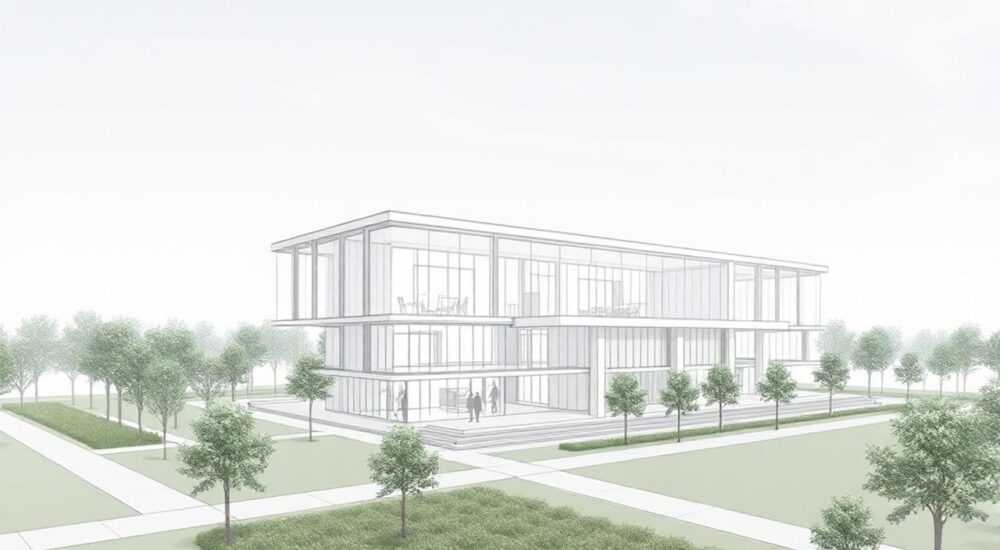
В ArchiCAD зоны — это функциональные элементы, предназначенные для структурирования планов этажей, автоматизации расчётов площадей и организации данных о помещениях. Они позволяют архитекторам и проектировщикам точно определять границы помещений, назначать типы зон (жилая, техническая, санузел и т.д.), вести учёт метража, а также формировать отчёты по проекту. Работа с зонами осуществляется через специальный инструмент «Зона» в палитре инструментов или через меню «Документ > Зоны». Эти объекты привязываются к слоям, уровням и видам представления, что обеспечивает гибкость при работе с разными фазами проекта.
Зоны в ArchiCAD находятся в инструменте «Зона», доступном в палитре инструментов или через меню «Документ > Зоны». Их можно настраивать под конкретные задачи — от расчёта площадей до формирования экспликаций.
ArchiCAD, как один из ведущих BIM-решений в архитектурной среде, предоставляет мощный инструментарий для точного моделирования и документирования зданий. Одним из ключевых компонентов этого инструментария являются зоны — объекты, которые не просто обозначают пространство на чертеже, но и несут в себе важную информацию: тип помещения, чистую и грязную площадь, высоту потолка, данные по освещённости, вентиляции и многое другое. Это делает их незаменимыми при подготовке проектной и рабочей документации, особенно когда речь идёт о соблюдении нормативных требований и автоматизации рутинных операций.
С развитием BIM-подхода роль зон вышла за рамки простого графического обозначения. Сегодня они становятся частью информационной модели здания, где каждый параметр может быть использован для анализа, отчётов и взаимодействия с другими дисциплинами — инженерами, строителями, заказчиками. В России, например, требования СП 54.13330.2016 к жилым зданиям предъявляют строгие нормы по минимальным размерам жилых комнат, коридоров, санузлов — и именно зоны помогают быстро проверить соответствие проекта этим стандартам.
Содержание статьи:
Инструмент «Зона»: как найти и активировать
Чтобы начать работу с зонами, необходимо сначала найти и активировать соответствующий инструмент. В интерфейсе ArchiCAD он расположен в палитре инструментов, обычно в группе «Стены, окна, двери, зоны». Если палитра скрыта, её можно вызвать через меню «Окно > Палитры > Палитра инструментов». Инструмент «Зона» имеет иконку в виде прямоугольника с буквой «Z» или надписью «Zone».
После выбора инструмента открывается панель настроек в верхней части экрана, где можно задать режим рисования: прямоугольный, многоугольный, по контуру стен и другие. Также доступен режим автоматического создания зон по замкнутым контурам стен — достаточно щёлкнуть внутри помещения, и ArchiCAD сам определит его границы.
Зоны могут создаваться на любом виде плана — текущем этаже, черновом виде, фазе реконструкции. Важно помнить, что они привязываются к уровню этажа и слою, поэтому перед началом работы стоит проверить текущие настройки слоёв и видов.
Полезно знать: При создании зоны по контуру стен убедитесь, что контур действительно замкнут. Даже небольшой зазор между стенами может помешать автоматическому распознаванию границ.
Для точного позиционирования используйте привязки — сетку, центры стен, углы. ArchiCAD подсказывает точки привязки, что особенно полезно при работе со сложной планировкой. Также можно использовать команду «Зона по контуру» в контекстном меню, если нужно быстро выделить уже существующее пространство.
Если вы работаете с большими проектами, рекомендуется создавать зоны поэтапно — этаж за этажом, с постоянной проверкой корректности заполнения. Это снижает риск ошибок и упрощает последующую корректировку.
Шаги создания зоны вручную
- Выберите инструмент «Зона» из палитры.
- В панели настроек выберите тип рисования — например, «Многоугольник».
- Щёлкните по углам помещения, чтобы задать контур зоны.
- Завершите рисование двойным щелчком или клавишей Enter.
- В открывшемся диалоге задайте параметры: название, тип, уровень пола и потолка.
Настройка параметров зоны
Каждая зона в ArchiCAD — это не просто графический контур, а полноценный объект с набором параметров. Доступ к ним открывается через диалоговое окно свойств, которое вызывается двойным щелчком по созданной зоне. Здесь можно задать как базовые, так и расширенные характеристики.
Основные параметры включают:
- Название — уникальное имя зоны (например, «Гостиная 101»);
- Тип зоны — выбирается из библиотечной папки (жилая, кухня, коридор и др.);
- Уровень пола и потолка — привязка к отметкам этажа;
- Высота потолка — используется для объёмных расчётов;
- Площадь — автоматически рассчитывается, но может быть переопределена.
Расширенные параметры доступны в закладке «Пользовательские поля» и могут включать данные по освещённости, количеству людей, потреблению энергии, вентиляции — всё, что требуется для инженерных расчётов или сертификации зданий (например, LEED или BREEAM).
«Настройка пользовательских параметров зон — это инвестиция в будущее проекта. Чем больше информации вы заложите сейчас, тем меньше придётся доделывать при передаче модели смежникам.» — Алексей Миронов, BIM-менеджер, 12 лет опыта
Также важно понимать, как зоны взаимодействуют с другими элементами. Например, если стена перемещается, зона может автоматически изменять свою форму, если включена опция «Привязка к стенам». Это поведение настраивается в параметрах зоны и зависит от выбранного метода привязки.
Параметр |
Описание |
Пример значения |
|---|---|---|
Тип зоны |
Категория помещения по функциональному назначению |
Жилая, офис, санузел |
Уровень пола |
Отметка чистого пола относительно нуля |
+0.000 м |
Высота потолка |
Расстояние от пола до потолка |
2.75 м |
Площадь (чистая) |
Площадь без учёта толщины стен |
18.4 м² |
Площадь (грязная) |
Площадь с учётом толщины стен |
19.8 м² |
Частые ошибки при настройке
- Неправильный тип зоны — влияет на расчёты в отчётах. Например, жилая площадь не должна включать лестничные клетки.
- Неактуальные уровни — если уровень этажа изменён, но зона не обновлена, возможны ошибки в высотах.
- Пересекающиеся зоны — недопустимы, так как искажают общие площади.
- Отключённая привязка — при перемещении стен зона остаётся на месте, что ведёт к рассинхронизации.
Автоматизация расчётов площадей
Одно из главных преимуществ использования зон — возможность автоматического расчёта площадей. ArchiCAD поддерживает несколько типов площадей: чистую (полезную), грязную (строительную), а также площадь по полу, потолку и стенам. Эти данные используются при формировании экспликаций, сводных таблиц и отчётов.
Чтобы получить точные результаты, важно правильно настроить правила расчёта. Это делается в шаблоне проекта или через меню «Настройки > Параметры площадей». Здесь можно указать:
- Как учитываются толщины стен (внутренняя/внешняя линия);
- Учитываются ли колонны и ниши;
- Правила округления значений.
После создания всех зон достаточно сгенерировать отчёт — ArchiCAD автоматически просуммирует площади по типам, выделит жилые и нежилые помещения, посчитает общую площадь этажа и всего здания.
Полезно знать: Для многоквартирных домов можно использовать параметр «Номер квартиры», чтобы автоматически группировать зоны по квартирам и формировать отдельные экспликации.
Также доступна интеграция с внешними расчётными модулями через IFC или Excel. Например, можно экспортировать таблицу площадей в Excel, добавить коэффициенты и перенести обратно в проект.
Работа с типами зон и классификация
Типы зон — это основа классификации помещений в ArchiCAD. Они хранятся в библиотечной папке и могут быть стандартными (по умолчанию) или пользовательскими. Стандартные типы включают: «Жилая», «Кухня», «Санузел», «Коридор», «Лестница», «Техническое помещение» и др.
Чтобы создать новый тип, перейдите в «Библиотеки > Управление библиотеками > Типы зон». Здесь можно:
- Добавить новый тип;
- Задать цвет заливки;
- Назначить параметры по умолчанию;
- Настроить правила отображения на разных масштабах.
Цветовая дифференциация особенно полезна при презентации проекта заказчику — например, все санузлы можно сделать голубыми, кухни — оранжевыми, а жилые комнаты — светло-зелёными.
Пример кастомного типа
- Название: Офис (переговорная)
- Цвет заливки: Серый, 30% прозрачности
- Параметры: Минимальная площадь — 12 м², норма освещённости — 500 лк
- Примечание: Требуется звукоизоляция
Такой подход позволяет не только визуализировать, но и контролировать качество проекта на этапе проектирования.
Зоны в отчётах и экспликациях
Зоны становятся источником данных для автоматических отчётов. В ArchiCAD это реализовано через инструмент «Отчёты» (Schedule). Можно создать экспликацию помещений, сводную таблицу площадей, отчёт по высотам потолков и даже теплопотерям (при интеграции с инженерными модулями).
Процесс создания отчёта:
- Перейдите в «Документ > Отчёты > Создать отчёт».
- Выберите категорию «Зоны».
- Добавьте нужные поля: название, тип, площадь, уровень и др.
- Настройте фильтры (например, только жилые помещения).
- Сформируйте таблицу и вставьте на лист.
Отчёты обновляются автоматически при любых изменениях в модели — если вы изменили площадь зоны или её тип, таблица моментально отразит это.
«Я всегда рекомендую клиентам использовать отчёты на основе зон — это экономит до 70% времени при подготовке экспликаций.» — Екатерина Лебедева, архитектор, автор курсов по ArchiCAD
Экспертное мнение
«Зоны в ArchiCAD — это не просто инструмент для подсчёта квадратных метров. Это основа информационной модели помещения. Когда вы создаёте зону, вы закладываете семантику: что это за комната, кто там будет находиться, какие требования к ней предъявляются. В современных BIM-проектах это критически важно — особенно при работе в команде. Инженеры HVAC используют данные о зонах для расчёта нагрузок, специалисты по пожарной безопасности — для определения путей эвакуации. Поэтому я всегда говорю своим коллегам: не игнорируйте настройку зон. Даже если сейчас кажется, что „и так сойдёт“, потом придётся переделывать.»
— Дмитрий Ковалёв, руководитель BIM-отдела в архитектурной мастерской «Пространство+», 15 лет в профессии
Вопросы и ответы
Можно ли использовать зоны для нестандартных помещений — например, круглых или с наклонными стенами?
Да, ArchiCAD поддерживает создание зон любой формы. Достаточно использовать режим «Многоугольник» или «Свободная форма». Программа корректно рассчитает площадь, даже если контур сложный.
Что делать, если зона не обновляется после перемещения стены?
Проверьте, включена ли привязка к стенам. Также убедитесь, что стена принадлежит тому же слою и фазе, что и зона. Иногда помогает пересоздание зоны или использование команды «Обновить все зоны» в меню «Инструменты».
Как экспортировать данные о зонах в Excel?
Через отчёт: создайте таблицу с нужными параметрами, затем выберите «Файл > Экспорт > Таблица в CSV». Полученный файл можно открыть в Excel и доработать.
Можно ли назначить одной зоне несколько типов?
Нет, каждая зона имеет один основной тип. Однако можно использовать пользовательские поля для добавления дополнительных категорий — например, «функция» и «фаза ремонта».
Заключение
Зоны в ArchiCAD — это мощный инструмент, который выходит далеко за рамки простого обозначения помещений. Они служат мостом между геометрией и данными, позволяя автоматизировать рутинные задачи, повышать точность проектов и улучшать взаимодействие в команде. Правильное использование зон экономит время, снижает количество ошибок и повышает ценность BIM-модели.
Освоив работу с зонами, вы получаете контроль над пространственной структурой проекта, сможете быстро реагировать на изменения и предоставлять заказчикам профессиональные отчёты без лишних усилий.
- Зоны создаются через инструмент «Зона» и привязываются к контурам стен.
- Параметры зон включают тип, площадь, высоту и пользовательские поля.
- Автоматические отчёты позволяют формировать экспликации и сводки по площадям.
- Типы зон можно настраивать под нужды проекта и визуализировать цветом.
- Интеграция с другими системами делает зоны ключевым элементом BIM-модели.
⚠️ Дисклеймер — нажмите, чтобы развернуть
Материалы, опубликованные в разделе «Блог» на сайте RU DESIGN SHOP (rudesignshop.ru), носят исключительно информационный и ознакомительный характер и не являются руководством к действию, финансовой рекомендацией, медицинской услугой, ветеринарным назначением либо рекламой товаров и услуг, включая азартные игры. Публикации не содержат призывов к участию в азартных играх и не направлены на продвижение соответствующих операторов.
Безопасность применения товаров и веществ: при использовании строительных материалов, бытовой химии, пестицидов и агрохимикатов необходимо строго следовать инструкциям производителя и действующему законодательству Российской Федерации, включая Федеральный закон РФ от 19.07.1997 № 109-ФЗ «О безопасном обращении с пестицидами и агрохимикатами».
Упоминание товарных знаков, брендов и организаций носит исключительно информационный характер и не означает наличие партнёрских отношений или одобрения со стороны правообладателей.
Материалы, содержащие сведения о медицинских, ветеринарных или косметических средствах, представлены в справочных целях и не являются медицинской консультацией или назначением. Перед применением рекомендуется обратиться к врачу, ветеринарному специалисту или иному сертифицированному профессионалу.
Возрастные ограничения: материалы, содержащие сведения о продукции категории 18+, включая алкоголь или азартные игры, предназначены исключительно для совершеннолетней аудитории и публикуются в информационных целях.
Правовая ответственность: решения, принятые на основе опубликованной информации, пользователь принимает самостоятельно и на свой риск; редакция и авторы несут ответственность в пределах, установленных законодательством Российской Федерации.
Редакция не допускает публикаций, содержащих пропаганду экстремизма, терроризма, наркотических средств или суицида; подобные материалы подлежат немедленному удалению.
Упоминание организаций с ограниченным статусом: компания Meta Platforms Inc. (социальные сети Facebook и Instagram) признана экстремистской организацией решением суда РФ, её деятельность запрещена на территории Российской Федерации; любые упоминания приводятся исключительно в информационных целях.
Авторские права и источники: информация собирается из открытых источников; её актуальность указывается на дату публикации и может изменяться.
Изображения и иллюстрации используются на условиях, разрешённых правообладателями. При возникновении претензий редакция готова оперативно рассмотреть обращение и внести необходимые изменения.
Персональные данные и cookies: сайт использует cookies и обрабатывает персональные данные пользователей в соответствии с Федеральным законом № 152-ФЗ «О персональных данных» и Политикой конфиденциальности RU DESIGN SHOP.
Мнения авторов могут не совпадать с позицией государственных органов или коммерческих организаций, упомянутых в материалах.
РЕКОМЕНДУЕМ
Товары от российских производителей



Гипсовый светильник SGS24
4533 руб.
