Скидка 5% на первый заказ — RDS5




Где в автокаде панель 3д моделирования
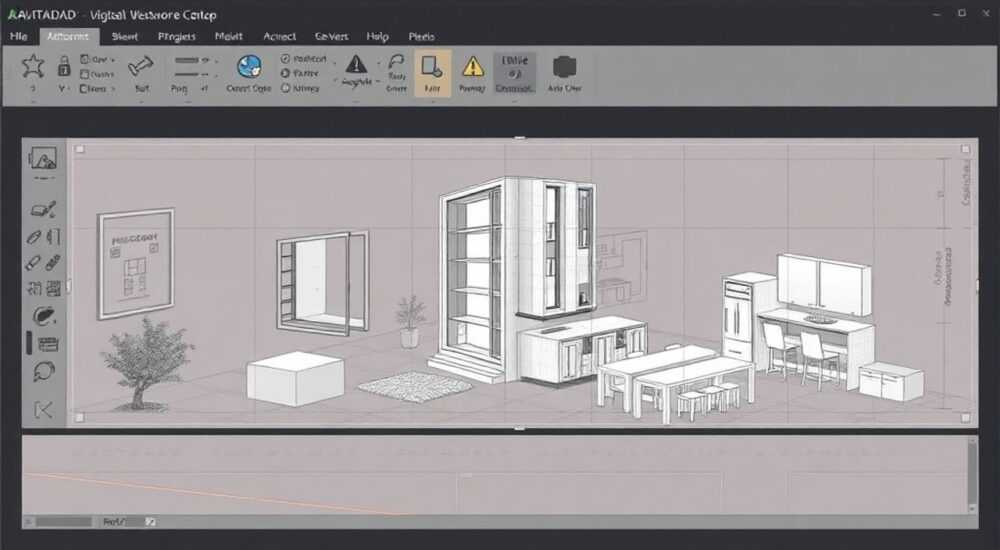
Панель 3D моделирования в AutoCAD — это ключевой инструмент для создания и редактирования трёхмерных объектов, который объединяет команды, необходимые для построения, визуализации и анализа 3D-геометрии. Она доступна через специальную рабочую среду, активируемую в интерфейсе программы, и содержит ленту с вкладками, панелями и инструментами, оптимизированными под задачи трёхмерного проектирования. Чтобы начать работать с 3D, необходимо переключиться на соответствующее рабочее пространство.
Панель 3D моделирования в AutoCAD находится в рабочем пространстве «3D Моделирование», которое можно активировать через выпадающее меню в правом нижнем углу интерфейса. После переключения откроется полная лента с инструментами для создания, редактирования и визуализации трёхмерных объектов.
Содержание статьи:
- Как переключиться на рабочее пространство 3D моделирования
- Пошаговая инструкция: активация 3D-режима
- Обзор интерфейса: что входит в панель 3D моделирования
- Основные инструменты и функции 3D панели
- Пример использования: создание корпуса устройства
- Настройка и кастомизация панели 3D моделирования
- Типичные ошибки и как их избежать
- Экспертное мнение
- Вопросы и ответы
- Заключение
Как переключиться на рабочее пространство 3D моделирования
AutoCAD использует концепцию рабочих пространств — предустановленных наборов инструментов, адаптированных под конкретные задачи. По умолчанию при запуске программы активируется рабочее пространство «Черчение и аннотации», ориентированное на 2D-проектирование. Для перехода к 3D моделированию необходимо явно переключиться на соответствующее пространство.
Переключение выполняется через элемент управления в правом нижнем углу окна AutoCAD. Там расположена кнопка с названием текущего рабочего пространства (например, «Черчение и аннотации»). При нажатии на неё открывается список доступных вариантов. В этом списке нужно выбрать «3D Моделирование». После выбора интерфейс автоматически перестраивается: появляется расширенная лента с новыми вкладками, изменяются панели инструментов и настройки просмотра.
Если в списке нет нужного варианта, возможно, он был удалён или скрыт. В таком случае его можно восстановить через команду WORKSPACE в командной строке. Введите WORKSPACE, выберите «Управление рабочими пространствами», затем найдите «3D Моделирование» и нажмите «Импорт», если оно отсутствует. Это особенно актуально для пользователей, которые ранее модифицировали настройки интерфейса.
Полезно знать: Рабочее пространство «3D Моделирование» доступно во всех современных версиях AutoCAD, начиная с 2010 года. В более ранних версиях использовались другие обозначения, такие как «3D Modeling» (без кириллицы).
Пошаговая инструкция: активация 3D-режима
- Откройте AutoCAD и создайте новый чертёж или откройте существующий.
- Найдите в правом нижнем углу кнопку с названием текущего рабочего пространства (например, «Черчение и аннотации»).
- Нажмите на стрелку рядом с названием, чтобы развернуть список.
- Выберите пункт «3D Моделирование».
- Дождитесь перезагрузки интерфейса — появится лента с вкладками «Главная», «Создание», «Редактирование», «Визуализация» и другими.
Если после переключения интерфейс выглядит не так, как ожидается, проверьте, включена ли лента (Ribbon). Иногда она может быть свёрнута. Нажмите клавишу CTRL+3 или используйте кнопку «Развернуть ленту» в правом верхнем углу окна.
Обзор интерфейса: что входит в панель 3D моделирования
После активации рабочего пространства «3D Моделирование» основным элементом становится лента (Ribbon), разделённая на вкладки. Каждая вкладка содержит группы инструментов, сгруппированных по функциональности. Панель 3D моделирования — это не отдельный элемент, а совокупность всех этих компонентов, оптимизированных для трёхмерного проектирования.
Центральной вкладкой является «Создание» («Modeling»). На ней находятся базовые команды для построения 3D-объектов: «Ящик», «Цилиндр», «Конус», «Шар», «Выдавливание», «Вращение» и другие. Эти инструменты позволяют быстро формировать твёрдотельные и поверхностные модели. Другая важная вкладка — «Редактирование» («Solid Editing»), где собраны операции типа «Сопряжение», «Фаска», «Вычитание», «Объединение» и «Пересечение».
Также значима вкладка «Визуализация», которая отвечает за внешний вид модели. Здесь можно применять материалы, настраивать освещение и выполнять рендеринг. Для навигации в 3D-пространстве используется панель «Вид», содержащая стандартные виды (сверху, спереди, изометрия) и инструменты вращения (Orbit).
Вкладка |
Основные функции |
Ключевые команды |
|---|---|---|
Создание |
Построение базовых 3D-форм |
Выдавливание, Вращение, Ящик, Цилиндр |
Редактирование |
Модификация твёрдых тел |
Объединение, Вычитание, Сопряжение |
Визуализация |
Рендеринг и материалы |
Материалы, Освещение, Рендер |
Вид |
Навигация и камеры |
3D Orbit, Видовые экраны, Камеры |
«Не пытайтесь использовать 2D-инструменты для 3D-задач. Переключение на правильное рабочее пространство экономит до 40% времени на первоначальном этапе моделирования.» — Алексей Миронов, инженер-проектировщик, 12 лет опыта в CAD
Основные инструменты и функции 3D панели
Панель 3D моделирования предоставляет доступ к широкому спектру инструментов, позволяющих создавать сложные геометрические формы. Основные из них можно разделить на три категории: создание, редактирование и анализ.
Инструменты создания включают как примитивы (параллелепипед, сфера), так и продвинутые методы, такие как выдавливание (EXTRUDE), вращение (REVOLVE), сдвиг по траектории (SWEEP) и сечение (LOFT). Эти команды позволяют строить модели любой сложности. Например, с помощью LOFT можно создать переход между двумя разными сечениями, а SWEEP — проложить профиль вдоль заданной кривой.
Редактирование включает булевы операции — объединение (UNION), вычитание (SUBTRACT) и пересечение (INTERSECT). Они работают с твёрдыми телами и позволяют комбинировать или вырезать части моделей. Также важны команды скругления (FILLET) и фаски (CHAMFER), адаптированные для 3D-поверхностей.
Пример использования: создание корпуса устройства
- Начните с создания прямоугольного ящика — основы корпуса.
- Вычтите внутреннюю часть с помощью второго, меньшего ящика.
- Добавьте отверстия для креплений с помощью цилиндров и операции SUBTRACT.
- Скруглите внешние грани с помощью FILLET.
- Примените материал и выполните рендер для презентации.
Для точной работы важно использовать систему координат (UCS). AutoCAD позволяет динамически перемещать и поворачивать UCS, чтобы удобно строить элементы на наклонных гранях. Это особенно полезно при работе с асимметричными конструкциями.
Полезно знать: Команда 3DMOVE и 3DROTATE позволяет перемещать и вращать объекты в трёх измерениях с помощью графического манипулятора (gizmo), что значительно упрощает позиционирование.
Настройка и кастомизация панели 3D моделирования
Хотя стандартное рабочее пространство «3D Моделирование» подходит большинству пользователей, его можно адаптировать под конкретные задачи. AutoCAD позволяет настраивать ленту: добавлять, удалять или переупорядочивать вкладки и панели. Это особенно полезно, если вы часто используете определённые команды.
Для настройки щёлкните правой кнопкой мыши по ленте и выберите «Настроить ленту». Откроется диалоговое окно, где можно включить или отключить вкладки, создать новые группы и перетаскивать команды. Например, можно вынести команду MIRROR3D на видное место, если она используется часто.
Также можно создать собственное рабочее пространство. После настройки интерфейса выберите «Сохранить как» в меню управления рабочими пространствами. Назовите его, например, «Моё 3D», и оно станет доступно в списке. Это удобно при работе над разными типами проектов — механическими, архитектурными или промышленными.
«Кастомизация интерфейса снижает количество кликов на 30–50%, что особенно заметно при ежедневной работе.» — Екатерина Шульгина, CAD-менеджер, Autodesk Partner
Типичные ошибки и как их избежать
Одной из самых частых ошибок является попытка работать с 3D-инструментами в 2D-рабочем пространстве. Хотя некоторые команды доступны в любом режиме, многие недоступны или работают некорректно. Это приводит к путанице и потере времени.
Другая распространённая проблема — неправильная работа с системой координат. Если UCS не установлена правильно, выдавливание или построение может происходить не в той плоскости. Всегда проверяйте положение UCS перед началом построения.
Также пользователи часто забывают сохранять виды. При вращении модели в 3D Orbit легко потерять ориентацию. Используйте команду VIEWBASE или сохраняйте именованные виды (VIEW), чтобы быстро возвращаться к нужной перспективе.
- Ошибка: Не видно инструментов 3D моделирования — решение: переключитесь на рабочее пространство «3D Моделирование».
- Ошибка: Объекты создаются в неправильной плоскости — решение: проверьте и при необходимости измените UCS.
- Ошибка: Булевы операции не работают — решение: убедитесь, что объекты являются твёрдыми телами, а не поверхностями или линиями.
Экспертное мнение
«Сегодня многие начинающие проектировщики пытаются обходиться без полноценного 3D-режима, используя упрощённые приёмы. Но это ограничивает возможности анализа, проверки зазоров и подготовки к производству. Переход на правильное рабочее пространство — первый шаг к профессиональному уровню.» — Дмитрий Ковалёв, руководитель BIM-отдела в строительной компании, 15 лет в CAD/BIM
По словам эксперта, использование полной панели 3D моделирования не только ускоряет работу, но и снижает количество ошибок. Современные проекты требуют высокой точности, и AutoCAD предоставляет все инструменты для этого — главное, знать, где они находятся.
Вопросы и ответы
Где найти панель 3D моделирования в AutoCAD 2026?
В AutoCAD 2026 панель находится в рабочем пространстве «3D Моделирование», доступном через кнопку в правом нижнем углу. После переключения активируется полная лента с инструментами для 3D-работы.
Почему не отображаются инструменты 3D?
Возможно, вы находитесь в 2D-режиме. Убедитесь, что выбрано правильное рабочее пространство. Также проверьте, не свёрнута ли лента — нажмите CTRL+0, чтобы переключить режим отображения.
Можно ли использовать 3D инструменты без переключения рабочего пространства?
Частично — отдельные команды (например, EXTRUDE) доступны в любом режиме. Однако для полноценной работы с 3D-моделями, включая редактирование и визуализацию, требуется активация соответствующего рабочего пространства.
Как вернуться к 2D после 3D моделирования?
Просто снова откройте меню рабочих пространств и выберите «Черчение и аннотации». Все настройки сохранятся, и вы сможете продолжить 2D-черчение.
Поддерживает ли AutoCAD LT 3D моделирование?
Нет, AutoCAD LT — упрощённая версия, не поддерживающая полноценное 3D-моделирование. Для работы с 3D требуется полная версия AutoCAD.
Заключение
Панель 3D моделирования в AutoCAD — это не просто набор кнопок, а целая экосистема инструментов, предназначенная для эффективного создания и редактирования трёхмерных моделей. Её корректное использование начинается с правильного выбора рабочего пространства, что обеспечивает доступ ко всем необходимым функциям.
Главное — не бояться переключаться между режимами и адаптировать интерфейс под свои задачи. Современный AutoCAD предлагает мощные инструменты, которые становятся доступны сразу после активации нужного рабочего пространства.
- Панель 3D моделирования активируется через рабочее пространство «3D Моделирование».
- Интерфейс включает ленту с вкладками: Создание, Редактирование, Визуализация и Вид.
- Для точной работы важно использовать UCS и сохранять именованные виды.
- Настройка ленты и создание пользовательских рабочих пространств повышают эффективность.
- AutoCAD LT не поддерживает полноценное 3D-моделирование — нужна полная версия.
⚠️ Дисклеймер — нажмите, чтобы развернуть
Материалы, опубликованные в разделе «Блог» на сайте RU DESIGN SHOP (rudesignshop.ru), носят исключительно информационный и ознакомительный характер и не являются руководством к действию, финансовой рекомендацией, медицинской услугой, ветеринарным назначением либо рекламой товаров и услуг, включая азартные игры. Публикации не содержат призывов к участию в азартных играх и не направлены на продвижение соответствующих операторов.
Безопасность применения товаров и веществ: при использовании строительных материалов, бытовой химии, пестицидов и агрохимикатов необходимо строго следовать инструкциям производителя и действующему законодательству Российской Федерации, включая Федеральный закон РФ от 19.07.1997 № 109-ФЗ «О безопасном обращении с пестицидами и агрохимикатами».
Упоминание товарных знаков, брендов и организаций носит исключительно информационный характер и не означает наличие партнёрских отношений или одобрения со стороны правообладателей.
Материалы, содержащие сведения о медицинских, ветеринарных или косметических средствах, представлены в справочных целях и не являются медицинской консультацией или назначением. Перед применением рекомендуется обратиться к врачу, ветеринарному специалисту или иному сертифицированному профессионалу.
Возрастные ограничения: материалы, содержащие сведения о продукции категории 18+, включая алкоголь или азартные игры, предназначены исключительно для совершеннолетней аудитории и публикуются в информационных целях.
Правовая ответственность: решения, принятые на основе опубликованной информации, пользователь принимает самостоятельно и на свой риск; редакция и авторы несут ответственность в пределах, установленных законодательством Российской Федерации.
Редакция не допускает публикаций, содержащих пропаганду экстремизма, терроризма, наркотических средств или суицида; подобные материалы подлежат немедленному удалению.
Упоминание организаций с ограниченным статусом: компания Meta Platforms Inc. (социальные сети Facebook и Instagram) признана экстремистской организацией решением суда РФ, её деятельность запрещена на территории Российской Федерации; любые упоминания приводятся исключительно в информационных целях.
Авторские права и источники: информация собирается из открытых источников; её актуальность указывается на дату публикации и может изменяться.
Изображения и иллюстрации используются на условиях, разрешённых правообладателями. При возникновении претензий редакция готова оперативно рассмотреть обращение и внести необходимые изменения.
Персональные данные и cookies: сайт использует cookies и обрабатывает персональные данные пользователей в соответствии с Федеральным законом № 152-ФЗ «О персональных данных» и Политикой конфиденциальности RU DESIGN SHOP.
Мнения авторов могут не совпадать с позицией государственных органов или коммерческих организаций, упомянутых в материалах.
РЕКОМЕНДУЕМ
Товары от российских производителей




-6%
