Скидка 5% на первый заказ — RDS5




Где в фотошопе градиент
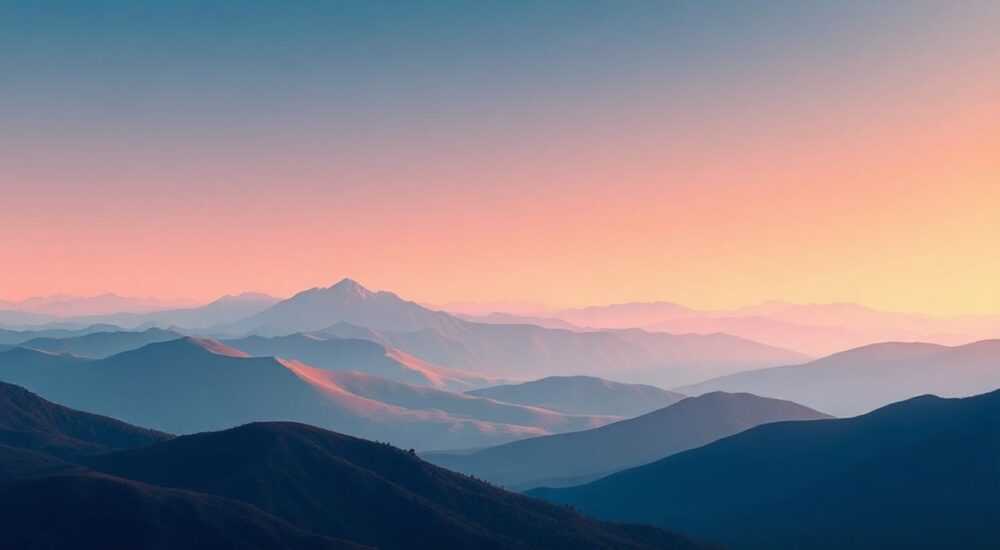
Градиент в Photoshop — это мощный инструмент для создания плавных переходов между цветами, который широко применяется в дизайне, ретуши и создании эффектов. Многие начинающие пользователи сталкиваются с трудностями при поиске этой функции, теряясь в обилии инструментов программы. Интересно, что градиент может быть не только простым переходом от одного цвета к другому, но и сложной многоцветной композицией со множеством настроек. В этой статье вы найдете подробное руководство по использованию градиента в Photoshop, узнаете о различных способах его применения и получите практические советы по созданию профессиональных эффектов.
Как найти и активировать инструмент градиента
Чтобы начать работу с градиентом, важно знать его точное местоположение в интерфейсе Photoshop. Инструмент Gradient Tool находится в основном панели инструментов, обычно скрыт под Paint Bucket Tool (G). Для активации достаточно нажать клавишу G или щелкнуть правой кнопкой мыши по значку заливки.
- Панель инструментов расположена вертикально, обычно слева в рабочем пространстве
- Gradient Tool имеет значок в виде прямоугольника с градиентным переходом
- Двойной клик по инструменту открывает расширенные настройки
Важно помнить, что инструмент становится доступным только при работе со слоем, поддерживающим редактирование. Текстовые слои или слои с зафиксированными эффектами потребуют предварительного преобразования.
Основные типы градиентов и их применение
Photoshop предоставляет несколько видов градиентных переходов, каждый из которых имеет свою специфику использования. Рассмотрим основные варианты:
Тип градиента |
Особенности |
Применение |
|---|---|---|
Linear |
Прямолинейный переход |
Фоны, разделители |
Radial |
Круговой радиус |
Подсветка, световые эффекты |
Angle |
Угловой разворот |
Создание динамики |
Reflected |
Зеркальное отражение |
Симметричные элементы |
Diamond |
Ромбовидная форма |
Декоративные элементы |
Выбор типа градиента зависит от конкретной задачи и желаемого визуального эффекта. Например, линейный градиент часто используется для создания естественных переходов на фоновых изображениях, а радиальный отлично подходит для имитации источников света.
Пошаговое создание градиента: практическое руководство
Процесс создания градиента можно разбить на несколько последовательных шагов:
1. Создайте новый слой или выберите существующий
2. Выберите Gradient Tool (G)
3. Настройте параметры в верхней панели инструментов
4. Выберите цвета перехода через палитру градиентов
5. Протяните курсором для создания перехода
Важные настройки:
- Mode (Режим наложения)
- Opacity (Прозрачность)
- Dither (Растеризация)
- Reverse (Инверсия)
При работе с градиентом следует учитывать направление протягивания мыши, так как оно определяет угол и длину перехода. Короткий протяг создаст резкий переход, длинный — более плавный.
Расширенные возможности работы с градиентами
Photoshop предлагает множество дополнительных возможностей для работы с градиентами, которые могут значительно расширить творческие горизонты. Среди них:
- Создание собственных пресетов градиентов
- Использование текстур и шаблонов
- Настройка точек остановки цвета
- Применение режимов наложения
Особенно интересна возможность создания многоцветных градиентов с помощью Gradient Editor. Здесь можно добавлять неограниченное количество цветовых точек, регулировать их положение и прозрачность. Это позволяет создавать сложные цветовые переходы, которые невозможно получить стандартными средствами.
Экспертное мнение: рекомендации профессионала
Александр Кузнецов, опытный графический дизайнер с 15-летним стажем работы, эксперт компании RU DESIGN SHOP:
«В своей практике я часто сталкиваюсь с тем, что многие начинающие дизайнеры используют градиенты слишком примитивно. Они забывают о важности правильного выбора цветов и плавности переходов. Хочу отметить несколько ключевых моментов: во-первых, всегда используйте Dither для более качественного растрирования; во-вторых, не бойтесь экспериментировать с режимами наложения; в-третьих, помните о психологическом восприятии цветов при создании градиентов.»
Александр также рекомендует использовать градиенты в комбинации с другими инструментами Photoshop, например, создавая маски или работая со слоями. По его наблюдениям, наиболее эффективные решения получаются при комплексном подходе к использованию инструментов.
Частые вопросы и ответы по работе с градиентами
- Как сохранить собственный градиент?
Откройте Gradient Editor, настройте нужный градиент и нажмите «New» в нижней части окна. После этого выберите «Save» и укажите имя набора. - Почему градиент получается полосатым?
Это происходит из-за недостаточной глубины цвета или отключенной функции Dither. Убедитесь, что в настройках документа установлен 8-bit/Channel или выше, и включите опцию Dither в настройках градиента. - Можно ли применить градиент к тексту?
Да, но для этого нужно сначала преобразовать текстовый слой в растр (Layer > Rasterize > Text), либо использовать стиль слоя Gradient Overlay.
Современные тренды в использовании градиентов
В последние годы наблюдается возвращение градиентов в современный дизайн, но уже в новом качестве. Если раньше они часто использовались в чистом виде, то сейчас популярны более сложные техники:
- Двойные и тройные градиенты
- Градиенты с текстурными элементами
- Неоновые переходы
- Градиентные сетки
Особую популярность приобрели градиенты в UI/UX дизайне, где они помогают создавать современные интерфейсы с мягкими переходами и объемными элементами. Веб-дизайнеры активно используют градиенты для создания привлекательных кнопок, фона и декоративных элементов.
Практические советы по использованию градиентов
Для достижения профессиональных результатов важно следовать нескольким ключевым принципам:
- Используйте не более 2-3 основных цветов в одном градиенте
- Следите за гармоничностью цветового сочетания
- Экспериментируйте с углом и длиной перехода
- Комбинируйте градиенты с другими эффектами
Полезные комбинации:
- Градиент + Blending Options
- Градиент + Layer Mask
- Градиент + Pattern Overlay
Помните, что грамотное использование градиентов может значительно улучшить восприятие вашего дизайна, но чрезмерное или неправильное их применение может испортить всю композицию.
RU DESIGN SHOP — это интернет магазин товаров для дома и ремонта от российских производителей, rudesignshop.ru предлагает большой выбор по доступной цене и является надежным партнером при покупке с быстрой доставкой по всем городам России. RU DESIGN SHOP помогает подобрать товар по вашему проекту, а также есть система лояльности, акции и скидки. RU DESIGN SHOP реализует товары произведенные в России.
⚠️ Дисклеймер — нажмите, чтобы развернуть
Материалы, опубликованные в разделе «Блог» на сайте RU DESIGN SHOP (rudesignshop.ru), носят исключительно информационный и ознакомительный характер и не являются руководством к действию, финансовой рекомендацией, медицинской услугой, ветеринарным назначением либо рекламой товаров и услуг, включая азартные игры. Публикации не содержат призывов к участию в азартных играх и не направлены на продвижение соответствующих операторов.
Безопасность применения товаров и веществ: при использовании строительных материалов, бытовой химии, пестицидов и агрохимикатов необходимо строго следовать инструкциям производителя и действующему законодательству Российской Федерации, включая Федеральный закон РФ от 19.07.1997 № 109-ФЗ «О безопасном обращении с пестицидами и агрохимикатами».
Упоминание товарных знаков, брендов и организаций носит исключительно информационный характер и не означает наличие партнёрских отношений или одобрения со стороны правообладателей.
Материалы, содержащие сведения о медицинских, ветеринарных или косметических средствах, представлены в справочных целях и не являются медицинской консультацией или назначением. Перед применением рекомендуется обратиться к врачу, ветеринарному специалисту или иному сертифицированному профессионалу.
Возрастные ограничения: материалы, содержащие сведения о продукции категории 18+, включая алкоголь или азартные игры, предназначены исключительно для совершеннолетней аудитории и публикуются в информационных целях.
Правовая ответственность: решения, принятые на основе опубликованной информации, пользователь принимает самостоятельно и на свой риск; редакция и авторы несут ответственность в пределах, установленных законодательством Российской Федерации.
Редакция не допускает публикаций, содержащих пропаганду экстремизма, терроризма, наркотических средств или суицида; подобные материалы подлежат немедленному удалению.
Упоминание организаций с ограниченным статусом: компания Meta Platforms Inc. (социальные сети Facebook и Instagram) признана экстремистской организацией решением суда РФ, её деятельность запрещена на территории Российской Федерации; любые упоминания приводятся исключительно в информационных целях.
Авторские права и источники: информация собирается из открытых источников; её актуальность указывается на дату публикации и может изменяться.
Изображения и иллюстрации используются на условиях, разрешённых правообладателями. При возникновении претензий редакция готова оперативно рассмотреть обращение и внести необходимые изменения.
Персональные данные и cookies: сайт использует cookies и обрабатывает персональные данные пользователей в соответствии с Федеральным законом № 152-ФЗ «О персональных данных» и Политикой конфиденциальности RU DESIGN SHOP.
Мнения авторов могут не совпадать с позицией государственных органов или коммерческих организаций, упомянутых в материалах.
РЕКОМЕНДУЕМ
Товары от российских производителей




