Скидка 5% на первый заказ — RDS5




Где в повер поинт иконки
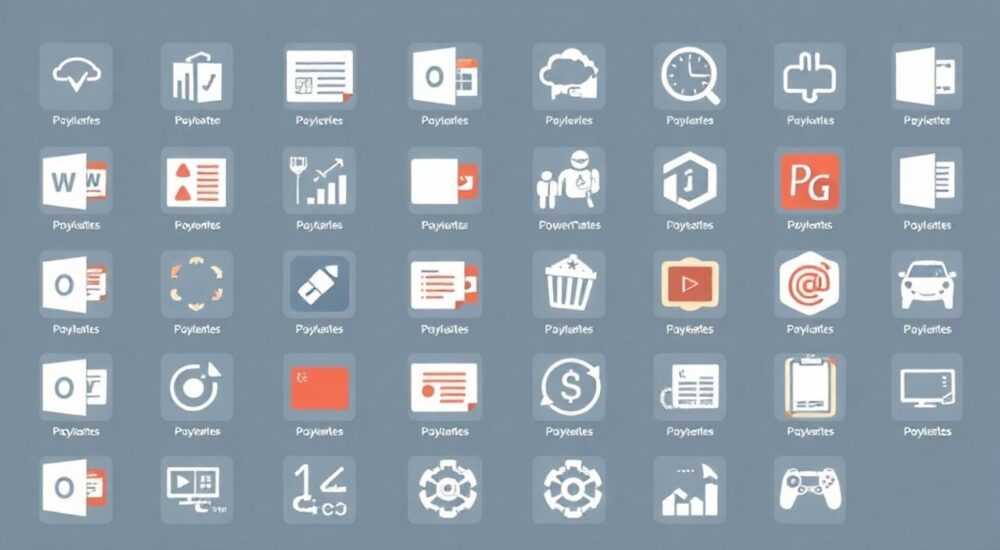
Ищете иконки в PowerPoint, но не знаете, где их найти? Эта проблема знакома многим пользователям, особенно тем, кто только начинает работать с презентациями. В современном мире качественная визуализация данных становится ключевым элементом успешной презентации, а правильно подобранные иконки в PowerPoint могут существенно повысить эффективность ваших выступлений. Интересно, что даже опытные пользователи часто упускают множество встроенных возможностей программы или не знают о современных методах поиска подходящих графических элементов.
Встроенные возможности PowerPoint: базовый набор иконок
Microsoft PowerPoint содержит обширную коллекцию встроенных иконок, доступных всем пользователям. Чтобы найти эти иконки в PowerPoint, достаточно перейти на вкладку «Вставка» и выбрать пункт «Иконки». Здесь вас ждет более 1500 различных элементов, систематизированных по категориям: бизнес, образование, технологии, природа и другие. Важно отметить, что все эти иконки представлены в векторном формате SVG, что позволяет масштабировать их без потери качества.
Для удобства поиска Microsoft реализовал функцию фильтрации по категориям и цветовым решениям. Например, если вам нужны только черно-белые иконки в PowerPoint для монохромной презентации, вы можете применить соответствующий фильтр. Стоит обратить внимание, что базовая коллекция регулярно обновляется с выходом новых версий программы, добавляя актуальные элементы, отражающие современные тенденции.
Категория иконок |
Количество элементов |
Основные применения |
|---|---|---|
Бизнес и финансы |
350+ |
Презентации проектов, отчеты |
Образование |
200+ |
Учебные материалы, лекции |
Технологии |
400+ |
IT-презентации, техническая документация |
Природа и экология |
150+ |
Экологические проекты, исследования |
Расширенные возможности: работа со сторонними ресурсами
Когда встроенных иконок в PowerPoint недостаточно, на помощь приходят специализированные онлайн-платформы. Лидером среди них является официальный магазин Microsoft — Office Store, где представлены как бесплатные, так и платные наборы иконок высокого качества. Особое внимание стоит уделить сервису Icons8, предлагающему интеграцию с PowerPoint через специальное расширение.
Профессиональные дизайнеры часто используют комбинацию нескольких источников. Например, сочетание базовых иконок в PowerPoint с элементами из библиотек Flaticon или Freepik позволяет создавать уникальные визуальные решения. Важно помнить о лицензионных ограничениях: многие бесплатные иконки требуют указания авторства или имеют ограничения на коммерческое использование.
- Flaticon — более 5 миллионов иконок
- Icons8 — интеграция напрямую в PowerPoint
- Freepik — профессиональные наборы иконок
- Noun Project — креативные лицензии
- Material Design Icons — современный стиль
Пошаговые инструкции: работа с иконками в PowerPoint
Рассмотрим практический пример использования иконок в PowerPoint. Предположим, вам нужно создать бизнес-презентацию с использованием графических элементов. Первый шаг — определите ключевые разделы вашей презентации и необходимые визуальные акценты. Затем следуйте простой инструкции:
- Откройте PowerPoint и создайте новый слайд
- Перейдите во вкладку «Вставка»
- Выберите пункт «Иконки»
- Используйте строку поиска для быстрого нахождения нужных элементов
- Настройте размер и цвет иконки через панель форматирования
- Сгруппируйте иконки с текстом для создания комплексного элемента
Особое внимание стоит уделить конвертации иконок в объект PowerPoint. После вставки иконки в PowerPoint можно преобразовать их в фигуры, что открывает дополнительные возможности редактирования. Для этого выберите иконку, нажмите правой кнопкой мыши и выберите «Convert to Shape». Это позволит изменять отдельные элементы иконки, создавая уникальные варианты.
Экспертное мнение: рекомендации профессионалов
Александр Петров, сертифицированный тренер Microsoft с 15-летним опытом преподавания офисных приложений, делится своими наблюдениями: «Многие пользователи недооценивают потенциал встроенных иконок в PowerPoint. Я часто встречаю ситуации, когда люди тратят часы на поиск подходящих элементов в интернете, тогда как аналогичные иконки уже есть в программе. Важно научиться эффективно использовать внутренние ресурсы».
Александр также отмечает типичные ошибки новичков:
- Чрезмерное использование ярких цветов
- Неправильное масштабирование иконок
- Отсутствие единого стиля в презентации
- Перегруженность слайдов графическими элементами
«Профессиональный подход заключается в создании баланса между текстовой и визуальной информацией. Хорошая презентация должна направлять внимание зрителя, а не отвлекать его множеством эффектов», — подчеркивает эксперт.
Вопросы и ответы: решение распространенных проблем
- Как изменить цвет иконки в PowerPoint?
После вставки иконки используйте вкладку «Формат». Здесь доступны различные варианты заливки, градиентов и контурных цветов. Можно также применить эффекты прозрачности и тени.
- Можно ли редактировать отдельные элементы иконки?
Да, после конвертации иконки в фигуру (правая кнопка мыши → Convert to Shape) становятся доступны все составные части элемента. Это позволяет изменять отдельные компоненты и создавать уникальные варианты.
- Почему некоторые иконки отображаются некорректно?
Проблемы с отображением могут возникать при использовании устаревших версий PowerPoint или при импорте иконок из сторонних источников. Рекомендуется использовать последние версии программы и проверять совместимость форматов.
Новые горизонты: современные тенденции в использовании иконок
Технологический прогресс открывает новые возможности для работы с иконками в PowerPoint. Современные версии программы поддерживают функции искусственного интеллекта, помогающие подбирать наиболее подходящие визуальные элементы. Например, функция Designer автоматически предлагает варианты оформления слайдов с учетом содержимого и выбранных иконок.
Особое внимание уделяется адаптивным иконкам, которые автоматически изменяют свой внешний вид в зависимости от контекста использования. Появление темного режима в PowerPoint потребовало создания специальных вариантов иконок, оптимизированных для темного фона. Кроме того, современные тренды диктуют необходимость создания полностью доступных презентаций, где иконки в PowerPoint должны быть понятны всем категориям пользователей, включая людей с ограниченными возможностями зрения.
Заключение
Использование иконок в PowerPoint существенно повышает качество презентаций и делает их более понятными для аудитории. Мы рассмотрели различные способы поиска и применения графических элементов, начиная от встроенных возможностей программы и заканчивая сторонними ресурсами. Важно помнить о необходимости соблюдения баланса между текстовой и визуальной информацией, а также о соответствии стиля иконок общему оформлению презентации.
RU DESIGN SHOP — это интернет магазин товаров для дома и ремонта от российских производителей, rudesignshop.ru предлагает большой выбор по доступной цене и является надежным партнером при покупке с быстрой доставкой по всем городам России. RU DESIGN SHOP помогает подобрать товар по вашему проекту, а также есть система лояльности, акции и скидки. RU DESIGN SHOP реализует товары произведенные в России. RU DESIGN SHOP приглашает к сотрудничеству дизайнеров интерьера, архитекторов, строителей и мастеров.
⚠️ Дисклеймер — нажмите, чтобы развернуть
Материалы, опубликованные в разделе «Блог» на сайте RU DESIGN SHOP (rudesignshop.ru), носят исключительно информационный и ознакомительный характер и не являются руководством к действию, финансовой рекомендацией, медицинской услугой, ветеринарным назначением либо рекламой товаров и услуг, включая азартные игры. Публикации не содержат призывов к участию в азартных играх и не направлены на продвижение соответствующих операторов.
Безопасность применения товаров и веществ: при использовании строительных материалов, бытовой химии, пестицидов и агрохимикатов необходимо строго следовать инструкциям производителя и действующему законодательству Российской Федерации, включая Федеральный закон РФ от 19.07.1997 № 109-ФЗ «О безопасном обращении с пестицидами и агрохимикатами».
Упоминание товарных знаков, брендов и организаций носит исключительно информационный характер и не означает наличие партнёрских отношений или одобрения со стороны правообладателей.
Материалы, содержащие сведения о медицинских, ветеринарных или косметических средствах, представлены в справочных целях и не являются медицинской консультацией или назначением. Перед применением рекомендуется обратиться к врачу, ветеринарному специалисту или иному сертифицированному профессионалу.
Возрастные ограничения: материалы, содержащие сведения о продукции категории 18+, включая алкоголь или азартные игры, предназначены исключительно для совершеннолетней аудитории и публикуются в информационных целях.
Правовая ответственность: решения, принятые на основе опубликованной информации, пользователь принимает самостоятельно и на свой риск; редакция и авторы несут ответственность в пределах, установленных законодательством Российской Федерации.
Редакция не допускает публикаций, содержащих пропаганду экстремизма, терроризма, наркотических средств или суицида; подобные материалы подлежат немедленному удалению.
Упоминание организаций с ограниченным статусом: компания Meta Platforms Inc. (социальные сети Facebook и Instagram) признана экстремистской организацией решением суда РФ, её деятельность запрещена на территории Российской Федерации; любые упоминания приводятся исключительно в информационных целях.
Авторские права и источники: информация собирается из открытых источников; её актуальность указывается на дату публикации и может изменяться.
Изображения и иллюстрации используются на условиях, разрешённых правообладателями. При возникновении претензий редакция готова оперативно рассмотреть обращение и внести необходимые изменения.
Персональные данные и cookies: сайт использует cookies и обрабатывает персональные данные пользователей в соответствии с Федеральным законом № 152-ФЗ «О персональных данных» и Политикой конфиденциальности RU DESIGN SHOP.
Мнения авторов могут не совпадать с позицией государственных органов или коммерческих организаций, упомянутых в материалах.
РЕКОМЕНДУЕМ
Товары от российских производителей

Профильное освещение SABER 50.6 SN316
7000 руб.


