Скидка 5% на первый заказ — RDS5




Где в повер поинт параметры страницы
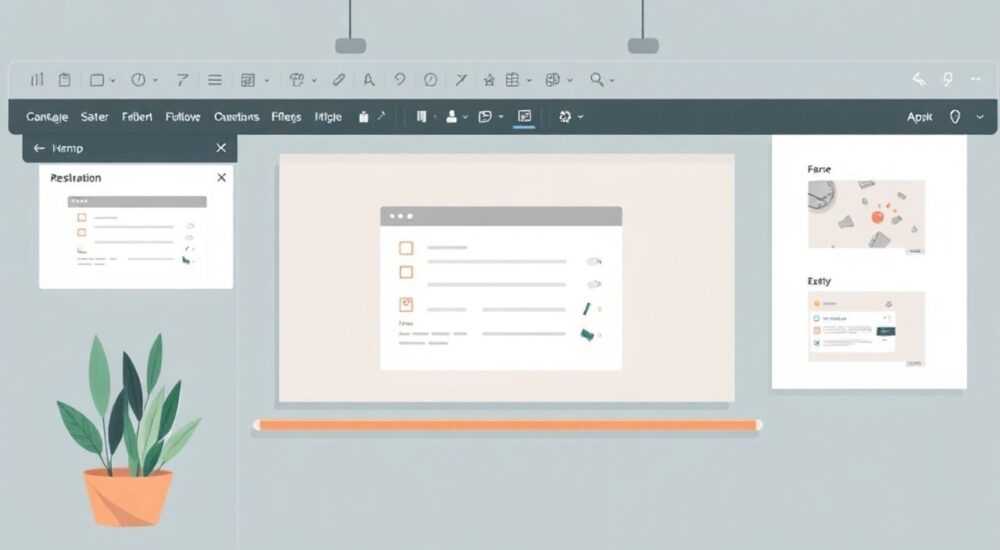
Параметры страницы в PowerPoint — это настройки, определяющие размер слайда, ориентацию, поля и другие физические характеристики презентации. Многие пользователи сталкиваются с трудностями при поиске этих параметров, особенно если привыкли к интерфейсу Word или Excel. В отличие от других программ пакета Microsoft Office, в PowerPoint функция «Параметры страницы» не вынесена в отдельное меню напрямую, но её аналог доступен через раздел «Разметка слайда».
В PowerPoint параметры страницы находятся во вкладке «Дизайн» → «Параметры слайда» → «Размер слайда». Здесь можно изменить формат (4:3, 16:9), задать пользовательские размеры и выбрать ориентацию. Главное — помнить, что термин «параметры страницы» в классическом понимании заменён на «размер и разметка слайда».
Содержание статьи:
- Где найти параметры страницы в PowerPoint
- Пошаговый переход к настройкам
- Как настроить размер и ориентацию слайда
- Изменение ориентации слайда
- Влияние параметров страницы на дизайн презентации
- Адаптация под разные устройства
- Работа с мастер-слайдами
- Типичные ошибки и как их избежать
- Ошибка 1: Игнорирование предупреждений при смене размера
- Ошибка 2: Создание слайдов под несуществующий формат
- Ошибка 3: Несоответствие между экранной и печатной версией
- Экспертное мнение
- Вопросы и ответы
- Заключение
Где найти параметры страницы в PowerPoint
В традиционных офисных приложениях, таких как Word, параметры страницы расположены в верхнем меню под одноимённым названием. Однако в PowerPoint логика немного другая. Программа работает со слайдами, а не с печатными страницами, поэтому соответствующие настройки интегрированы в раздел, отвечающий за общую компоновку презентации.
Несмотря на то, что кнопка называется «Размер слайда», именно она выполняет функции классических «параметров страницы». Доступ к ней осуществляется через вкладку «Дизайн» в верхней панели инструментов. Справа в этой вкладке находится группа «Параметры слайда», где и расположен выпадающий список «Размер слайда».
При выборе этого пункта открывается возможность быстро переключиться между стандартными форматами: Widescreen (16:9) и On-screen Show (4:3). Также здесь доступна опция «Другие размеры слайдов…», которая ведёт в расширенное окно настройки.
Полезно знать: Если вы готовите презентацию для проектора, выбирайте 16:9 — это современный стандарт. Формат 4:3 актуален только для старых устройств или специализированных задач, например, при подготовке учебных материалов.
В этом же меню можно найти дополнительные параметры, такие как направление текста (горизонтальное/вертикальное), масштаб и начальный номер слайда. Хотя эти опции не относятся напрямую к физическим размерам, они влияют на восприятие и экспорт презентации.
Пошаговый переход к настройкам
- Откройте презентацию в PowerPoint.
- Перейдите на вкладку «Дизайн» в верхнем меню.
- Найдите группу «Параметры слайда» справа.
- Щёлкните по кнопке «Размер слайда».
- Выберите нужный формат или нажмите «Другие размеры слайдов…».
- В открывшемся окне задайте точные значения ширины, высоты и ориентации.
«Не игнорируйте предварительный просмотр при смене размера слайда. PowerPoint предлагает два варианта адаптации контента: «Масштабировать» и «Не масштабировать». Первый сохранит пропорции объектов, второй может привести к обрезке.» — Алексей Кузнецов, UX-дизайнер, 12 лет опыта в визуальных коммуникациях
Как настроить размер и ориентацию слайда
Стандартные шаблоны PowerPoint ограничивают пользователя двумя основными пропорциями: 16:9 и 4:3. Но что делать, если требуется уникальный формат? Например, при создании инфографики, баннеров или слайдов для цифровых экранов. В таких случаях используется ручная настройка.
Через пункт «Другие размеры слайдов…» открывается диалоговое окно, где можно указать:
- Точную ширину и высоту в дюймах или сантиметрах;
- Ориентацию — книжную или альбомную;
- Настройки главного мастера слайдов (автоматически применяются ко всем слайдам);
- Параметры для заметок, брошюр и раздаточных материалов.
Если вы работаете с печатной продукцией, важно учитывать поля. Хотя в PowerPoint нет явного поля «поля страницы», как в Word, границы слайда и положение заполнителей в мастер-слайдах выполняют эту функцию. Редактирование мастера позволяет задать безопасные зоны, чтобы важный контент не «обрезался» при выводе на печать.
Формат слайда |
Пропорции |
Рекомендуемое использование |
|---|---|---|
Widescreen (16:9) |
13,33 × 7,5 дюймов |
Презентации на конференциях, лекции, видеоконтент |
Standard (4:3) |
10 × 7,5 дюймов |
Учебные материалы, старые проекторы, документы |
Пользовательский (A4) |
21 × 29,7 см (альбомный) |
Брошюры, раздаточные материалы |
Квадратный |
8 × 8 дюймов |
Social media, Instagram, TikTok |
Полезно знать: При создании пользовательского размера используйте единицы измерения, удобные для вашей задачи. Для печати — сантиметры, для экрана — дюймы. PowerPoint автоматически конвертирует значения.
Изменение ориентации слайда
Хотя большинство презентаций создаются в альбомной ориентации, иногда требуется книжная — например, при оформлении длинных диаграмм, резюме или вертикальных постеров. Изменить ориентацию можно только через окно «Другие размеры слайдов…», поменяв местами значения ширины и высоты.
Обратите внимание: при смене ориентации PowerPoint предложит один из двух вариантов обработки существующих слайдов:
- Масштабировать — все объекты будут пропорционально уменьшены или увеличены, чтобы поместиться в новый формат;
- Не масштабировать — текущий контент останется без изменений, но может быть обрезан или смещен.
Первый вариант безопаснее, особенно если презентация уже содержит много элементов.
Влияние параметров страницы на дизайн презентации
Выбор размера и ориентации слайда напрямую влияет на визуальную структуру и читаемость контента. Неправильные параметры могут привести к перегруженности слайдов, плохому восприятию информации или техническим проблемам при демонстрации.
Представьте, что вы готовите презентацию для международной конференции, где используются широкоформатные экраны. Если вы случайно оставите формат 4:3, по краям экрана появятся чёрные полосы, что снизит профессиональное впечатление. Наоборот, если слайд создан в 16:9, а показывают его на старом проекторе 4:3 — часть контента будет обрезана.
Кроме того, размер слайда влияет на масштабирование при экспорте в PDF. При несоответствии пропорций документ может содержать пустые поля или сжатые изображения. Это особенно важно для раздаточных материалов.
«Всегда согласовывайте формат слайда с организаторами мероприятия. Уточните тип оборудования, на котором будет показ презентация. Лучше потратить 5 минут на проверку, чем потерять эффект от доклада из-за технической ошибки.» — Екатерина Миронова, продюсер корпоративных мероприятий, 8 лет в event-индустрии
Адаптация под разные устройства
С развитием гибридных форматов (онлайн + офлайн) всё чаще возникает необходимость в адаптивном дизайне. К сожалению, PowerPoint не поддерживает адаптивность в том виде, как это делают веб-страницы. Однако есть обходные пути:
- Используйте максимально универсальные пропорции (16:9);
- Размещайте ключевой контент в центральной зоне («безопасная область»);
- Тестируйте презентацию на разных экранах перед выступлением;
- При необходимости создайте две версии — для экрана и для печати.
Работа с мастер-слайдами
Мастер-слайды — это шаблоны, определяющие общий вид всех слайдов в презентации. При изменении размера слайда мастер также обновляется. Это означает, что все заполнители, логотипы, номера страниц и фоновые элементы будут пересчитаны под новый формат.
Рекомендуется всегда проверять мастер после изменения размера. Иногда элементы смещаются или теряют пропорции. Чтобы открыть мастер, перейдите во вкладку «Вид» → «Образец слайдов». Там можно скорректировать расположение объектов и установить «поля» визуально.
Типичные ошибки и как их избежать
Даже опытные пользователи допускают ошибки при работе с параметрами слайдов. Ниже — самые распространённые проблемы и способы их решения.
Ошибка 1: Игнорирование предупреждений при смене размера
PowerPoint всегда предупреждает, что изменение размера может повлиять на расположение объектов. Многие нажимают «ОК» без анализа последствий. В результате текстовые блоки съезжают, изображения обрезаются, диаграммы деформируются.
Полезно знать: Перед применением нового размера сделайте резервную копию презентации. Это займёт всего несколько секунд, но спасёт от потери часов работы.
Ошибка 2: Создание слайдов под несуществующий формат
Иногда пользователи задают произвольные размеры, например, 50 см в ширину, не учитывая, что это невозможно отобразить на стандартных экранах. Такие слайды корректно работают только в режиме прокрутки, что нарушает логику презентации.
Ошибка 3: Несоответствие между экранной и печатной версией
Печать слайдов требует иных настроек, чем показ на экране. При экспорте в PDF важно убедиться, что выбран правильный макет (например, «3 слайда на странице»), а поля достаточны для скрепления.
Ошибка |
Последствия |
Решение |
|---|---|---|
Смена размера без масштабирования |
Обрезка контента, смещение элементов |
Выбрать «Масштабировать» при подтверждении |
Использование 4:3 при показе на 16:9 |
Чёрные полосы по бокам |
Перевести презентацию в Widescreen |
Печать без настройки полей |
Нарушение читаемости, потеря данных |
Использовать макет «Раздаточный материал» с полями |
Экспертное мнение
«Сегодня многие заблуждаются, считая, что размер слайда — это техническая деталь. На самом деле, это стратегический выбор. Он определяет, как аудитория воспринимает информацию. Я рекомендую всегда начинать работу с определения формата, даже до выбора темы. Это помогает выстроить визуальную логику заранее.» — Дмитрий Петров, креативный директор студии визуальных коммуникаций «SlideUp», 15 лет опыта
По словам эксперта, лучшие презентации создаются по принципу «формат под задачу». Например:
- Для TED-выступлений — 16:9 с минимальным текстом;
- Для финансовых отчётов — 4:3 с плотной таблицей;
- Для соцсетей — квадратный формат с акцентом на графику.
Также Дмитрий отмечает, что Microsoft активно развивает облачные функции PowerPoint, и в будущем можно ожидать появления адаптивных шаблонов, которые будут автоматически подстраиваться под устройство просмотра.
Вопросы и ответы
Где в PowerPoint 2016 найти параметры страницы?
В PowerPoint 2016 путь тот же: «Дизайн» → «Параметры слайда» → «Размер слайда». Интерфейс почти идентичен более новым версиям. Если вкладки нет, убедитесь, что вы не находитесь в режиме совместимости.
Можно ли задать разные размеры для разных слайдов в одной презентации?
Нет, PowerPoint не поддерживает разные размеры слайдов в одном файле. Все слайды должны иметь одинаковый формат. Однако можно вставить слайд из другой презентации — при этом система предложит адаптировать его под текущий размер.
Почему после изменения размера слайда текст стал мелким?
Это происходит при выборе опции «Масштабировать». Объекты уменьшаются пропорционально, чтобы поместиться в новый формат. Решение — вручную увеличить шрифт или перекомпоновать слайд.
Как экспортировать слайды с правильными полями для печати?
При сохранении как PDF выберите «Файл» → «Печать» → «Настройки» → «Целей на странице». Используйте шаблоны «3 слайда на странице» с полями. Также можно создать отдельную презентацию с размером A4.
Поддерживают ли онлайн-версии PowerPoint изменение размера слайда?
Да, в PowerPoint для веба (Office 365) функция доступна, но с ограничениями. Можно выбрать только стандартные форматы (16:9 или 4:3), пользовательские размеры недоступны.
Заключение
Параметры страницы в PowerPoint — это не просто технические настройки, а важный элемент визуальной стратегии. Понимание того, где и как их изменять, позволяет создавать презентации, которые эффективно работают на любом устройстве и в любой аудитории.
Главное — помнить, что в PowerPoint нет прямого аналога «Параметров страницы» из Word. Вместо этого используется раздел «Размер слайда» во вкладке «Дизайн». От выбора формата зависит не только внешний вид, но и успех коммуникации.
- Параметры слайда находятся в «Дизайн» → «Размер слайда».
- Стандартные форматы — 16:9 (Widescreen) и 4:3 (Standard).
- Пользовательские размеры задаются через «Другие размеры слайдов…».
- При смене размера выбирайте «Масштабировать», чтобы сохранить контент.
- Всегда проверяйте презентацию на целевом оборудовании перед показом.
⚠️ Дисклеймер — нажмите, чтобы развернуть
Материалы, опубликованные в разделе «Блог» на сайте RU DESIGN SHOP (rudesignshop.ru), носят исключительно информационный и ознакомительный характер и не являются руководством к действию, финансовой рекомендацией, медицинской услугой, ветеринарным назначением либо рекламой товаров и услуг, включая азартные игры. Публикации не содержат призывов к участию в азартных играх и не направлены на продвижение соответствующих операторов.
Безопасность применения товаров и веществ: при использовании строительных материалов, бытовой химии, пестицидов и агрохимикатов необходимо строго следовать инструкциям производителя и действующему законодательству Российской Федерации, включая Федеральный закон РФ от 19.07.1997 № 109-ФЗ «О безопасном обращении с пестицидами и агрохимикатами».
Упоминание товарных знаков, брендов и организаций носит исключительно информационный характер и не означает наличие партнёрских отношений или одобрения со стороны правообладателей.
Материалы, содержащие сведения о медицинских, ветеринарных или косметических средствах, представлены в справочных целях и не являются медицинской консультацией или назначением. Перед применением рекомендуется обратиться к врачу, ветеринарному специалисту или иному сертифицированному профессионалу.
Возрастные ограничения: материалы, содержащие сведения о продукции категории 18+, включая алкоголь или азартные игры, предназначены исключительно для совершеннолетней аудитории и публикуются в информационных целях.
Правовая ответственность: решения, принятые на основе опубликованной информации, пользователь принимает самостоятельно и на свой риск; редакция и авторы несут ответственность в пределах, установленных законодательством Российской Федерации.
Редакция не допускает публикаций, содержащих пропаганду экстремизма, терроризма, наркотических средств или суицида; подобные материалы подлежат немедленному удалению.
Упоминание организаций с ограниченным статусом: компания Meta Platforms Inc. (социальные сети Facebook и Instagram) признана экстремистской организацией решением суда РФ, её деятельность запрещена на территории Российской Федерации; любые упоминания приводятся исключительно в информационных целях.
Авторские права и источники: информация собирается из открытых источников; её актуальность указывается на дату публикации и может изменяться.
Изображения и иллюстрации используются на условиях, разрешённых правообладателями. При возникновении претензий редакция готова оперативно рассмотреть обращение и внести необходимые изменения.
Персональные данные и cookies: сайт использует cookies и обрабатывает персональные данные пользователей в соответствии с Федеральным законом № 152-ФЗ «О персональных данных» и Политикой конфиденциальности RU DESIGN SHOP.
Мнения авторов могут не совпадать с позицией государственных органов или коммерческих организаций, упомянутых в материалах.
РЕКОМЕНДУЕМ
Товары от российских производителей



