Скидка 5% на первый заказ — RDS5




Где виньетка в фотошопе
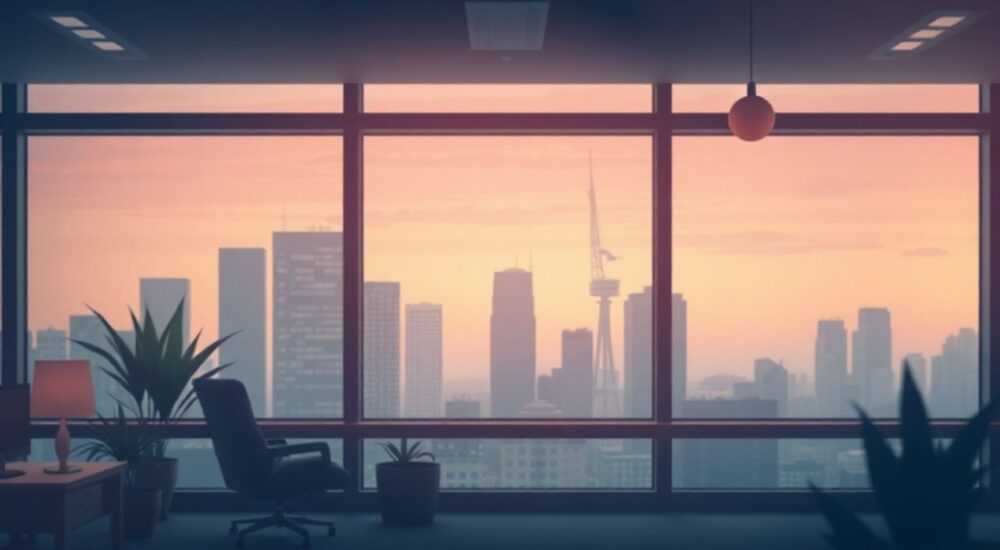
Виньетка в Photoshop — это эффект затемнения или осветления краёв изображения, при котором внимание зрителя акцентируется на центральной части кадра. Он имитирует оптические особенности некоторых объективов или используется как художественный приём для усиления композиции. Виньетирование помогает устранить отвлекающие элементы по периферии и направить взгляд на главный объект съёмки.
Виньетка в Photoshop создаётся через фильтр «Объективные искажения» или с помощью корректирующих слоёв, масок и градиентов. Главное — использовать её дозированно, чтобы не перегрузить изображение.
Содержание статьи:
- Что такое виньетка и зачем она нужна
- Где найти виньетку в фотошопе: основные инструменты
- Пошаговые способы добавления виньетки
- Способ 1: Через фильтр «Объективные искажения»
- Способ 2: С помощью корректирующего слоя «Кривые»
- Способ 3: Ручное выделение и заливка
- Типы виньетирования: творческое и корректирующее
- Распространённые ошибки и как их избежать
- Экспертное мнение
- Интервью с Дмитрием Федотовым, профессиональным ретушёром, 15 лет в индустрии
- Вопросы и ответы
- Заключение
Что такое виньетка и зачем она нужна
Виньетка — это постепенное затемнение или осветление краёв фотографии. Эффект может быть естественным (например, при использовании широких диафрагм или старых объективов) или искусственно созданным в редакторах. В профессиональной обработке он применяется для управления вниманием зрителя, улучшения композиции и придания снимку атмосферного вида.
Художественная виньетка особенно популярна в портретной, свадебной и репортажной фотографии. Она помогает выделить модель на фоне, сделать переходы более плавными и подчеркнуть эмоциональную составляющую кадра. При этом важно понимать разницу между желаемым стилистическим решением и технической ошибкой — например, нежелательным виньетированием, которое возникает из-за объектива.
Полезно знать: Виньетка бывает положительной (затемнение краёв) и отрицательной (осветление). Чаще всего используют первую — она визуально «втягивает» взгляд в центр изображения.
Интересно, что виньетирование — один из древнейших приёмов в визуальном искусстве. Ещё художники XIX века использовали тени по краям полотен, чтобы направить внимание на главную сцену. Сегодня этот приём стал цифровым, но его цель осталась прежней — управление восприятием.
Где найти виньетку в фотошопе: основные инструменты
Photoshop предлагает несколько путей создания виньетки. Ни один из них не является универсальным — выбор зависит от типа изображения, требуемой точности и предпочтений фотографа. Основные инструменты сосредоточены в меню «Фильтры», панели корректирующих слоёв и инструменте «Овальная марquee».
Первый и самый быстрый способ — фильтр «Объективные искажения» (Filter → Lens Correction). В открывшемся окне во вкладке «Custom» доступен ползунок «Vignette», регулирующий степень затемнения и его размер. Этот метод идеален для начинающих: он прост, не требует знания масок и работает с большинством RAW- и JPEG-файлов.
Для более тонкого контроля используют корректирующие слои. Например, слой «Кривые» (Curves) в сочетании с инвертированной маской позволяет локально затемнять края. Такой подход даёт максимальную гибкость: можно регулировать форму, интенсивность и даже цвет виньетки.
- Фильтр «Объективные искажения» — быстро, но менее гибко;
- Корректирующие слои с масками — медленнее, но точнее и не разрушает оригинал;
- Инструмент «Овальная область» + инверсия выделения — для ручного контроля формы.
«Если вы работаете с портретами, используйте виньетку не на весь кадр, а только вокруг головы модели. Это создаёт эффект мягкого фона, не перегружая композицию.» — Алексей Миронов, ретушёр со стажем 12 лет
Пошаговые способы добавления виньетки
Способ 1: Через фильтр «Объективные искажения»
Это самый быстрый путь для стандартной виньетки.
- Откройте изображение в Photoshop.
- Перейдите в меню Фильтр → Объективные искажения.
- Выберите вкладку «Custom».
- Найдите раздел «Vignette» и переместите ползунок «Amount» влево (до –50 или ниже) для затемнения.
- Регулируйте «Midpoint», чтобы изменить радиус действия эффекта.
- Нажмите «ОК».
Полезно знать: Если после применения фильтра края выглядят слишком жёстко, попробуйте немного размыть маску или использовать версию с корректирующим слоем.
Способ 2: С помощью корректирующего слоя «Кривые»
Этот метод даёт больше контроля и не изменяет оригинальное изображение.
- Создайте новый корректирующий слой: Слой → Новый корректирующий слой → Кривые.
- На панели «Кривые» потяните диаграмму вниз — это затемнит весь слой.
- Нажмите на маску корректирующего слоя (белый квадрат рядом с миниатюрой).
- Нажмите Ctrl+I (Cmd+I на Mac), чтобы инвертировать маску — теперь эффект скрыт.
- Выберите инструмент «Градиент» (G), установите чёрно-белый градиент и протяните его от края к центру на маске.
- При необходимости продублируйте слой для усиления эффекта.
Способ 3: Ручное выделение и заливка
Подходит, если нужно нестандартное расположение виньетки.
- Выберите инструмент «Овальная область» (M).
- Удерживая Alt+Shift, создайте овал в центре изображения.
- Нажмите Shift+Ctrl+I (Cmd+Shift+I), чтобы инвертировать выделение — теперь выбраны края.
- Создайте новый пустой слой поверх всех.
- Залейте выделение чёрным цветом (Alt+Backspace).
- Примените фильтр «Размытие по Гауссу» (Filter → Blur → Gaussian Blur) для смягчения границ.
- Уменьшите непрозрачность слоя до 30–60%, чтобы эффект выглядел естественно.
Типы виньетирования: творческое и корректирующее
Не все виньетки добавляют — некоторые убирают. В Photoshop есть функции как для создания, так и для устранения эффекта, в зависимости от задачи.
Тип виньетки |
Цель |
Метод в Photoshop |
|---|---|---|
Творческая (добавление) |
Акцент на центре кадра, атмосферность |
Фильтр «Объективные искажения», корректирующие слои |
Корректирующая (удаление) |
Устранение нежелательного затемнения по краям |
Фильтр «Объективные искажения» с положительным значением Amount |
Цветная виньетка |
Создание стилизованного фона (например, сепия, холодные тона) |
Слои с наложением цвета (Color Overlay) + маски |
Полезно знать: В Camera Raw (встроенный в Photoshop редактор RAW-файлов) также есть вкладка «Эффекты» с ползунками «Виньетка» и «Средняя точка». Это удобно при массовой обработке.
Творческая виньетка часто используется в чёрно-белой фотографии, где контраст играет ключевую роль. Корректирующая — важна при архитектурной и продуктовой съёмке, где равномерная экспозиция критична.
Распространённые ошибки и как их избежать
Даже опытные пользователи допускают просчёты при работе с виньеткой. Вот самые частые:
- Слишком сильное затемнение. Края становятся чёрными, теряются детали. Решение: ограничьте интенсивность (Amount ≤ –30), проверяйте на разных мониторах.
- Жёсткие границы. Видны резкие переходы между светом и тенью. Решение: всегда используйте размытие маски или градиент.
- Несимметричная форма. Особенно заметно при смещении центра виньетки. Решение: используйте выравнивание или привязку к сетке.
- Применение ко всему снимку без учёта композиции. Если объект находится не в центре, виньетка отвлечёт внимание. Решение: адаптируйте форму под композицию (например, овальную или прямоугольную).
«Перед тем как применить виньетку, закройте глаза на секунду и снова откройте — куда падает взгляд? Если не на объект, значит, эффект работает неправильно.» — Анна Ковалёва, преподаватель цифровой ретуши
Экспертное мнение
Интервью с Дмитрием Федотовым, профессиональным ретушёром, 15 лет в индустрии
— Виньетка — один из моих любимых инструментов, но я использую её очень экономно. За эти годы видел сотни работ, где начинающие переусердствуют. Лучше недоделать, чем переборщить.
Главный совет: всегда задавайте себе вопрос — «Улучшает ли это изображение?». Если виньетка добавлена просто «потому что можно» — удалите её.
Я чаще всего создаю виньетку на отдельном слое с режимом наложения Multiply и непрозрачностью 20–40%. Это позволяет легко корректировать эффект позже. Также использую маски с мягким градиентом, особенно при съёмке групповых портретов — тогда никто не остаётся в тени.
Вопросы и ответы
Можно ли сделать виньетку только в одной части изображения?
Да, с помощью ручного выделения и маски. Например, если объект смещён влево, виньетку можно сделать справа и сверху, оставив левый край светлым.
Почему после виньетки цвета стали тусклыми?
Затемнение снижает общую яркость, что может повлиять на восприятие насыщенности. Чтобы этого избежать, добавьте слой «Насыщенность» (Hue/Saturation) поверх и слегка увеличьте Saturation.
Как проверить, нужна ли виньетка вообще?
Закройте глаза, затем резко откройте — куда первым делом смотрит взгляд? Если сразу на объект — виньетка не требуется. Если взгляд «блуждает» — возможно, стоит добавить акцент.
Подходит ли виньетка для мобильных фото?
Да, особенно если снимок сделан на смартфон с широкоугольным объективом. Но будьте осторожны — такие камеры уже имеют естественную виньетку, и дополнительное затемнение может испортить кадр.
Заключение
Виньетка в Photoshop — это мощный, но деликатный инструмент композиционного управления. Она помогает сфокусировать внимание, придать снимку законченный вид и усилить эмоциональное воздействие. Однако, как и любой эффект, она требует умеренности и понимания контекста.
Главное правило: виньетка должна работать на изображение, а не против него. Используйте её осознанно, проверяйте результат на разных экранах и доверяйте своему зрению.
- Виньетка — это художественный приём, а не обязательный фильтр.
- Лучшие методы — через корректирующие слои и фильтр «Объективные искажения».
- Избегайте жёстких границ и чрезмерного затемнения.
- Всегда адаптируйте эффект под композицию, а не под шаблон.
- Тестируйте результат, закрывая и открывая глаза — это покажет, куда направлен взгляд.
⚠️ Дисклеймер — нажмите, чтобы развернуть
Материалы, опубликованные в разделе «Блог» на сайте RU DESIGN SHOP (rudesignshop.ru), носят исключительно информационный и ознакомительный характер и не являются руководством к действию, финансовой рекомендацией, медицинской услугой, ветеринарным назначением либо рекламой товаров и услуг, включая азартные игры. Публикации не содержат призывов к участию в азартных играх и не направлены на продвижение соответствующих операторов.
Безопасность применения товаров и веществ: при использовании строительных материалов, бытовой химии, пестицидов и агрохимикатов необходимо строго следовать инструкциям производителя и действующему законодательству Российской Федерации, включая Федеральный закон РФ от 19.07.1997 № 109-ФЗ «О безопасном обращении с пестицидами и агрохимикатами».
Упоминание товарных знаков, брендов и организаций носит исключительно информационный характер и не означает наличие партнёрских отношений или одобрения со стороны правообладателей.
Материалы, содержащие сведения о медицинских, ветеринарных или косметических средствах, представлены в справочных целях и не являются медицинской консультацией или назначением. Перед применением рекомендуется обратиться к врачу, ветеринарному специалисту или иному сертифицированному профессионалу.
Возрастные ограничения: материалы, содержащие сведения о продукции категории 18+, включая алкоголь или азартные игры, предназначены исключительно для совершеннолетней аудитории и публикуются в информационных целях.
Правовая ответственность: решения, принятые на основе опубликованной информации, пользователь принимает самостоятельно и на свой риск; редакция и авторы несут ответственность в пределах, установленных законодательством Российской Федерации.
Редакция не допускает публикаций, содержащих пропаганду экстремизма, терроризма, наркотических средств или суицида; подобные материалы подлежат немедленному удалению.
Упоминание организаций с ограниченным статусом: компания Meta Platforms Inc. (социальные сети Facebook и Instagram) признана экстремистской организацией решением суда РФ, её деятельность запрещена на территории Российской Федерации; любые упоминания приводятся исключительно в информационных целях.
Авторские права и источники: информация собирается из открытых источников; её актуальность указывается на дату публикации и может изменяться.
Изображения и иллюстрации используются на условиях, разрешённых правообладателями. При возникновении претензий редакция готова оперативно рассмотреть обращение и внести необходимые изменения.
Персональные данные и cookies: сайт использует cookies и обрабатывает персональные данные пользователей в соответствии с Федеральным законом № 152-ФЗ «О персональных данных» и Политикой конфиденциальности RU DESIGN SHOP.
Мнения авторов могут не совпадать с позицией государственных органов или коммерческих организаций, упомянутых в материалах.
РЕКОМЕНДУЕМ
Товары от российских производителей




