Скидка 5% на первый заказ — RDS5




Где заливка в автокаде
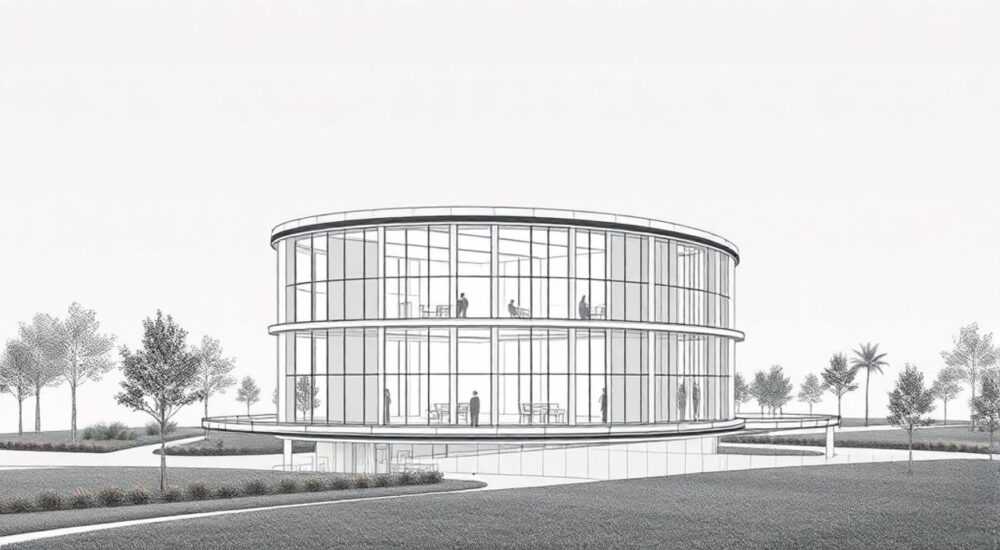
Заливка в AutoCAD — это инструмент, позволяющий заполнять замкнутые области выбранным цветом, узором или градиентом. Он широко используется в архитектуре, строительстве и инженерном проектировании для визуального выделения помещений, участков, сечений и других элементов чертежа. Основная функция заливки — повысить читаемость проекта и соответствовать стандартам оформления.
Чтобы выполнить заливку в AutoCAD, используйте команду HATCH или её аналог в ленте «Аннотации» → «Заливка». Убедитесь, что контур замкнутый, выберите тип штриховки (сплошная, узор, градиент) и настройте параметры через панель свойств.
Содержание статьи:
- Что такое заливка в AutoCAD: основы и назначение
- Как сделать заливку: пошаговые инструкции
- Автоматическая заливка по контуру
- Ручной выбор границ
- Типы заливок и настройка параметров
- Настройка масштаба и угла
- Изменение свойств заливки
- Распространённые ошибки и как их исправить
- Заливка не создаётся: причины и решения
- Заливка выглядит странно
- Продвинутые техники работы с заливкой
- Использование пользовательских шаблонов
- Группировка и вложенность
- Быстрое редактирование через команды
- Экспертное мнение
- Вопросы и ответы
- Заключение
Что такое заливка в AutoCAD: основы и назначение
Заливка (или штриховка) в AutoCAD — это графический объект, который заполняет заданную область сплошным цветом, узором или градиентной заливкой. Она не влияет на геометрию чертежа, но значительно улучшает его восприятие. Особенно важна при подготовке документации по ГОСТ, СПДС и BIM-стандартам.
Основное назначение заливки — визуализация разрезов, планов этажей, сечений материалов и зонирования пространства. Например, в архитектурных чертежах стены часто обозначают кирпичной штриховкой, а полы — однотонной заливкой. Это позволяет быстро различать материалы и конструктивные решения.
В AutoCAD реализовано несколько режимов заливки: автоматическое определение границ, ручной выбор контура, создание составных областей. Все они доступны через команду HATCH и интерфейсную панель. Важно понимать, что заливка может быть ассоциативной — то есть привязанной к контуру и изменяющейся при его деформации.
Полезно знать: Ассоциативная заливка обновляется автоматически при изменении формы контура. Это экономит время при редактировании чертежей.
Как сделать заливку: пошаговые инструкции
Существует несколько способов создания заливки в AutoCAD. Ниже приведены наиболее эффективные и распространённые методы.
- Через командную строку: введите
HATCHилиHи нажмите Enter. Откроется панель «Штриховка», где можно выбрать тип, масштаб и угол. - Через ленту: перейдите на вкладку «Главная» → «Утилиты рисования» → «Заливка». Или используйте вкладку «Аннотации» → «Заливка».
- Через контекстное меню: щёлкните правой кнопкой мыши внутри замкнутого контура и выберите «Заливка».
Автоматическая заливка по контуру
Если контур замкнутый, AutoCAD может автоматически определить границы:
- Вызовите команду HATCH.
- Наведите курсор внутрь замкнутой области.
- Программа подсветит возможные границы.
- Щёлкните левой кнопкой — заливка будет применена.
Ручной выбор границ
Когда автоматика не срабатывает, используйте ручной режим:
- В окне настроек заливки выберите «Выбрать объекты».
- Щёлкните по линиям, образующим контур.
- Нажмите Enter — AutoCAD создаст заливку по указанным границам.
«Всегда проверяйте, что контур действительно замкнут. Даже небольшой зазор в 0.1 мм может помешать корректной заливке.» — Алексей Морозов, ведущий CAD-инженер, 12 лет опыта
Типы заливок и настройка параметров
AutoCAD предлагает три основных типа заливки: штриховка по образцу, сплошная заливка и градиент. Каждый из них решает свои задачи.
Тип заливки |
Описание |
Где применяется |
|---|---|---|
Штриховка по образцу (ANSI, ISO, пользовательские) |
Повторяющийся узор линий, точек или фигур |
Обозначение материалов (бетон, металл, дерево) |
Сплошная заливка (Solid) |
Однотонная закраска без узора |
Планы полов, зонирование, подложки текста |
Градиентная заливка |
Плавный переход между двумя цветами |
Архитектурная визуализация, презентационные чертежи |
Настройка масштаба и угла
Масштаб штриховки — один из самых важных параметров. Если он слишком мал, узор будет сливаться; если велик — потеряет детализацию.
- Стандартный масштаб для архитектурных чертежей — от 1 до 5.
- Для крупномасштабных проектов (1:100) подходит масштаб 2–3.
- Угол штриховки можно задать вручную — например, 45° для кирпича, 90° для дерева.
Изменение свойств заливки
После создания заливку можно редактировать:
- Выделите объект и откройте панель «Свойства» (Ctrl+1).
- Измените цвет, слой, масштаб, тип шаблона.
- Переключитесь между режимами ассоциативности: «Ассоциативная» / «Неассоциативная».
Полезно знать: Чтобы быстро изменить все заливки на слое, используйте команду
SELECTSIMILAR — выделите одну штриховку и выберите «Подобные объекты».Распространённые ошибки и как их исправить
Даже опытные пользователи сталкиваются с проблемами при работе с заливкой. Ниже — самые частые ошибки и пути их решения.
Заливка не создаётся: причины и решения
- Контур не замкнут. Проверьте, нет ли разрывов между линиями. Используйте команду
J(Join) для соединения отрезков. - Область слишком мелкая. AutoCAD может не распознать очень маленькие контуры. Увеличьте масштаб или временно уменьшите значение «Допуск изоляции границ».
- Пересечение линий. Пересекающиеся отрезки могут мешать определению границ. Удалите лишние сегменты или используйте режим «Ручной выбор».
Заливка выглядит странно
- Штриховка «просачивается» за пределы контура. Причина — некорректные границы. Нажмите «Перестроить границы» в панели редактирования.
- Узор слишком редкий или плотный. Откройте свойства и отрегулируйте масштаб. Для точной настройки используйте режим предварительного просмотра.
- Цвет не соответствует ожидаемому. Проверьте, не переопределён ли цвет в слое или стиле печати.
«Если заливка ведёт себя нестабильно, попробуйте преобразовать контур в полилинию командой
PEDIT → «Преобразовать в полилинию». Это устранит большинство проблем с границами.» — Татьяна Ковалёва, CAD-методист, 15 лет в проектированииПродвинутые техники работы с заливкой
Профессионалы используют дополнительные приёмы, чтобы повысить эффективность и качество чертежей.
Использование пользовательских шаблонов
AutoCAD позволяет импортировать и создавать собственные шаблоны штриховок (.pat-файлы). Это особенно полезно для специфических материалов или корпоративных стандартов.
- Файлы хранятся в папке
Supportустановки AutoCAD. - Добавьте свой .pat-файл и перезапустите программу.
- Шаблон появится в списке «Пользовательские» при выборе типа заливки.
Группировка и вложенность
В сложных чертежах могут быть вложенные заливки — например, комната с колонной внутри. AutoCAD корректно обрабатывает такие случаи, если использовать ассоциативные границы.
- Создайте внешний контур (комната).
- Внутри него — внутренний (колонна).
- При заливке AutoCAD автоматически вычтет внутреннюю область.
Быстрое редактирование через команды
Знание горячих клавиш и команд ускоряет работу:
HATCHEDIT— редактирование существующей заливки.HATCHGENERATEBOUNDARY— создание полилинии по границам штриховки.HATCHTOBACK— перемещение заливки на задний план (полезно при наложении текста).
Полезно знать: Чтобы заливка не мешала работе, временно отключите её отображение командой
HALOFG (Hatch Display On/Off).Экспертное мнение
«Сегодня многие компании переходят на BIM-проектирование, но AutoCAD остаётся фундаментом. Правильная заливка — это не просто красота, а часть стандартизации. Я рекомендую создать шаблон чертежа с готовыми стилями штриховки под ваш тип проектов: жилые, промышленные, ландшафтные. Это сэкономит сотни часов в год.» — Дмитрий Романов, руководитель CAD-отдела в проектировочной компании «СтройГрафик», 18 лет опыта
По его словам, ключевые принципы эффективной работы:
- Использовать единые настройки масштаба для всех чертежей одного масштаба.
- Хранить заливки на отдельных слоях (например, H-HATCH-WALL, H-HATCH-FLOOR).
- Регулярно проводить аудит чертежей на соответствие стандартам.
Вопросы и ответы
Можно ли сделать заливку прозрачной?
Да, начиная с AutoCAD 2011, поддерживается прозрачность штриховок. В панели свойств найдите параметр «Прозрачность» и установите значение от 0% (непрозрачная) до 90%. Особенно полезно при наложении на подложки или фотографии.
Почему после экспорта в PDF заливка исчезает?
Чаще всего это связано с настройками принтера или стиля печати. Убедитесь, что в CTB/STB-файле для слоя с заливкой включено отображение цвета и что штриховка не установлена как «не печатать». Также проверьте, не отключена ли заливка в параметрах экспортного профиля.
Как быстро изменить все заливки на чертеже?
Используйте команду
SELECTSIMILAR: выделите одну штриховку, щёлкните правой кнопкой → «Подобные объекты». Затем в панели свойств измените нужные параметры сразу для всех выделенных объектов.Можно ли использовать изображения как заливку?
Нет, встроенная функция заливки не поддерживает растровые изображения. Однако можно использовать блоки с изображениями и массивы для имитации текстур. Для сложных задач лучше использовать специализированные программы вроде Revit или 3ds Max.
Заключение
Заливка в AutoCAD — это не просто декоративный элемент, а важный инструмент стандартизации и визуализации проектов. Умение правильно применять штриховку повышает качество чертежей, ускоряет согласование и снижает количество ошибок при строительстве.
От правильной настройки заливки зависит, насколько быстро коллеги, заказчики и подрядчики поймут ваш проект. Поэтому важно не только знать, где находится команда заливки, но и понимать логику её применения: выбор масштаба, ассоциативности, слоёв и стандартов.
Главное — системный подход. Настройте шаблоны, слои и стили заранее, и вы сэкономите десятки часов на каждом проекте.
- Используйте ассоциативную заливку для динамических чертежей.
- Проверяйте замкнутость контуров перед заливкой.
- Настройте единые масштабы штриховки под стандартные масштабы чертежей.
- Храните заливки на отдельных слоях для удобства управления.
- Применяйте пользовательские шаблоны для соответствия корпоративным стандартам.
⚠️ Дисклеймер — нажмите, чтобы развернуть
Материалы, опубликованные в разделе «Блог» на сайте RU DESIGN SHOP (rudesignshop.ru), носят исключительно информационный и ознакомительный характер и не являются руководством к действию, финансовой рекомендацией, медицинской услугой, ветеринарным назначением либо рекламой товаров и услуг, включая азартные игры. Публикации не содержат призывов к участию в азартных играх и не направлены на продвижение соответствующих операторов.
Безопасность применения товаров и веществ: при использовании строительных материалов, бытовой химии, пестицидов и агрохимикатов необходимо строго следовать инструкциям производителя и действующему законодательству Российской Федерации, включая Федеральный закон РФ от 19.07.1997 № 109-ФЗ «О безопасном обращении с пестицидами и агрохимикатами».
Упоминание товарных знаков, брендов и организаций носит исключительно информационный характер и не означает наличие партнёрских отношений или одобрения со стороны правообладателей.
Материалы, содержащие сведения о медицинских, ветеринарных или косметических средствах, представлены в справочных целях и не являются медицинской консультацией или назначением. Перед применением рекомендуется обратиться к врачу, ветеринарному специалисту или иному сертифицированному профессионалу.
Возрастные ограничения: материалы, содержащие сведения о продукции категории 18+, включая алкоголь или азартные игры, предназначены исключительно для совершеннолетней аудитории и публикуются в информационных целях.
Правовая ответственность: решения, принятые на основе опубликованной информации, пользователь принимает самостоятельно и на свой риск; редакция и авторы несут ответственность в пределах, установленных законодательством Российской Федерации.
Редакция не допускает публикаций, содержащих пропаганду экстремизма, терроризма, наркотических средств или суицида; подобные материалы подлежат немедленному удалению.
Упоминание организаций с ограниченным статусом: компания Meta Platforms Inc. (социальные сети Facebook и Instagram) признана экстремистской организацией решением суда РФ, её деятельность запрещена на территории Российской Федерации; любые упоминания приводятся исключительно в информационных целях.
Авторские права и источники: информация собирается из открытых источников; её актуальность указывается на дату публикации и может изменяться.
Изображения и иллюстрации используются на условиях, разрешённых правообладателями. При возникновении претензий редакция готова оперативно рассмотреть обращение и внести необходимые изменения.
Персональные данные и cookies: сайт использует cookies и обрабатывает персональные данные пользователей в соответствии с Федеральным законом № 152-ФЗ «О персональных данных» и Политикой конфиденциальности RU DESIGN SHOP.
Мнения авторов могут не совпадать с позицией государственных органов или коммерческих организаций, упомянутых в материалах.
РЕКОМЕНДУЕМ
Товары от российских производителей

Светильник ROTER 25 Forstlight
19310 руб.


