Скидка 5% на первый заказ — RDS5




Gif в powerpoint как вставить
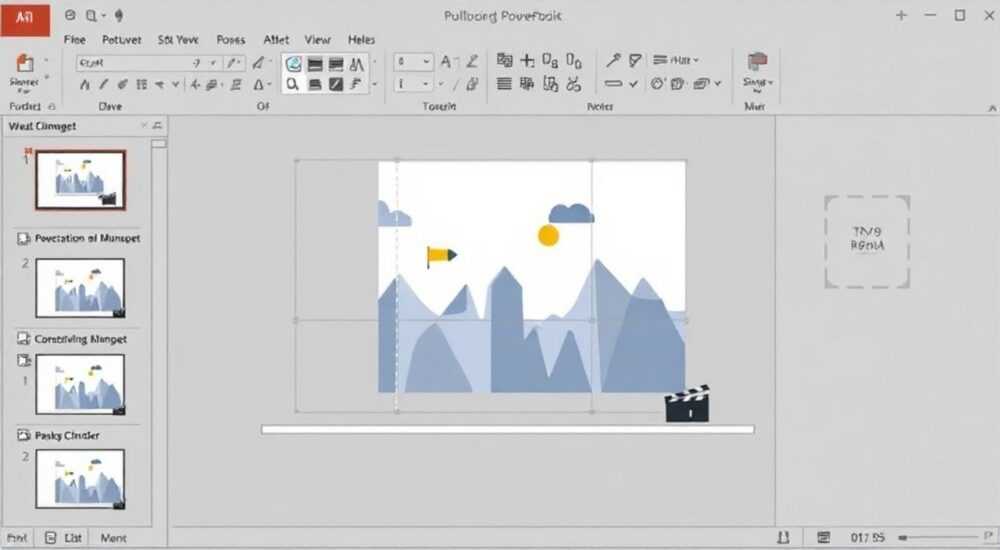
Вставка GIF-изображений в презентации PowerPoint — один из эффективных способов оживить слайды, привлечь внимание аудитории и визуализировать динамические процессы. Формат GIF поддерживает анимацию и прозрачный фон, что делает его идеальным для демонстрации коротких движений: стрелок, иконок, диаграмм, реакций или учебных примеров. Современные версии PowerPoint (начиная с 2010 года) позволяют вставлять анимированные GIF без необходимости конвертации, однако есть нюансы, связанные с совместимостью, качеством воспроизведения и поведением анимации.
Чтобы вставить GIF в PowerPoint, используйте вкладку «Вставка» → «Рисунки» и выберите файл. Убедитесь, что используется актуальная версия PowerPoint (2016 или новее), чтобы анимация воспроизводилась корректно.
Содержание статьи:
- Форматы GIF в PowerPoint: что нужно знать
- Типы GIF: анимированный vs статичный
- Как вставить GIF в PowerPoint: пошаговая инструкция
- Альтернативные способы вставки
- Особенности воспроизведения анимации на слайдах
- Когда GIF не воспроизводится: возможные причины
- Работа с фонами и размером GIF
- Оптимизация размера файла
- Совместимость и распространённые ошибки
- Экспорт и деление презентации с GIF
- Когда лучше использовать видео вместо GIF
- Экспертное мнение
- Вопросы и ответы
- Заключение
Форматы GIF в PowerPoint: что нужно знать
GIF (Graphics Interchange Format) — это растровый формат, поддерживающий до 256 цветов и простую анимацию за счёт последовательного переключения кадров. В отличие от видеофайлов, GIF не требует внешнего проигрывателя и встроенного кодека, что делает его удобным для использования в офисных приложениях. PowerPoint распознаёт GIF как графическое изображение, но сохраняет его анимационные свойства при условии, что программа и операционная система это поддерживают.
Анимированный GIF в PowerPoint ведёт себя как статичное изображение до момента показа слайда. При переходе к слайду анимация запускается автоматически и повторяется циклически, если не указано иное. Это особенно полезно для демонстрации коротких процессов: загрузки, кликов, изменений данных, химических реакций или пользовательских интерфейсов.
Не все версии PowerPoint одинаково хорошо работают с GIF. Например, в старых версиях (2003 и ранее) анимация не поддерживается в принципе. В PowerPoint 2010 и 2013 анимация может не воспроизводиться в режиме редактирования, но будет работать при демонстрации. Начиная с PowerPoint 2016 и Microsoft 365, поддержка значительно улучшилась — GIF воспроизводится плавно и совместим с другими элементами дизайна.
Полезно знать: Если вы работаете в PowerPoint Online (в браузере), анимированные GIF также поддерживаются, но могут быть ограничены по размеру файла и частоте кадров.
Типы GIF: анимированный vs статичный
- Анимированный GIF — содержит несколько кадров, которые сменяются с заданной задержкой. Именно такие файлы используются для эффектов движения.
- Статичный GIF — обычное изображение без анимации, часто используется для логотипов или иконок с прозрачным фоном.
PowerPoint различает эти типы автоматически. Однако при вставке важно проверить, действительно ли файл является анимированным. Иногда из-за ошибки конвертации или скачивания файл теряет анимацию, и PowerPoint видит его как статичное изображение.
Как вставить GIF в PowerPoint: пошаговая инструкция
Процесс вставки GIF-анимации в PowerPoint прост и доступен даже новичкам. Ниже приведена универсальная инструкция, подходящая для большинства современных версий: PowerPoint 2016, 2019, Microsoft 365 и PowerPoint Online.
- Откройте презентацию и перейдите на нужный слайд.
- На верхней панели выберите вкладку «Вставка».
- Нажмите кнопку «Рисунки» (или «Изображения» в новых версиях).
- В открывшемся окне найдите GIF-файл на вашем компьютере и выберите его.
- Нажмите «Вставить».
- Перейдите в режим демонстрации (F5 или «Слайд-шоу»), чтобы убедиться, что анимация работает.
Если GIF не анимируется, проверьте, поддерживается ли он системой. Также можно попробовать перезапустить PowerPoint или открыть файл на другом устройстве.
«Всегда вставляйте GIF через «Вставка → Рисунки», а не через буфер обмена. Это снижает риск потери анимации и обеспечивает лучшее качество отображения.» — Анна Петрова, ведущий специалист по презентационным технологиям, 8 лет опыта
Альтернативные способы вставки
- Перетаскивание с рабочего стола — просто перетащите GIF-файл из проводника прямо на слайд. Этот метод быстрый и работает во всех современных версиях.
- Через буфер обмена — скопируйте GIF (Ctrl+C) и вставьте (Ctrl+V) на слайд. Подходит, если файл уже открыт в браузере.
- Из интернета — в PowerPoint 365 можно использовать вкладку «Вставка» → «Изображения» → «Онлайн-изображения» и поискать GIF напрямую.
Полезно знать: При вставке из интернета убедитесь, что вы имеете право использовать изображение. Используйте фильтры по лицензии (например, Creative Commons).
Особенности воспроизведения анимации на слайдах
Одна из ключевых особенностей работы с GIF в PowerPoint — анимация воспроизводится только в режиме демонстрации слайдов. В обычном режиме редактирования вы увидите первый кадр GIF. Это нормально и не указывает на ошибку.
Цикличность воспроизведения зависит от самого GIF-файла. Большинство анимаций настроены на бесконечное повторение. Однако если GIF создан с ограниченным количеством циклов (например, 1 раз), он остановится после первого прохождения. К сожалению, PowerPoint не предоставляет встроенных инструментов для изменения числа повторов — это нужно делать на этапе создания GIF.
- Анимация начинается при появлении слайда.
- Не синхронизируется с таймингами анимации объектов PowerPoint.
- Не реагирует на клики мыши, если не используется как часть триггера (в продвинутых сценариях).
Для управления воспроизведением можно использовать сторонние плагины, такие как OfficeOne или iSpring, но они требуют установки и могут быть платными.
Когда GIF не воспроизводится: возможные причины
Причина |
Решение |
|---|---|
Устаревшая версия PowerPoint (до 2010) |
Обновите программу до 2016 или Microsoft 365 |
Файл повреждён или не является анимированным GIF |
Проверьте файл в браузере или просмотрщике |
Проблема с видеодрайвером или ОС |
Обновите драйверы или перезагрузите ПК |
Файл слишком большой или высокого разрешения |
Сожмите GIF с помощью онлайн-сервисов |
Работа с фонами и размером GIF
Одно из главных преимуществ GIF — поддержка прозрачного фона. Это позволяет встраивать анимацию в слайд без белого прямоугольника вокруг. Чтобы эффект был максимальным, используйте GIF с прозрачностью (формат PNG-GIF или GIF с альфа-каналом, хотя полноценный альфа-канал в GIF не поддерживается — только бинарная прозрачность).
При масштабировании GIF важно помнить, что это растровое изображение. Чрезмерное увеличение приведёт к пикселизации. Поэтому рекомендуется:
- Использовать GIF в исходном разрешении, близком к нужному на слайде.
- Размещать анимацию в зоне с нейтральным фоном, чтобы контраст не мешал восприятию.
- Не накладывать поверх текст или важные данные.
Оптимизация размера файла
Большие GIF-файлы замедляют загрузку презентации и могут вызывать лаги. Для оптимизации используйте:
- Сжатие через EZGIF.com — бесплатный сервис для уменьшения размера, кадров и цветовой палитры.
- GIMP или Photoshop — для точной настройки длительности кадров и удаления лишних.
- FFmpeg — для продвинутых пользователей, позволяет конвертировать видео в оптимизированный GIF.
Полезно знать: Идеальный размер GIF для PowerPoint — не более 500×500 пикселей и весом до 2 МБ. Этого достаточно для чёткого отображения без перегрузки системы.
Совместимость и распространённые ошибки
Хотя современные версии PowerPoint хорошо работают с GIF, проблемы всё ещё возникают, особенно при переносе презентации между устройствами. Вот основные сценарии:
- Презентация на другом компьютере — если GIF не отображается, возможно, файл не был встроен, а лишь связан. Убедитесь, что вы сохранили презентацию в формате .pptx (не .ppt) и включили все медиа.
- Показ через Zoom или Teams — анимация должна работать, но при низкой производительности системы может «тормозить».
- Экспорт в PDF — GIF превращается в статичное изображение. Если нужна анимация — экспортируйте в видео (MP4).
«Перед важной презентацией всегда тестируйте GIF на том устройстве, с которого будете показывать. Лучше иметь резервный вариант — например, короткий видеофрагмент.» — Дмитрий Сидоров, эксперт по цифровым презентациям, 12 лет в EdTech
Экспорт и деление презентации с GIF
Если вы планируете делиться презентацией, важно правильно экспортировать её. При использовании «Сохранить как» в PowerPoint автоматически встраивает изображения, включая GIF, в файл .pptx. Это означает, что получатель не потеряет анимацию.
Однако при разделении презентации (например, отправке одного слайда) GIF может не перенестись. Решение:
- Скопируйте слайд в новую презентацию и сохраните как отдельный файл.
- Используйте функцию «Создать копию слайдов» в меню правой кнопки.
- Экспортируйте слайд как видео (через «Файл → Экспорт → Создать видео»), если нужна гарантированная воспроизводимость.
Когда лучше использовать видео вместо GIF
Критерий |
GIF |
Видео (MP4) |
|---|---|---|
Поддержка анимации |
Да |
Да |
Качество изображения |
Ниже (ограничение цветов) |
Высокое |
Размер файла |
Большой при длительной анимации |
Компактный |
Управление воспроизведением |
Ограниченное |
Полное (пауза, перемотка) |
Поддержка в PowerPoint |
Хорошая, но не везде |
Универсальная |
Полезно знать: Для анимации длиннее 5 секунд или с плавным движением лучше использовать MP4. GIF целесообразен для коротких, повторяющихся действий.
Экспертное мнение
- Марина Волкова, UX-дизайнер, 7 лет опыта: «Я активно использую GIF в обучающих презентациях. Они помогают показать интерфейс без перегрузки слайдов. Главное — не переборщить. Один-два GIF на презентацию достаточно, чтобы подчеркнуть ключевые моменты.»
- Алексей Кузнецов, преподаватель информатики: «В школе мы объясняем алгоритмы с помощью анимированных схем. GIF идеально встают в PowerPoint и не требуют интернета. Но я всегда проверяю, как они выглядят на школьном компьютере — иногда шрифты и анимация “плывут”.»
Вопросы и ответы
Можно ли редактировать GIF прямо в PowerPoint?
Нет, PowerPoint не позволяет редактировать кадры или длительность анимации. Для этого нужны сторонние редакторы: GIMP, Photoshop, EZGIF или Canva.
Почему GIF не анимируется при показе?
Возможные причины: устаревшая версия PowerPoint, повреждённый файл, проблема с видеодрайвером или слишком большой размер. Проверьте файл в браузере — если там тоже нет анимации, значит, проблема в самом GIF.
Поддерживаются ли GIF с прозрачным фоном?
Да, PowerPoint корректно отображает прозрачность в GIF, если она была задана при создании. Это особенно полезно для анимированных иконок и стрелок.
Можно ли сделать так, чтобы GIF запускался по щелчку?
Напрямую — нет. Анимация начинается с появлением слайда. Однако можно использовать видеоформат MP4 с настройкой «Запуск по щелчку», что даёт больше контроля.
Подойдут ли GIF для печати?
Нет. При печати GIF отображается как статичное изображение (первый кадр). Если нужно показать процесс, используйте серию скриншотов или диаграмму.
Заключение
Вставка GIF в PowerPoint — простой, но мощный инструмент для оживления презентаций. Современные версии программы поддерживают анимацию «из коробки», что позволяет быстро добавлять динамику без технических сложностей. Главное — использовать GIF осознанно: выбирать оптимальный размер, проверять совместимость и не перегружать слайды.
GIF — это не просто модный тренд, а практичное решение для визуализации процессов, обучения и привлечения внимания. При грамотном использовании он становится неотъемлемой частью современной презентации.
- Вставляйте GIF через «Вставка → Рисунки» или перетаскиванием.
- Убедитесь, что используется PowerPoint 2016 или новее.
- Проверяйте анимацию в режиме демонстрации, а не в редакторе.
- Оптимизируйте размер файла, чтобы избежать лагов.
- Для сложных сценариев рассмотрите переход на видеоформат MP4.
⚠️ Дисклеймер — нажмите, чтобы развернуть
Материалы, опубликованные в разделе «Блог» на сайте RU DESIGN SHOP (rudesignshop.ru), носят исключительно информационный и ознакомительный характер и не являются руководством к действию, финансовой рекомендацией, медицинской услугой, ветеринарным назначением либо рекламой товаров и услуг, включая азартные игры. Публикации не содержат призывов к участию в азартных играх и не направлены на продвижение соответствующих операторов.
Безопасность применения товаров и веществ: при использовании строительных материалов, бытовой химии, пестицидов и агрохимикатов необходимо строго следовать инструкциям производителя и действующему законодательству Российской Федерации, включая Федеральный закон РФ от 19.07.1997 № 109-ФЗ «О безопасном обращении с пестицидами и агрохимикатами».
Упоминание товарных знаков, брендов и организаций носит исключительно информационный характер и не означает наличие партнёрских отношений или одобрения со стороны правообладателей.
Материалы, содержащие сведения о медицинских, ветеринарных или косметических средствах, представлены в справочных целях и не являются медицинской консультацией или назначением. Перед применением рекомендуется обратиться к врачу, ветеринарному специалисту или иному сертифицированному профессионалу.
Возрастные ограничения: материалы, содержащие сведения о продукции категории 18+, включая алкоголь или азартные игры, предназначены исключительно для совершеннолетней аудитории и публикуются в информационных целях.
Правовая ответственность: решения, принятые на основе опубликованной информации, пользователь принимает самостоятельно и на свой риск; редакция и авторы несут ответственность в пределах, установленных законодательством Российской Федерации.
Редакция не допускает публикаций, содержащих пропаганду экстремизма, терроризма, наркотических средств или суицида; подобные материалы подлежат немедленному удалению.
Упоминание организаций с ограниченным статусом: компания Meta Platforms Inc. (социальные сети Facebook и Instagram) признана экстремистской организацией решением суда РФ, её деятельность запрещена на территории Российской Федерации; любые упоминания приводятся исключительно в информационных целях.
Авторские права и источники: информация собирается из открытых источников; её актуальность указывается на дату публикации и может изменяться.
Изображения и иллюстрации используются на условиях, разрешённых правообладателями. При возникновении претензий редакция готова оперативно рассмотреть обращение и внести необходимые изменения.
Персональные данные и cookies: сайт использует cookies и обрабатывает персональные данные пользователей в соответствии с Федеральным законом № 152-ФЗ «О персональных данных» и Политикой конфиденциальности RU DESIGN SHOP.
Мнения авторов могут не совпадать с позицией государственных органов или коммерческих организаций, упомянутых в материалах.
РЕКОМЕНДУЕМ
Товары от российских производителей




