Скидка 5% на первый заказ — RDS5




Гимп как пользоваться этой программой
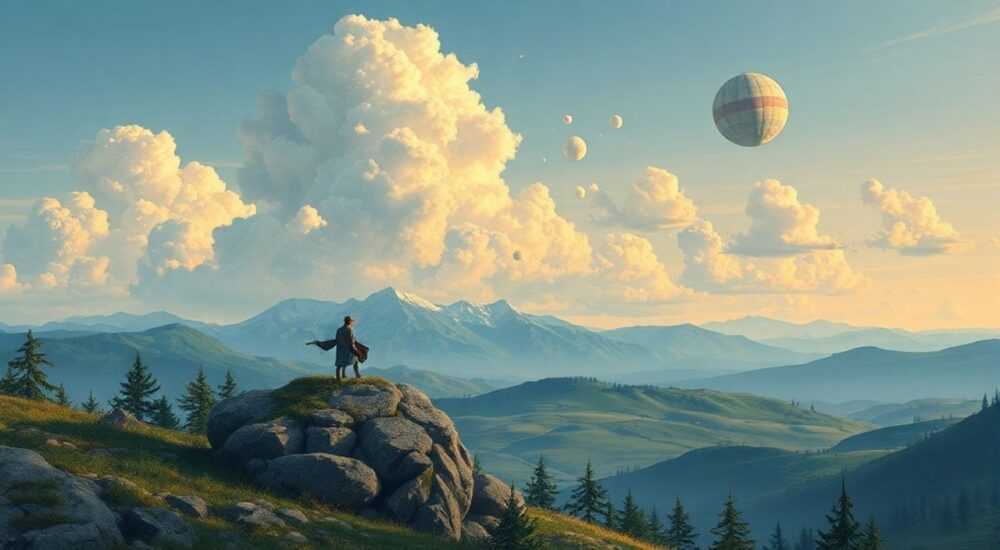
Фотошоп не всегда нужен: для многих задач по редактированию изображений отлично подойдёт бесплатный и мощный GIMP — программа с открытым исходным кодом, которая уже десятилетиями помогает дизайнерам, фотографам и любителям корректировать снимки, создавать коллажи и работать с графикой. Она поддерживает множество форматов, работает на Windows, macOS и Linux, а также предлагает функционал, сравнимый с коммерческими аналогами.
GIMP — это бесплатный графический редактор с широким функционалом для ретуши, создания макетов и работы со слоями. Начните с установки последней версии с официального сайта, изучите интерфейс и освойте базовые инструменты: кисть, выделение, слои и коррекция цвета. Регулярная практика и использование плагинов значительно расширят возможности.
Содержание статьи:
- Что такое GIMP и зачем он нужен
- Установка и настройка GIMP
- Рекомендации по начальной настройке
- Обзор интерфейса GIMP
- Основные элементы интерфейса
- Основные инструменты и как ими пользоваться
- Инструменты выделения
- Рисование и коррекция
- Текст и трансформации
- Работа со слоями и масками
- Маски слоёв
- Коррекция цвета и экспозиции
- Популярные команды
- Пример коррекции недоэкспонированного снимка
- Плагины и скрипты: как расширить функционал
- Типичные ошибки новичков и как их избежать
- Ошибка 1: Использование формата JPEG для промежуточного редактирования
- Ошибка 2: Отсутствие резервных копий
- Ошибка 3: Игнорирование слоёв
- Ошибка 4: Чрезмерная коррекция
- Экспертное мнение
- Вопросы и ответы
- Заключение
Что такое GIMP и зачем он нужен
GNU Image Manipulation Program, или попросту GIMP — это свободное программное обеспечение для обработки растровой графики. Проект стартовал в 1995 году и с тех пор стал одним из самых популярных инструментов в категории open-source графических редакторов. Он позволяет выполнять широкий спектр задач: от простой обрезки фото до сложного цифрового живописи и подготовки изображений для полиграфии.
Программа поддерживает работу со слоями, каналами, масками, путями и фильтрами. Её можно использовать как альтернативу Adobe Photoshop, особенно если бюджет ограничен или вы предпочитаете независимые от крупных корпораций решения. GIMP активно развивается сообществом разработчиков и пользователей, что обеспечивает регулярные обновления и улучшения.
Благодаря своей открытости, GIMP совместим с множеством операционных систем: Windows, macOS, GNU/Linux и даже некоторыми Unix-подобными системами. Это делает его универсальным выбором для пользователей с разной технической базой. Кроме того, все исходные коды доступны, что позволяет специалистам модифицировать программу под свои нужды.
Полезно знать: GIMP распространяется бесплатно и легально. Не требуется подписка, регистрация или взлом. Официальный сайт — gimp.org — единственный безопасный источник загрузки.
Установка и настройка GIMP
Первый шаг — правильная установка. Перейдите на сайт gimp.org и выберите версию для вашей операционной системы. Для Windows предлагается установщик .exe, для macOS — образ .dmg, для Linux — пакеты через менеджеры (apt, snap, flatpak).
После установки запустите программу. При первом запуске GIMP предложит выбрать конфигурацию: «Однооконный режим» или «Многокадровый». Первый удобнее для новичков — всё окно объединено, как в Photoshop. Второй даёт больше гибкости опытным пользователям.
Настройка начинается с параметров интерфейса. Зайдите в «Правка» → «Настройки». Здесь можно:
- Изменить тему (светлая/тёмная)
- Настроить размер значков и шрифтов
- Выбрать язык интерфейса (включая русский)
- Указать папки для кистей, градиентов и шаблонов
Рекомендации по начальной настройке
- Включите автоматическое сохранение проектов каждые 10 минут.
- Добавьте папку с кистями, которые вы будете часто использовать.
- Настройте горячие клавиши под себя (например, Ctrl+Z для отмены, как в большинстве программ).
- Проверьте, чтобы драйвер видеокарты был обновлён — это влияет на производительность при работе с большими файлами.
«Начинайте с однокадрового режима — он снижает порог входа. Позже, когда освоитесь, переключитесь на многокадровый для более точного контроля над рабочим пространством.» — Алексей Миронов, UX-дизайнер, 8 лет опыта с GIMP
Обзор интерфейса GIMP
После запуска вы увидите главное окно с изображением, а вокруг — панели инструментов, слоёв, свойств и других элементов. Интерфейс может показаться перегруженным, но каждая часть выполняет свою функцию.
Центральное окно — это холст, где отображается изображение. Слева находится панель инструментов: кисти, ластик, выделение, текст и другие. Справа — панель параметров (активна только при выбранном инструменте) и окно слоёв. Внизу могут быть дополнительные вкладки: история изменений, каналы, пути.
Основные элементы интерфейса
- Холст — область просмотра и редактирования изображения.
- Панель инструментов — содержит все основные функции: от перемещения до создания выделений.
- Окно слоёв — ключевой компонент для многослойной работы. Позволяет управлять прозрачностью, порядком и видимостью слоёв.
- Палитра цветов — выбор переднего и заднего плана.
- Строка состояния — показывает размер файла, масштаб, координаты курсора.
Вы можете настраивать расположение панелей: перетаскивать, закреплять, группировать. Все изменения сохраняются после перезапуска. Чтобы быстро сбросить интерфейс к стандартному виду, используйте «Окна» → «Сбросить макет».
Основные инструменты и как ими пользоваться
Освоение GIMP начинается с понимания ключевых инструментов. Каждый из них имеет свои настройки, доступные в нижней части панели инструментов.
Инструменты выделения
- Прямоугольное выделение — для обрезки и копирования участков.
- Лассо — ручное выделение произвольной формы.
- Волшебная палочка — выделяет области по цвету. Удобна для фона.
- Выделение по пути — точное создание контуров.
Рисование и коррекция
- Кисть — рисует с различными текстурами и жёсткостью. Поддерживаются кастомные кисти (.gbr, .vbr).
- Ластик — удаляет пиксели, работает как обратная кисть.
- Клонирующий штамп — копирует участки изображения. Незаменим для ретуши.
- Размытие/Резкость — коррекция чёткости.
Текст и трансформации
- Текстовый инструмент — добавление надписей. Поддерживает шрифты системы, можно изменять размер, цвет, выравнивание.
- Масштабирование — изменение размера выделенного фрагмента (Ctrl+T).
- Поворот и наклон — трансформация слоёв и выделений.
Полезно знать: Держите клавишу Shift при выделении, чтобы сохранить пропорции (например, идеальный круг или квадрат). Alt — для вычитания из выделения.
Работа со слоями и масками
Слои — основа профессионального редактирования. Они позволяют работать с разными частями изображения независимо. Например, фон, объект, текст и эффекты могут находиться на отдельных слоях.
Чтобы добавить слой, нажмите кнопку «+» в окне слоёв. Можно задать имя, прозрачность, режим наложения (например, «Умножение», «Осветление»). Слои можно группировать, скрывать, блокировать.
Маски слоёв
Маска — это чёрно-белое изображение, определяющее видимость слоя. Белое — полностью видимо, чёрное — скрыто, серое — полупрозрачно. Создаётся через кнопку «Добавить маску слоя». Используйте кисть с серым цветом для мягкого затухания краёв.
Пример: вы хотите постепенно скрыть край фотографии. Примените маску и проведите кистью от края к центру — получится эффект растворения.
Режим наложения |
Эффект |
Где применяется |
|---|---|---|
Умножение |
Темные участки становятся сильнее |
Для теней, наложения текстур |
Экран |
Светлые участки усиливаются |
Для свечения, световых эффектов |
Разница |
Инвертирует цвета |
Для художественных эффектов |
«Маски — это необратимое редактирование. Если что-то пошло не так, просто сотрите участок маски белой кистью. Это безопаснее, чем удалять пиксели напрямую.» — Екатерина Лебедева, ретушёр, 6 лет в digital art
Коррекция цвета и экспозиции
GIMP предлагает мощные инструменты для улучшения внешнего вида изображений. Они находятся в меню «Цвет».
Популярные команды
- Уровни (Ctrl+L) — балансировка теней, средних тонов и светов. График показывает распределение яркости.
- Кривые (Ctrl+M) — более точная настройка тонального диапазона. Позволяет создавать контрастные или мягкие переходы.
- Цветовой баланс — коррекция оттенков в тенях, средних тонах и светах.
- Насыщенность — усиление или ослабление цветов.
Для фотографий рекомендуется начинать с уровней, затем переходить к кривым. Это позволяет добиться естественного вида без перенасыщенности.
Пример коррекции недоэкспонированного снимка
- Откройте изображение.
- Примените «Уровни» — сдвиньте правый ползунок влево, чтобы восстановить света.
- Слегка поднимите средний ползунок, чтобы осветлить тени.
- Используйте «Цветовой баланс», чтобы убрать холодный оттенок (добавить красного и жёлтого в тенях).
- Повысьте насыщенность на 10–15%.
Полезно знать: Работайте с копией слоя при цветокоррекции. Так вы сможете сравнить «до» и «после» и отменить изменения при необходимости.
Плагины и скрипты: как расширить функционал
Одно из главных преимуществ GIMP — поддержка сторонних расширений. Плагины добавляют новые фильтры, эффекты, форматы и автоматизацию.
Популярные плагины:
- G’MIC — более 300 фильтров для художественной обработки, шумоподавления, стилизации.
- Resynthesizer — удаление объектов, заполнение фона (аналог Content-Aware Fill в Photoshop).
- Wavelet Sharpen — качественное повышение резкости без артефактов.
Устанавливаются они в папку plug-ins (обычно в директории GIMP). После перезапуска программы новые функции появляются в меню.
Скрипты (на Scheme, Python, Perl) позволяют автоматизировать повторяющиеся действия. Например, можно создать скрипт для массового изменения размера и сохранения 100 изображений.
«G’MIC — must-have. Особенно фильтр “Portrait” — идеален для ретуши лиц.» — Дмитрий Костин, фоторедактор, автор курсов по GIMP
Типичные ошибки новичков и как их избежать
Многие пользователи сталкиваются с трудностями на старте. Вот самые частые проблемы:
Ошибка 1: Использование формата JPEG для промежуточного редактирования
JPEG сжимает изображение с потерями. Каждое сохранение ухудшает качество. Вместо этого используйте XCF — родной формат GIMP, который сохраняет слои, маски и историю.
Ошибка 2: Отсутствие резервных копий
Работайте с дубликатами оригиналов. Никогда не редактируйте исходный файл напрямую.
Ошибка 3: Игнорирование слоёв
Новички часто редактируют всё на одном слое. Это делает отмену действий невозможной. Разделяйте элементы: фон, объект, текст — каждый на своём слое.
Ошибка 4: Чрезмерная коррекция
Слишком высокая резкость, контраст или насыщенность делают изображение неестественным. Применяйте эффекты умеренно и проверяйте результат на разных экранах.
Полезно знать: Если вы что-то испортили — не паникуйте. Используйте «Правка» → «Шаг назад» (Ctrl+Z) или откройте вкладку «История» для возврата к любому этапу.
Экспертное мнение
«GIMP — недооценённый инструмент. Да, у него нет некоторых фишек Photoshop, но 95% задач он решает на уровне. Главное — терпение и желание учиться. Я обучаю студентов именно с GIMP, потому что это учит понимать основы, а не полагаться на автоматику.» — Татьяна Волкова, преподаватель цифровой графики, 12 лет опыта
Она отмечает, что GIMP особенно хорош для обучения: поскольку интерфейс менее абстрактный, пользователи глубже понимают процессы. Также она советует использовать онлайн-курсы и YouTube-каналы с русскоязычными уроками.
Вопросы и ответы
Можно ли открыть PSD-файлы в GIMP?
Да, GIMP поддерживает импорт PSD, но не все эффекты и группы слоёв могут отобразиться корректно. Для полной совместимости используйте плагин psd-plugin.
Подходит ли GIMP для печати?
Абсолютно. GIMP поддерживает цветовые профили CMYK (через плагин Separate+), управление плотностью точек (DPI) и экспорт в TIFF, PDF — стандартные форматы для полиграфии.
Как сделать фон прозрачным?
Используйте «Волшебную палочку» для выделения фона, нажмите Delete. Убедитесь, что слой имеет альфа-канал (Правый клик по слою → «Добавить альфа-канал»). Сохраните как PNG.
Почему изображение стало размытым после сохранения?
Скорее всего, вы сохранили в JPEG с низким качеством. При экспорте выбирайте значение качества 90–100%. Для веба лучше использовать WebP или PNG.
Есть ли мобильная версия GIMP?
Нет официальной мобильной версии. Однако существуют альтернативы: Krita, IrfanView (на Android), или облачные редакторы, совместимые с GIMP-проектами.
Заключение
GIMP — это полноценный, мощный и бесплатный графический редактор, способный заменить коммерческие аналоги для большинства задач. Он подходит как для новичков, так и для профессионалов, особенно если вы цените открытость, гибкость и независимость от платных подписок.
Главное — начать с малого: установите программу, поэкспериментируйте с инструментами, выполните простые задания. Со временем вы освоите слои, маски, цветокоррекцию и плагины. Помните: мастерство строится на практике, а GIMP предоставляет для этого все условия.
- GIMP — бесплатная альтернатива Photoshop с открытым кодом.
- Работает на всех основных ОС, поддерживает слои, маски, цветокоррекцию.
- Функционал можно расширять через плагины (G’MIC, Resynthesizer).
- Используйте XCF для сохранения проектов и PNG/JPEG/WebP для экспорта.
- Избегайте типичных ошибок: редактирование оригиналов, игнорирование слоёв, чрезмерная обработка.
⚠️ Дисклеймер — нажмите, чтобы развернуть
Материалы, опубликованные в разделе «Блог» на сайте RU DESIGN SHOP (rudesignshop.ru), носят исключительно информационный и ознакомительный характер и не являются руководством к действию, финансовой рекомендацией, медицинской услугой, ветеринарным назначением либо рекламой товаров и услуг, включая азартные игры. Публикации не содержат призывов к участию в азартных играх и не направлены на продвижение соответствующих операторов.
Безопасность применения товаров и веществ: при использовании строительных материалов, бытовой химии, пестицидов и агрохимикатов необходимо строго следовать инструкциям производителя и действующему законодательству Российской Федерации, включая Федеральный закон РФ от 19.07.1997 № 109-ФЗ «О безопасном обращении с пестицидами и агрохимикатами».
Упоминание товарных знаков, брендов и организаций носит исключительно информационный характер и не означает наличие партнёрских отношений или одобрения со стороны правообладателей.
Материалы, содержащие сведения о медицинских, ветеринарных или косметических средствах, представлены в справочных целях и не являются медицинской консультацией или назначением. Перед применением рекомендуется обратиться к врачу, ветеринарному специалисту или иному сертифицированному профессионалу.
Возрастные ограничения: материалы, содержащие сведения о продукции категории 18+, включая алкоголь или азартные игры, предназначены исключительно для совершеннолетней аудитории и публикуются в информационных целях.
Правовая ответственность: решения, принятые на основе опубликованной информации, пользователь принимает самостоятельно и на свой риск; редакция и авторы несут ответственность в пределах, установленных законодательством Российской Федерации.
Редакция не допускает публикаций, содержащих пропаганду экстремизма, терроризма, наркотических средств или суицида; подобные материалы подлежат немедленному удалению.
Упоминание организаций с ограниченным статусом: компания Meta Platforms Inc. (социальные сети Facebook и Instagram) признана экстремистской организацией решением суда РФ, её деятельность запрещена на территории Российской Федерации; любые упоминания приводятся исключительно в информационных целях.
Авторские права и источники: информация собирается из открытых источников; её актуальность указывается на дату публикации и может изменяться.
Изображения и иллюстрации используются на условиях, разрешённых правообладателями. При возникновении претензий редакция готова оперативно рассмотреть обращение и внести необходимые изменения.
Персональные данные и cookies: сайт использует cookies и обрабатывает персональные данные пользователей в соответствии с Федеральным законом № 152-ФЗ «О персональных данных» и Политикой конфиденциальности RU DESIGN SHOP.
Мнения авторов могут не совпадать с позицией государственных органов или коммерческих организаций, упомянутых в материалах.
Читайте также

РЕКОМЕНДУЕМ
Товары от российских производителей