Скидка 5% на первый заказ — RDS5




Gimp как рисовать
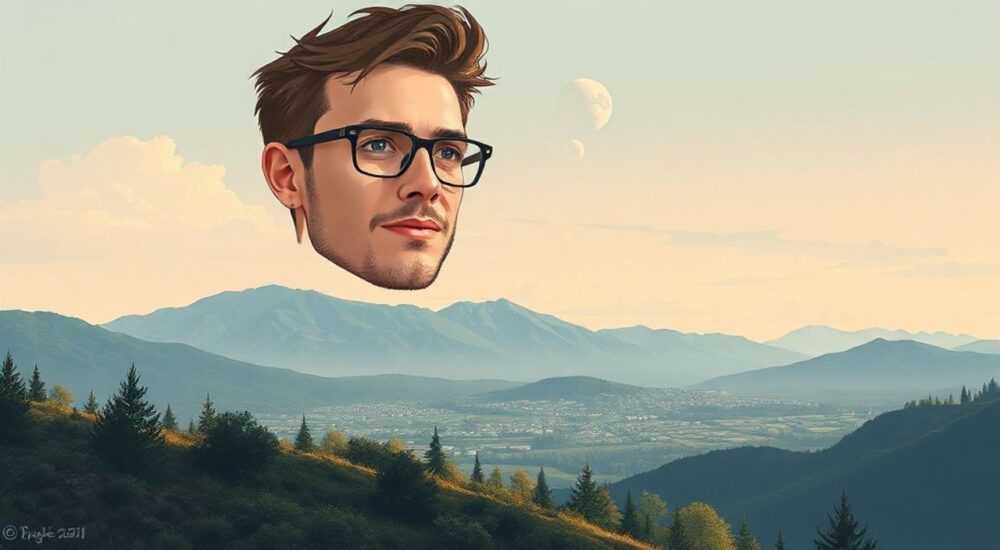
GIMP — это мощный бесплатный графический редактор с открытым исходным кодом, который позволяет не только редактировать изображения, но и создавать полноценную цифровую живопись. Многие художники выбирают GIMP как альтернативу дорогим программам вроде Adobe Photoshop, ведь он поддерживает слои, кисти, маски, фильтры и продвинутые инструменты рисования. С помощью правильных настроек и понимания интерфейса можно научиться рисовать в GIMP так же эффективно, как и в специализированных приложениях для цифрового искусства.
Чтобы начать рисовать в GIMP, установите актуальную версию программы, выберите подходящий инструмент (например, «Карандаш» или «Кисть»), настройте параметры давления и текстуры, используйте слои для удобства. Главное — практиковаться и экспериментировать с кистями и режимами смешивания.
Содержание статьи:
- Настройка GIMP для рисования
- Подготовка холста
- Инструменты рисования в GIMP: подробный разбор
- Настройка динамики кисти
- Как работать с кистями: установка, настройка, создание своих
- Создание собственных кистей
- Работа со слоями при создании рисунков
- Организация слоёв
- Пошаговый процесс создания рисунка в GIMP
- Экспорт финального изображения
- Типичные ошибки новичков и как их избежать
- Экспертное мнение
- Вопросы и ответы
- Заключение
Настройка GIMP для рисования
Перед тем как начать рисовать, важно правильно настроить рабочее пространство. По умолчанию GIMP ориентирован на ретушь фото, поэтому интерфейс нужно адаптировать под нужды цифровой живописи. Первое, что стоит сделать — переключиться на подходящую цветовую модель. Для художественной работы рекомендуется использовать RGB с глубиной 8 бит на канал. Это обеспечит достаточный диапазон цветов и совместимость с большинством устройств вывода.
Далее проверьте настройки планшета, если вы используете Wacom или аналог. В меню «Редактирование» → «Настройки устройства ввода» можно назначить чувствительность к нажатию, наклону и перемещению. Активируйте опцию «Сенсор давления» для инструментов кисти — это сделает штрихи более живыми и выразительными. Если планшет не распознаётся, убедитесь, что установлены последние драйверы.
Организация панелей также играет ключевую роль. Перетащите панели «Слои», «Кисти», «Цвета» и «Инструменты» в удобное место. Можно сохранить собственный макет через «Окна» → «Сохранить текущее расположение панелей». Так вы сможете быстро восстановить рабочее пространство после перезапуска.
Полезно знать: Используйте горячие клавиши для быстрого доступа: [ и ] — изменение размера кисти, Ctrl+Z — отмена, Space — временный переход к инструменту перемещения холста.
Подготовка холста
Создайте новый документ с подходящими параметрами. Для цифровой живописи начните с размера 2000×2000 пикселей при разрешении 300 dpi. Этого достаточно для печати и детализации. Фон можно оставить прозрачным или залить серым тоном — так легче оценивать контраст будущего рисунка. Название файла лучше давать осмысленное, например «Эскиз_портрет_01.xcf», чтобы потом легко находить проект.
Инструменты рисования в GIMP: подробный разбор
GIMP предлагает несколько инструментов для рисования, каждый из которых подходит под определённую задачу. Основные — это «Карандаш», «Кисть» и «Аэрограф». Все они реагируют на настройки кисти, но ведут себя по-разному.
- Кисть — самый универсальный инструмент. Позволяет имитировать акварель, масло, карандаш и другие техники. Поддерживает текстуры, прозрачность и динамику.
- Карандаш рисует чёткие линии без сглаживания. Хорош для контуров, эскизов и графики, где важна точность.
- Аэрограф имитирует распыление краски. Требует удержания кнопки мыши — чем дольше, тем плотнее закраска. Полезен для теней и градиентов.
Каждый инструмент настраивается через панель параметров ниже панели инструментов. Здесь можно регулировать жёсткость, прозрачность, размер, разброс и режим смешивания. Например, режим «Умножение» идеален для теней, а «Осветление» — для бликов.
«Начинайте с инструмента «Кисть» и стандартной круглой кисти. Освойте базовые настройки — размер, непрозрачность, жёсткость — прежде чем переходить к сложным текстурам.» — Алексей, цифровой художник
Настройка динамики кисти
Для естественного рисования важно настроить динамику. Откройте «Кисти» → «Динамика кисти». Выберите предустановку, например, «Размер по давлению». Теперь размер кисти будет зависеть от силы нажатия на планшете. Аналогично можно настроить непрозрачность, жёсткость и угол.
Если у вас нет планшета, используйте мышь, но помните — возможности будут ограничены. В этом случае полезно включить «Сглаживание» в настройках инструмента, чтобы линии получались ровнее.
Как работать с кистями: установка, настройка, создание своих
Качество рисунка во многом зависит от кистей. GIMP поставляется с базовым набором, но настоящая мощь раскрывается с дополнительными кистями. Существуют тысячи бесплатных кистей в форматах .gbr и .gih, которые можно загрузить с сайтов вроде DeviantArt, GimpStuff.org или Brusheezy.
Процесс установки прост: скопируйте файлы в папку brushes вашей конфигурации GIMP. Обычно это ~/.config/GIMP/2.10/brushes (Linux), C:UsersИмяAppDataRoamingGIMP2.10brushes (Windows) или ~/Library/Application Support/GIMP/2.10/brushes (macOS). После перезапуска GIMP новые кисти появятся в панели выбора.
Тип кисти |
Для чего подходит |
Пример использования |
|---|---|---|
Жёсткая круглая |
Контур, штриховка |
Эскизы, комиксы |
Размытая |
Тени, градиенты |
Фон, объём |
Текстурированная |
Имитация бумаги, холста |
Масляная живопись |
Импасто |
Густое наложение краски |
Эффект кисти на холсте |
Создание собственных кистей
Вы можете создавать свои кисти. Выделите участок изображения, затем выберите «Правка» → «Сделать кисть». Сохраните её с расширением .gbr. Также можно задать параметры через «Шаблон кисти»: форму, прозрачность, разброс. Это особенно полезно для создания уникальных эффектов — например, кисти с каплями, чернильными брызгами или следами листьев.
Полезно знать: Имя кисти влияет на поиск. Называйте её понятно: «Акварель_мягкая», «Карандаш_HB», «Масло_широкая».
Работа со слоями при создании рисунков
Слои — основа профессионального рисования в GIMP. Они позволяют разделять элементы изображения: фон, фигуры, тени, блики. Это даёт полный контроль над каждым компонентом без повреждения других частей.
Создавайте новый слой для каждой части рисунка. Например, первый слой — набросок, второй — заливка цветов, третий — тени, четвёртый — блики. Используйте режимы наложения: «Умножение» для теней, «Экран» для света, «Перекрытие» для текстур. Это позволяет добиваться реалистичных эффектов без постоянного стирания.
Не забывайте про маски слоёв. Добавьте маску через контекстное меню слоя — «Добавить маску слоя». Теперь вы можете скрывать части изображения, рисуя чёрным по маске, и возвращать — белым. Это незаменимо для плавных переходов и коррекции.
«Всегда делайте эскиз на отдельном слое и снижайте его непрозрачность до 20–30%. Так вы сохраните ориентир, не мешая работе над цветом.» — Марина, иллюстратор
Организация слоёв
Называйте слои осмысленно: «Эскиз», «Цветовой заполнитель», «Тени лица», «Блики глаз». Группируйте связанные слои в группы (Shift+Ctrl+G). Например, все слои головы персонажа можно объединить в группу «Голова». Это упрощает навигацию в сложных проектах.
Пошаговый процесс создания рисунка в GIMP
Создание качественного рисунка — это последовательный процесс. Вот пример алгоритма, который подойдёт как для портретов, так и для пейзажей.
- Подготовьте холст: Создайте документ 2000×2000 px, 300 dpi, RGB, прозрачный фон.
- Сделайте набросок: Новый слой, назовите «Эскиз». Используйте жёсткую кисть, цвет — тёмно-серый. Проработайте общие формы.
- Закрепите эскиз: Снизьте непрозрачность слоя до 30%, заблокируйте прозрачность на новом слое сверху.
- Заливка цветов: На новом слое под эскизом залейте основные цвета. Используйте инструмент «Заливка» и кисть с 100% непрозрачностью.
- Добавьте тени: Новый слой, режим «Умножение». Рисуйте тени тёмными тонами, используя мягкую кисть.
- Добавьте блики: Новый слой, режим «Экран». Рисуйте светлыми тонами, особенно на выступающих частях.
- Проработайте детали: Увеличьте масштаб, добавьте текстуры, волосы, глаза. Используйте мелкие кисти.
- Финальная коррекция: Добавьте корректирующий слой (например, «Кривые»), подправьте цветовой баланс.
Экспорт финального изображения
После завершения рисунка экспортируйте его. Если нужен прозрачный фон — сохраните как PNG. Для публикации в интернете — JPEG с качеством 90–95%. Исходный файл обязательно сохраните в формате XCF — это позволит редактировать слои позже.
Полезно знать: Перед экспортом объедините видимые слои (не удаляя оригиналы), чтобы проверить общий вид. Используйте «Экспорт как», а не «Сохранить», чтобы не перезаписать XCF-файл.
Типичные ошибки новичков и как их избежать
Многие начинающие сталкиваются с одной и той же проблемой: рисунок выглядит плоским, неестественным или трудно редактируемым. Чаще всего причина — в неправильной организации процесса.
Первая ошибка — рисование на фоновом слое. Это лишает возможности использовать прозрачность и режимы наложения. Всегда работайте на отдельных слоях. Вторая — отсутствие эскиза. Попытки сразу перейти к цвету часто приводят к пропорциональным ошибкам. Третья — использование слишком жёстких кистей для теней. Мягкие кисти с низкой непрозрачностью создают более реалистичные переходы.
Также распространена проблема с производительностью. Если GIMP тормозит, проверьте размер холста и количество слоёв. Слишком высокое разрешение при малом объёме ОЗУ может вызывать лаги. Оптимизируйте: уменьшайте масштаб при работе, закрывайте лишние изображения, очищайте историю действий.
«Не бойтесь использовать Undo (Ctrl+Z). GIMP по умолчанию сохраняет 10 шагов. В настройках увеличьте это значение до 50, чтобы иметь больше свободы.» — Дмитрий, преподаватель цифрового искусства
Экспертное мнение
Качественная цифровая живопись строится на системном подходе. Начинайте с чёткого замысла: что вы хотите изобразить, в какой технике, для каких целей. Это поможет выбрать правильные инструменты и стиль.
Работа с цветом требует понимания теории. Используйте гармоничные сочетания: комплементарные, аналоговые, триадные. В GIMP можно открыть палитру «Цветовой круг» для подбора оттенков. Не перегружайте рисунок цветами — чаще всего достаточно 3–4 основных тона.
Для реализма важны свет и тень. Определите источник света и последовательно прорабатывайте объём. Избегайте равномерной заливки — даже в тенях есть отражённый свет. Используйте корректирующие слои для тонкой настройки контраста и насыщенности.
Постоянно анализируйте свои работы. Сравнивайте с образцами, просите обратную связь, участвуйте в сообществах. GIMP имеет активное сообщество, где можно найти уроки, кисти и советы.
Вопросы и ответы
Можно ли рисовать в GIMP так же хорошо, как в Krita или Photoshop?
Да, при условии правильной настройки и достаточной практики. GIMP поддерживает слои, кисти, маски и режимы смешивания. Хотя интерфейс менее ориентирован на художников, функционально он способен на качественную цифровую живопись. Крита остаётся лидером в этой нише, но GIMP — достойная альтернатива.
Почему кисть не реагирует на давление планшета?
Убедитесь, что в настройках устройства ввода активирован сенсор давления. Проверьте, поддерживает ли ваш планшет драйверы для текущей ОС. Также в параметрах кисти должна быть включена динамика по давлению. Иногда помогает перезапуск GIMP после подключения планшета.
Как сделать кисть более плавной?
Включите сглаживание в настройках инструмента (до 50%). Используйте мягкую кисть с низкой жёсткостью. Для ещё более плавных линий попробуйте плагин «GIMP Paint Studio» или включите интерполяцию в динамике кисти.
Где найти хорошие уроки по рисованию в GIMP?
Рекомендуются YouTube-каналы вроде «GIMP Tutorials», «Davies Media Design», а также сайт Gimp.org, где есть официальные руководства. На русском языке популярны каналы «Цифровая мастерская» и «GIMP для всех».
Можно ли анимировать рисунки в GIMP?
Да, GIMP поддерживает анимацию через слои. Каждый слой — это кадр. Экспортируется как GIF. Однако для сложной анимации лучше использовать специализированные программы, такие как Pencil2D или Synfig.
Заключение
GIMP — это не просто редактор фотографий, а полноценная среда для цифрового творчества. С правильной настройкой, пониманием инструментов и методикой работы вы можете создавать сложные иллюстрации, портреты и пейзажи. Главное — не бояться экспериментировать, учиться у других и постоянно практиковаться.
Хотя GIMP уступает некоторым конкурентам в удобстве для художников, его открытость, бесплатность и мощь делают его отличным выбором для начинающих и даже продвинутых пользователей. При регулярной работе вы достигнете уровня, когда ограничения программы перестанут вас сдерживать.
Цифровое искусство в GIMP — это процесс, требующий терпения и системного подхода. Но каждый штрих приближает вас к мастерству.
- Настройте GIMP под художественные задачи: слои, кисти, планшет.
- Используйте отдельные слои для эскиза, цвета, теней и бликов.
- Выбирайте и настраивайте кисти под нужную технику — карандаш, акварель, масло.
- Применяйте режимы наложения для реалистичного света и теней.
- Практикуйтесь регулярно и анализируйте свои работы.
⚠️ Дисклеймер — нажмите, чтобы развернуть
Материалы, опубликованные в разделе «Блог» на сайте RU DESIGN SHOP (rudesignshop.ru), носят исключительно информационный и ознакомительный характер и не являются руководством к действию, финансовой рекомендацией, медицинской услугой, ветеринарным назначением либо рекламой товаров и услуг, включая азартные игры. Публикации не содержат призывов к участию в азартных играх и не направлены на продвижение соответствующих операторов.
Безопасность применения товаров и веществ: при использовании строительных материалов, бытовой химии, пестицидов и агрохимикатов необходимо строго следовать инструкциям производителя и действующему законодательству Российской Федерации, включая Федеральный закон РФ от 19.07.1997 № 109-ФЗ «О безопасном обращении с пестицидами и агрохимикатами».
Упоминание товарных знаков, брендов и организаций носит исключительно информационный характер и не означает наличие партнёрских отношений или одобрения со стороны правообладателей.
Материалы, содержащие сведения о медицинских, ветеринарных или косметических средствах, представлены в справочных целях и не являются медицинской консультацией или назначением. Перед применением рекомендуется обратиться к врачу, ветеринарному специалисту или иному сертифицированному профессионалу.
Возрастные ограничения: материалы, содержащие сведения о продукции категории 18+, включая алкоголь или азартные игры, предназначены исключительно для совершеннолетней аудитории и публикуются в информационных целях.
Правовая ответственность: решения, принятые на основе опубликованной информации, пользователь принимает самостоятельно и на свой риск; редакция и авторы несут ответственность в пределах, установленных законодательством Российской Федерации.
Редакция не допускает публикаций, содержащих пропаганду экстремизма, терроризма, наркотических средств или суицида; подобные материалы подлежат немедленному удалению.
Упоминание организаций с ограниченным статусом: компания Meta Platforms Inc. (социальные сети Facebook и Instagram) признана экстремистской организацией решением суда РФ, её деятельность запрещена на территории Российской Федерации; любые упоминания приводятся исключительно в информационных целях.
Авторские права и источники: информация собирается из открытых источников; её актуальность указывается на дату публикации и может изменяться.
Изображения и иллюстрации используются на условиях, разрешённых правообладателями. При возникновении претензий редакция готова оперативно рассмотреть обращение и внести необходимые изменения.
Персональные данные и cookies: сайт использует cookies и обрабатывает персональные данные пользователей в соответствии с Федеральным законом № 152-ФЗ «О персональных данных» и Политикой конфиденциальности RU DESIGN SHOP.
Мнения авторов могут не совпадать с позицией государственных органов или коммерческих организаций, упомянутых в материалах.
РЕКОМЕНДУЕМ
Товары от российских производителей




